
Jak dodać awans na LinkedIn? Jakie są najlepsze sposoby na zrealizowanie tego celu?
Gratulacje – jak dodać awans na LinkedIn to pytanie, które pojawia się dokładnie w tym momencie, gdy chcesz pokazać nową rolę szybko, ale bez bałaganu na profilu. Zwykle stresuje nie sam awans, tylko ryzyko wpadek: duplikat firmy, rozjechane daty albo powiadomienie, które poleci do całej sieci, zanim dopniesz opis. Da się to ogarnąć czysto: jedna ścieżka kariery pod jednym logo, ciągłość zatrudnienia i pełna kontrola widoczności zmian. Poniżej znajdziesz konkretne kroki na komputerze i w aplikacji oraz ustawienia, które dobrze sprawdzić przed kliknięciem Zapisz.
Najważniejsze informacje z tego artykułu:
- awans dodasz jako nową pozycję w sekcji doświadczenia, a nie jako edycję nazwy starej roli;
- żeby LinkedIn pogrupował role w tej samej firmie, wybierz tę samą stronę firmy z podpowiedzi, a daty ustaw bez przerw;
- powiadomienia dla sieci wyłączysz suwakiem udostępnij zmiany w sieci przed rozpoczęciem edycji profilu;
- na komputerze szybciej ustawisz układ wpisów i sprawdzisz podgląd, a w aplikacji łatwiej dodasz zmianę od razu po awansie;
- po awansie zaktualizuj opis obowiązków, dodaj projekty i dopasuj umiejętności do nowej roli, aby profil wyglądał spójnie.
Jak dodać awans na LinkedIn?
Awans na LinkedIn najbezpieczniej dodać jako nową pozycję w sekcji doświadczenia w tej samej firmie. Profil wtedy pokazuje rozwój: wcześniejsze stanowisko zostaje w historii, a nowe jasno wskazuje kolejny poziom odpowiedzialności.
Najpierw wycisz powiadomienia, potem dodaj nową rolę i dopiero na końcu sprawdź grupowanie pod jednym logo. Ten porządek oszczędza nerwów, bo LinkedIn czasem „podpowiada” rzeczy w trakcie edycji, a sieć kontaktów potrafi dostać aktualizację w najmniej odpowiednim momencie.
W praktyce ta metoda działa mi najlepiej w rekrutacjach i audytach profili: rekruter widzi ciągłość zatrudnienia i naturalną ścieżkę kariery w jednej firmie, bez wrażenia, że coś się „rozsypało” technicznie.
Jak wyłączyć powiadomienia o zmianie zanim zaczniesz edycję?
Najpierw wyłącz udostępnianie zmian w sieci, a dopiero potem edytuj doświadczenie. Wtedy spokojnie dopracujesz daty, opis i nazwę firmy, bez presji, że ktoś zobaczy wersję roboczą.
Ścieżka na komputerze (nazwy mogą się minimalnie różnić w zależności od języka interfejsu):
- Wejdź w Ja – ikona ze zdjęciem w górnym pasku.
- Otwórz Ustawienia i prywatność – kliknij z menu.
- Wejdź w Widoczność – sekcja o tym, kto widzi Twoje działania.
- Znajdź Udostępniaj zmiany w sieci – suwak.
- Przestaw suwak na wyłączone – wróć do profilu i dopiero wtedy edytuj.
Ścieżka w aplikacji mobilnej:
- Dotknij zdjęcia profilowego w górnym rogu.
- Wejdź w Ustawienia – ikona koła zębatego.
- Otwórz Widoczność – ustawienia aktywności.
- Wyłącz Udostępniaj zmiany w sieci – suwak.
Wskazówka: najpierw wyłącz powiadomienia, potem dodaj awans i popraw opisy, na koniec obejrzyj profil w podglądzie. Dopiero wtedy opłaca się włączyć udostępnianie zmian ponownie albo ogłosić awans osobnym postem.
Gdzie znajdziesz edycję sekcji doświadczenia na profilu?
Edycja doświadczenia znajduje się wprost na profilu, w sekcji Doświadczenie. To nie siedzi w ustawieniach konta, więc wiele osób szuka w złym miejscu i traci czas.
Na komputerze zrób tak:
- Wejdź na profil – kliknij Wyświetl profil.
- Przewiń do sekcji Doświadczenie – zwykle poniżej O mnie.
- Kliknij plus – Dodaj stanowisko, jeśli dodajesz awans jako nową rolę.
- Kliknij ołówek w sekcji – gdy chcesz uporządkować wpisy lub edytować istniejące pozycje.
- Kliknij ołówek przy konkretnej roli – gdy edytujesz opis lub daty tej jednej pozycji.
W aplikacji mobilnej:
- Wejdź na swój profil – dotknij zdjęcia i wybierz Wyświetl profil.
- Przewiń do Doświadczenie – dotknij sekcji.
- Użyj ikony plus – dodanie nowej pozycji.
- Użyj ikony ołówka przy wpisie – edycja.
Jak dodać awans w tej samej firmie tak, aby role się pogrupowały?
Role pogrupują się pod jednym logo, gdy w każdej pozycji wybierzesz dokładnie tę samą stronę firmy z podpowiedzi (z logo), zamiast wpisywać nazwę ręcznie. To drobiazg, ale robi gigantyczną różnicę. Widziałem profile, gdzie jedna spacja, brak polskich znaków albo inna wersja nazwy tworzyły dwa „miejsca pracy”, choć chodziło o jeden awans.
Checklista, która zwykle załatwia temat:
- Kliknij Dodaj stanowisko w sekcji doświadczenia.
- Wpisz nowe stanowisko – np. Starszy specjalista, Kierownik zespołu.
- W polu Firma zacznij pisać nazwę i wybierz firmę z rozwijanej listy (z logo).
- Nie wklejaj nazwy na sztywno, gdy LinkedIn pokazuje stronę firmy.
- Ustaw datę startu awansu jako miesiąc i rok objęcia roli.
- Zaznacz Pracuję obecnie na tym stanowisku, gdy praca w tej firmie trwa.
- W poprzedniej roli ustaw datę zakończenia na miesiąc startu awansu (bez przerwy).
- Zapisz i sprawdź, czy role wpadły pod jeden nagłówek firmy.
Gdy LinkedIn mimo wszystko pokazuje dwa oddzielne wpisy firmowe, najczęściej dzieje się tak z tych powodów:
- inna strona firmy – wybrana została podobna nazwa bez logo albo wariant z inną lokalizacją;
- brak strony firmy – firma nie ma strony i LinkedIn tworzy wpis tekstowy;
- literówki – nazwa firmy różni się w kolejnych rolach.
Jak ustawić daty rozpoczęcia i zakończenia, aby zachować ciągłość?
Ustaw zakończenie poprzedniej roli na ten sam miesiąc, w którym zaczyna się nowa rola po awansie, a nowe stanowisko oznacz jako obecne. LinkedIn pokazuje daty w formacie miesiąc–rok, więc spójność na tym poziomie robi najlepsze wrażenie.
W realnym życiu najczęściej spotykam te scenariusze:
- Awans od pierwszego dnia miesiąca – poprzednia rola kończy się w tym samym miesiącu, nowa startuje w tym miesiącu.
- Awans w trakcie miesiąca – LinkedIn i tak trzyma się miesiąca, więc wybór miesiąca awansu i zachowanie ciągłości w zupełności wystarcza.
- Okres przejściowy – gdy przez chwilę „ciągną się” dwa zakresy, opis wyjaśnia sytuację, a daty zostają ciągłe i bez nakładania, bo nakładanie wygląda jak błąd w danych.
Sprawdź też inne artykuły z tej serii:
Czy usuwać poprzednie stanowisko, czy dodać nowe obok niego?
Poprzedniego stanowiska po awansie lepiej nie usuwać. Nowa rola powinna wejść jako kolejna pozycja, a wcześniejsza powinna dostać datę zakończenia. Profil pokazuje wtedy naturalny progres w ramach jednej firmy, a nie „znikającą” historię.
Usuń wpis tylko w trzech sytuacjach:
- pomyłka w profilu – zdublowana rola albo błędnie wpisana firma;
- ten sam zakres zadań – zmieniła się nazwa, ale praca została taka sama i profil wyglądałby jak sztuczne pompowanie awansu;
- krótki epizod techniczny – wpis powstał przypadkiem w trakcie edycji.
Jeśli przy okazji chcesz lepiej zrozumieć, jak LinkedIn układa elementy profilu i czemu doświadczenie czasem „żyje własnym życiem”, zobacz też Co to jest LinkedIn – ten kontekst serio pomaga.
Wskazówka: gdy awans oznacza większą odpowiedzialność, dwie role obok siebie wyglądają naturalnie. Gdy zmieniła się głównie etykietka stanowiska, jedna edytowana pozycja daje spokojniejszy, czytelniejszy profil.

Jak dodać awans na LinkedIn na komputerze krok po kroku?
Na komputerze awans dodaje się w sekcji Doświadczenie przez ikonę plus i formularz nowej roli. Tu najwygodniej dopracować opis, kolejność wpisów i szybko wychwycić duplikat firmy.
- Otwórz profil – kliknij Wyświetl profil.
- Przewiń do Doświadczenie – znajdziesz tam listę ról.
- Kliknij plus – Dodaj stanowisko.
- Wpisz tytuł stanowiska – użyj nazwy, którą masz w dokumentach firmowych.
- Ustaw typ zatrudnienia – etat, kontrakt, działalność gospodarcza.
- Wybierz firmę z podpowiedzi – kliknij pozycję z logo.
- Ustaw lokalizację – miasto lub tryb zdalny, zależnie od realiów.
- Zaznacz, że pracujesz obecnie na tym stanowisku – jeśli awans dotyczy bieżącej pracy.
- Ustaw datę rozpoczęcia – miesiąc i rok.
- Dodaj opis – skup się na odpowiedzialnościach, projektach i efektach.
- Kliknij Zapisz – wróć do sekcji doświadczenia.
- Edytuj poprzednią rolę – kliknij ołówek przy wcześniejszym stanowisku i ustaw datę zakończenia.
Po zapisaniu zawsze robię szybki rzut oka na układ: jedna firma, jedno logo, dwie role pod spodem. Gdy pojawiają się dwa loga, pole Firma w jednej z ról prawie na pewno ma inny wybór z listy.

Jak dodać awans na LinkedIn w aplikacji mobilnej krok po kroku?
W aplikacji mobilnej awans dodaje się tak samo logicznie jak na komputerze: sekcja Doświadczenie, plus, nowa pozycja. Różnica polega na tym, że na telefonie łatwiej kliknąć złą podpowiedź firmy albo przegapić datę, więc tempo „na spokojnie” wygrywa.
Wykonaj te kroki:
- Wejdź na profil – dotknij zdjęcia profilowego, potem Wyświetl profil.
- Przewiń do Doświadczenie – znajdź nagłówek sekcji.
- Dotknij plus – dodaj stanowisko.
- Wpisz nazwę stanowiska – bez dopisków typu awans.
- Wybierz firmę z listy – szukaj pozycji z logo.
- Ustaw datę rozpoczęcia – miesiąc i rok awansu.
- Zaznacz obecne stanowisko – jeśli nadal tam pracujesz.
- Uzupełnij opis – 3–6 zdań, bez ściany tekstu.
- Zapisz – sprawdź widok sekcji doświadczenia.
- Edytuj poprzednią rolę – ustaw datę zakończenia na miesiąc awansu.
Różnice, które zwykle widać od razu:
- komputer – łatwiej ogarnąć układ, edycję i podgląd całości profilu;
- aplikacja – szybciej dodasz rolę, ale częściej powstają literówki i błędny wybór firmy;
- obie wersje – ta sama logika grupowania ról, więc wybór strony firmy ma takie samo znaczenie.
Jak zaktualizować opis obowiązków po awansie, żeby wyglądał profesjonalnie?
Opis po awansie powinien pokazać zmianę poziomu: większą odpowiedzialność, większy wpływ i szerszą współpracę. Sama lista zadań wygląda podobnie na wielu stanowiskach, a rekruter szuka sygnału: co w tej roli jest „wyżej” niż wcześniej?
Struktura, którą polecam i często stosuję przy porządkowaniu profili:
- zakres odpowiedzialności – obszary, za które odpowiadasz, i decyzje, które podejmujesz;
- projekty – 2–4 przykłady, z nazwą inicjatywy i Twoją rolą;
- efekty – liczby, terminy, skala, oszczędności, wzrosty, o ile da się je podać;
- współpraca – działy, interesariusze, poziom (np. zarząd, partnerzy, klienci);
- narzędzia i metody – tylko te, które realnie wspierają nową rolę.
Przykładowe zdania, które brzmią konkretnie:
- zarządzam backlogiem inicjatyw i priorytetyzacją we współpracy ze sprzedażą i produktem;
- prowadzę projekty wdrożeniowe od analizy do stabilizacji procesu;
- odpowiadam za raportowanie i rekomendacje na bazie danych, a nie intuicji.
Wskazówka: gdy liczby nie wchodzą w grę, skala nadal może brzmieć konkretnie: liczba zespołów, obszary, rynki, typy procesów, częstotliwość raportów, poziom interesariuszy.
Jak dodać umiejętności powiązane z awansem i nie zrobić bałaganu?
Umiejętności po awansie lepiej dobierać „pod rolę”, a nie pod modę. Profil wygląda spójnie, gdy umiejętności wynikają z opisu stanowiska i da się je powiązać z doświadczeniem.
Pracuj w takim porządku:
- Wybierz 5–8 umiejętności związanych bezpośrednio z nową rolą.
- Dodaj je do profilu w sekcji Umiejętności.
- Przypnij 3 umiejętności na górze, jeśli LinkedIn daje Ci taką opcję.
- Powiąż umiejętności ze stanowiskiem, jeśli widzisz funkcję przypisania do doświadczenia.
- Usuń duplikaty i synonimy – zostaw jedną wersję nazwy, żeby profil wyglądał spójnie.
Umiejętność i opis muszą grać do jednej bramki. Gdy w sekcji umiejętności pojawia się zarządzanie zespołem, opis stanowiska powinien pokazać, jakim zespołem i w jakim zakresie ktoś kieruje.
Jak uniknąć duplikatu firmy i naprawić go, gdy już się pojawił?
Duplikat firmy pojawia się najczęściej wtedy, gdy raz została wybrana strona firmy z logo, a innym razem nazwa została wpisana ręcznie albo wybrana została inna strona o podobnej nazwie. Dobra wiadomość: da się to odkręcić bez kasowania historii.
Zrób tak, gdy w doświadczeniu widać dwa loga:
- Wejdź w sekcję doświadczenia na profilu.
- Otwórz edycję jednej z ról – kliknij ołówek przy wpisie.
- Kliknij pole Firma i zacznij wpisywać nazwę od nowa.
- Wybierz firmę z logo z listy podpowiedzi.
- Zapisz i sprawdź, czy role połączyły się pod jednym nagłówkiem.
Gdy LinkedIn nie podpowiada strony firmy, zostają dwie sensowne opcje:
- zostaw wpis tekstowy i konsekwentnie trzymaj identyczny zapis nazwy w każdej roli;
- poproś dział marketingu lub administrację strony o przygotowanie strony firmy, jeśli to realne w Twojej organizacji.
Jak sprawić, żeby profil wyglądał spójnie po dodaniu awansu?
Sam wpis w doświadczeniu to dopiero początek. Po awansie profil powinien „mówić jednym głosem” już od pierwszego ekranu: nagłówek, O mnie i wyróżnione materiały muszą pasować do nowej roli.
Moja checklista porządkowania profilu po awansie:
- nagłówek – rola i obszar, np. Kierownik zespołu analiz finansowych;
- o mnie – 2–3 zdania o tym, za co teraz odpowiadasz i w czym pomagasz biznesowi;
- wyróżnione – prezentacja projektu, publikacja lub wpis pokazujący kompetencje na nowym poziomie;
- rekomendacje – jedna rekomendacja odnosząca się do nowego zakresu;
- URL profilu – uporządkowany, bez przypadkowego ciągu znaków.
Przy audytach profili po awansie najczęściej widzę jedno: doświadczenie jest poprawne, ale nagłówek i O mnie zostają stare. A przecież to te miejsca czyta się jako pierwsze.
Jak sprawdzić, czy dodałeś awans poprawnie?
Awans jest dodany poprawnie, gdy doświadczenie pokazuje jedną firmę z dwiema rolami, daty są ciągłe, a profil nie wysłał niechcianej aktualizacji do sieci. Ten krótki test wyłapuje większość pomyłek.
Jaki test kontrolny wykonać w 2 minuty?
Wykonaj szybki przegląd:
- Otwórz profil i przewiń do doświadczenia.
- Sprawdź grupowanie – jedna firma, kilka ról pod spodem.
- Sprawdź daty – brak przerwy między rolami, obecna rola oznaczona jako aktualna.
- Sprawdź opis – nowa rola ma opis dopasowany do wyższego poziomu.
- Sprawdź nagłówek – zgadza się z awansem.
Jak ocenić, czy profil nie wysyła przypadkowych sygnałów do sieci?
Zrób mini-audyt widoczności:
- wejdź w ustawienie udostępniania zmian i upewnij się, że suwak działa tak, jak chcesz;
- sprawdź aktywność w swoim profilu, czy nie pojawił się automatyczny wpis;
- jeśli chcesz ogłosić awans, napisz osobny post, zamiast liczyć na automatyczną aktualizację.
Prosty diagram decyzji – poprawka czy zostawić?
Użyj tego schematu:
- Widzisz dwa loga firmy? – Tak: edytuj pole Firma w jednej roli i wybierz stronę z logo. Nie: przejdź dalej.
- Widzisz przerwę między rolami? – Tak: popraw datę zakończenia poprzedniej roli. Nie: przejdź dalej.
- Opis nowej roli wygląda jak kopia starej? – Tak: dopisz odpowiedzialności, projekty i efekty. Nie: przejdź dalej.
- Nagłówek profilu nie pasuje? – Tak: zaktualizuj nagłówek. Nie: gotowe.
Podsumowanie
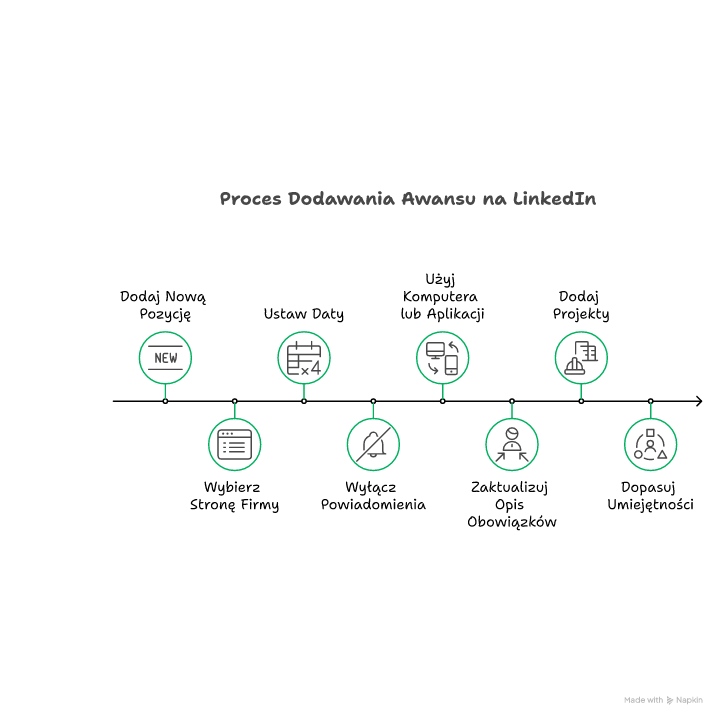
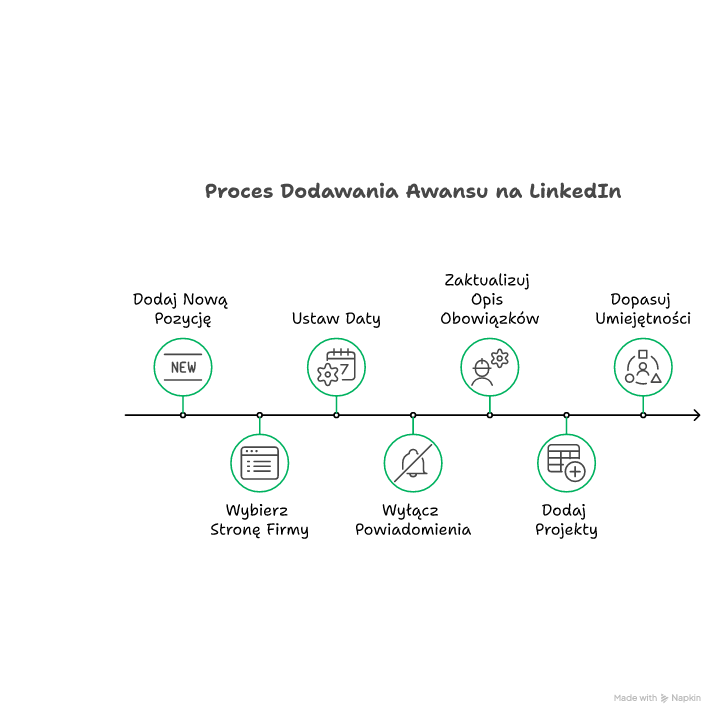
Awans na LinkedIn da się dodać spokojnie i bez stresu: najpierw wyciszenie udostępniania zmian w sieci, potem nowa rola w sekcji doświadczenia w tej samej firmie, a na końcu domknięcie poprzedniego stanowiska datą. Najwięcej porządku daje wybór tej samej strony firmy z logo i zachowanie ciągłych dat. Gdy opis nowej roli pokazuje większą odpowiedzialność, a nagłówek i umiejętności pasują do awansu, profil od razu wygląda profesjonalnie.
Wyłącz powiadomienia, dodaj awans krok po kroku i sprawdź grupowanie ról jeszcze przed tym, gdy włączysz widoczność zmian.
FAQ
Q: Czy mogę dodać awans z datą wsteczną na LinkedIn?
A: Tak, ustaw w formularzu miesiąc i rok rozpoczęcia roli zgodnie z realną datą awansu, a w poprzedniej roli ustaw miesiąc zakończenia na ten sam miesiąc.
Q: Czy LinkedIn pozwala dodać dwie role jako obecne jednocześnie?
A: Tak, technicznie możesz zaznaczyć dwie role jako obecne, ale przy awansie w tej samej firmie zwykle lepiej zostawić jedną obecną i jedną zakończoną.
Q: Czy warto dodawać informację o awansie w nazwie stanowiska?
A: Nie. Wpisz formalną nazwę roli, a informację o awansie przekaż w poście lub w opisie, jeśli ma to sens dla kontekstu.
Q: Co zrobić, gdy nie widzę przycisku plus w sekcji doświadczenia?
A: Sprawdź, czy oglądasz własny profil (nie czyjś), odśwież stronę lub aplikację i upewnij się, że masz aktualną wersję aplikacji.
Q: Czy rekruterzy widzą, że edytowałem doświadczenie bez publikacji?
A: Zwykle nie widzą osobnego sygnału, jeśli wyłączysz udostępnianie zmian w sieci. Zobaczą natomiast zaktualizowaną treść, gdy wejdą na profil.














Opublikuj komentarz