
Jak udostępnić link do swojego profilu na LinkedIn? Jak uzyskać dostęp do swojego profilu?
Jak udostępnić link do swojego profilu na LinkedIn? To prostsze, niż wygląda, gdy goni Cię rekrutacja i chcesz wkleić adres do CV w minutę. Często problemem nie jest samo kopiowanie, tylko znalezienie właściwego miejsca w aplikacji lub na komputerze. Czy Twój link ma wyglądać profesjonalnie i działać także dla osób bez konta? Pokażę Ci krótkie ścieżki kliknięć, edycję adresu, kod QR i bezpieczne sposoby wysyłki.
Najważniejsze informacje z tego artykułu:
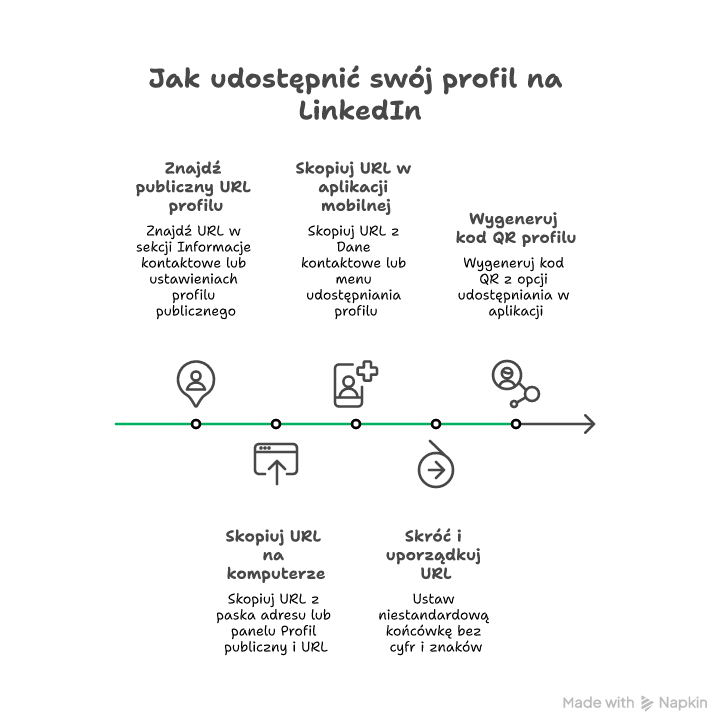
- publiczny URL profilu znajdziesz w sekcji Informacje kontaktowe oraz w ustawieniach profilu publicznego;
- na komputerze skopiujesz link bezpośrednio z paska adresu albo z panelu Profil publiczny i URL;
- w aplikacji mobilnej link skopiujesz z Dane kontaktowe lub z menu udostępniania profilu;
- adres URL możesz skrócić i uporządkować, ustawiając niestandardową końcówkę bez cyfr i znaków;
- kod QR profilu wygenerujesz z opcji udostępniania w aplikacji, co ułatwia szybkie przekazanie kontaktu.
Jak udostępnić link do swojego profilu na LinkedIn?
Link do profilu na LinkedIn da się udostępnić szybko i bez nerwów: skopiowanie publicznego URL z Informacji kontaktowych, skopiowanie adresu z paska przeglądarki (gdy na pewno otwarty jest profil) albo wysłanie profilu w wiadomości prywatnej.
Gdy ktoś działa w pośpiechu, najczęściej myli ekran profilu z feedem. Dlatego ja najchętniej kopiuję link z miejsca, które LinkedIn opisuje jako publiczny URL. Mniej zgadywania, więcej spokoju.
Szybki wybór, zależnie od sytuacji:
- Do CV i formularzy rekrutacyjnych – publiczny URL z Informacje kontaktowe albo Profil publiczny i URL.
- Do maila lub wiadomości – wysłanie profilu w wiadomości prywatnej (LinkedIn sam wstawi poprawny adres).
- Na spotkanie na żywo – kod QR w aplikacji.
Jak znaleźć publiczny URL na komputerze krok po kroku?
Ta ścieżka daje najwięcej kontroli. Od razu widać, czy chodzi o publiczny link do profilu, a nie przypadkową stronę.
Szybka ścieżka na komputerze:
- Zaloguj się na LinkedIn w przeglądarce.
- Kliknij ikonę Ja w górnym menu głównej strony LinkedIn.
- Wybierz Wyświetl profil.
- Otwórz panel Profil publiczny i URL – zwykle po prawej stronie profilu (lub jako link do ustawień profilu publicznego).
- Skopiuj publiczny URL zaczynający się od https://www.linkedin.com/in/…
Gdy LinkedIn pokaże dłuższy adres, link nadal zadziała. Jednak do CV i stopki e-mail lepiej wygląda wersja uporządkowana. Sposób na ogarnięcie końcówki i wycięcie zbędnych dodatków znajdziesz niżej.
Jak skopiować link z paska adresu, żeby nie wkleić złej strony?
To najszybsza metoda, ale ma jeden haczyk: kopiowanie ma sens tylko wtedy, gdy otwarty jest dokładnie ekran profilu.
Kroki, które ograniczają pomyłkę:
- Wejdź na swój profil – ikona Ja, potem Wyświetl profil.
- Sprawdź fragment adresu – powinien zawierać /in/.
- Kliknij w pasek adresu w przeglądarce.
- Skopiuj – Ctrl+C lub Cmd+C.
- Wklej testowo do notatnika, żeby upewnić się, że zaczyna się od linkedin.com/in/
Wskazówka: Skopiuj link do notatnika zanim wkleisz go do CV lub stopki e-mail. Szybko zobaczysz, czy nie złapałeś linku do feedu albo wyników wyszukiwania.
Jak znaleźć link do profilu w aplikacji LinkedIn na Android i iOS krok po kroku?
W aplikacji mobilnej najpewniejszą drogą są Dane kontaktowe na ekranie profilu. Układ na Androidzie i iOS czasem minimalnie się różni, ale logika zwykle zostaje ta sama.
Ścieżka w aplikacji mobilnej:
- Otwórz aplikację LinkedIn i zaloguj się.
- Dotknij zdjęcia profilowego lub ikony profilu.
- Wejdź w swój profil – dotknij zdjęcia ponownie albo wybierz opcję Profil.
- Odszukaj Dane kontaktowe – czasem pod przyciskiem Więcej obok Dodaj sekcję.
- Skopiuj publiczny URL z sekcji Twój profil.
Gdy sekcja Dane kontaktowe nie pojawia się od razu, aplikacja zwykle chowa ją pod Więcej albo w górnym obszarze profilu. Czasem pomaga też lekkie przewinięcie w dół i powrót do góry.
Jak wysłać link do profilu w wiadomości prywatnej na LinkedIn?
Ta opcja sprawdza się, gdy liczy się czas albo gdy ktoś ma problem z kopiowaniem linków. LinkedIn sam podstawi właściwy adres profilu, więc ryzyko wklejenia złej strony spada praktycznie do zera.
Kroki wysyłki w wiadomości:
- Wejdź na swój profil w aplikacji lub na komputerze.
- Kliknij Więcej albo ikonę udostępniania (zależnie od wersji).
- Wybierz opcję wyślij profil w wiadomości lub Udostępnij profil.
- Wskaż odbiorcę w wiadomościach prywatnych.
- Dodaj jedno zdanie kontekstu – stanowisko, rekrutacja, prośba o kontakt.
Wiadomość z takim linkiem wygląda schludnie i zazwyczaj prowadzi prosto do profilu, bez losowych parametrów.
Sprawdź też inne artykuły z tej serii:
Gdzie w ustawieniach znajduje się unikalny adres URL profilu?
Unikalny adres URL profilu (czyli końcówka po /in/) znajduje się w obszarze Profil publiczny i URL. I tak, to potrafi zirytować: LinkedIn rozdziela miejsce, gdzie link da się podejrzeć, od miejsca, gdzie link da się edytować. Przez to łatwo krążyć po ustawieniach, mimo że temat wydaje się banalny.
Na komputerze najczęściej prowadzi tam panel widoczny z poziomu profilu. Po wejściu w ustawienia profilu publicznego pojawia się sekcja z edycją adresu.
Ścieżka edycji adresu URL na komputerze:
- Otwórz swój profil.
- Kliknij Profil publiczny i URL (lub analogiczną opcję w panelu po prawej).
- Znajdź sekcję edycji URL – zwykle opisuje niestandardowy adres.
- Kliknij Edytuj przy adresie URL.
- Wpisz nową końcówkę i kliknij przycisk Zapisz.
Gdy konto dopiero powstaje albo profil przechodzi szybki lifting pod rekrutację, dobrze znać podstawy działania platformy. Pomaga w tym krótkie wprowadzenie: Co to jest LinkedIn – szczególnie w kontekście profilu publicznego i widoczności.
Wskazówka: Ustaw niestandardowy adres URL zanim roześlesz CV. Potem nie ma biegania po dokumentach, stopkach i formularzach, żeby poprawiać link w pięciu miejscach naraz.

Jak edytować link do profilu na LinkedIn, żeby wyglądał profesjonalnie?
Profesjonalnie wygląda link, który da się przeczytać jednym rzutem oka: imię, nazwisko i ewentualnie krótki dopisek. Bez przypadkowych cyfr, bez dziwnych znaków. Rekruter widzi ten szczegół w CV szybciej, niż się wydaje.
Z mojego doświadczenia z osobami, które dopinały profil tuż przed rozmowami, wraca jeden temat: długi, „losowy” URL psuje estetykę dokumentów i zwiększa ryzyko literówki, gdy ktoś przepisuje adres ręcznie (tak, to nadal się zdarza).
Reguły, które zwykle działają dobrze:
- Imię-nazwisko – najczytelniejsze i łatwe do dyktowania przez telefon.
- Imię-nazwisko-branża – gdy masz popularne nazwisko i wariant jest zajęty.
- Imię-nazwisko-miasto – gdy chcesz rozróżnić profil na rynku lokalnym.
Cyfry na końcu zostają jako plan awaryjny. Gdy LinkedIn blokuje wymarzony wariant, często wystarczy zmienić separator, dodać drugi człon nazwiska albo inicjał.
Jak usunąć z linku zbędne parametry i cyfry bez zmiany ustawień?
Czasem link skopiowany z przeglądarki wygląda jak poprawny, ale ma „ogon” po znaku zapytania. To zwykle parametry śledzące albo elementy nawigacyjne. Odbiorcy są zbędne, a w CV wyglądają po prostu niechlujnie.
Prosty sposób na uporządkowanie linku:
- Wklej link do notatnika.
- Zostaw część do /in/twoj-identyfikator.
- Usuń wszystko po znaku zapytania albo po dodatkach typu tracking.
- Sprawdź działanie w oknie prywatnym przeglądarki.
Gdy po skróceniu link przestaje działać, najbezpieczniej wrócić do publicznego URL z profilu i wkleić właśnie jego wersję.

Gdzie znajdziesz Informacje kontaktowe z URL profilu na LinkedIn?
Informacje kontaktowe to najprostsze miejsce do skopiowania poprawnego adresu. LinkedIn pokazuje tam publiczny URL w formie gotowej do wklejenia, obok pozostałych danych kontaktowych. Ta sekcja działa jak wizytówka profilu.
Na komputerze sprawa jest szybka: w górnej części profilu znajduje się przycisk Informacje kontaktowe. Po kliknięciu LinkedIn otwiera okno z danymi i adresem URL profilu.
W aplikacji mobilnej analogicznie działa sekcja Dane kontaktowe, często dostępna spod przycisku Więcej. W środku pojawia się obszar Twój profil z linkiem do skopiowania.
Gdy link prowadzi do feedu zamiast do profilu, winny prawie zawsze jest skrót myślowy: kopiowanie z niewłaściwego ekranu, bez wejścia w Informacje kontaktowe.
Jak wygenerować kod QR do swojego profilu na LinkedIn?
Kod QR profilu LinkedIn generuje aplikacja mobilna. LinkedIn lubi przestawiać ten element w interfejsie, więc najczęściej działają dwa miejsca: wyszukiwarka albo udostępnianie z poziomu profilu.
Dwie ścieżki, które najczęściej działają:
- Wejdź w wyszukiwarkę w aplikacji – dotknij paska Szukaj.
- Dotknij ikony kodu QR obok paska wyszukiwania, jeśli ją widzisz.
- Przejdź na zakładkę Mój kod.
- Pokaż kod na ekranie albo zapisz go, jeśli aplikacja daje taką opcję.
- Wejdź na swój profil.
- Dotknij Udostępnij lub Więcej.
- Wybierz opcję z kodem QR, jeśli pojawia się na liście.
- Udostępnij kod jako obraz lub pokaż go na spotkaniu.
Wskazówka: Kod QR robi robotę na wydarzeniach branżowych. Jedno skanowanie i kontakt zapisany, bez literowania nazwiska i bez późniejszego szukania w aplikacji.
Czy udostępniony link do profilu zadziała osobie bez konta LinkedIn?
Tak, link często działa bez logowania, ale wszystko rozbija się o ustawienia profilu publicznego. LinkedIn potrafi też wyświetlić ekran logowania, zwłaszcza gdy profil ma ograniczoną widoczność albo ktoś otwiera link wielokrotnie.
Sprawdź te elementy, jeśli ważne jest, aby rekruter bez konta zobaczył profil:
- Widoczność profilu publicznego – włącz dostęp do profilu publicznego w ustawieniach.
- Zakres profilu publicznego – ustaw, które sekcje mają być widoczne.
- Dostępność z zewnątrz – przetestuj link w oknie prywatnym przeglądarki.
Ekran logowania zamiast profilu zwykle oznacza ustawienia do korekty, a nie błąd po stronie osoby, która kliknęła link.
Jak wkleić link do profilu LinkedIn do CV i stopki e-mail, żeby wyglądał schludnie?
W CV najlepiej wygląda pełny, czysty publiczny URL. W stopce e-mail lepiej prezentuje się krótka etykieta z podpiętym linkiem. Dokument zostaje czytelny, a stopka nie zamienia się w ścianę adresów.
Wariant do CV i dokumentu tekstowego:
- Wklej pełny link – https://www.linkedin.com/in/twoj-identyfikator
- Umieść go przy danych kontaktowych – obok e-mail i numeru telefonu.
- Sprawdź klikalność po eksporcie do PDF – część edytorów gubi hiperłącza.
Wariant do profesjonalnej stopki e-mail:
- Napisz krótki podpis – LinkedIn
- Zaznacz słowo i dodaj hiperłącze do profilu.
- Wyślij mail testowy do siebie i kliknij link na telefonie.
W stopce jedno słowo jako etykieta linku wygląda czysto i zwykle nie rozjeżdża się na urządzeniach mobilnych.
Jak sprawdzić, czy dobrze udostępniłeś link do profilu na LinkedIn?
Najpewniejszy test zajmuje minutę: otwarcie linku w trybie prywatnym. Wtedy od razu widać, czy link prowadzi do profilu i jak zachowa się u osoby spoza Twojego konta.
Checklista testu działania linku:
- Skopiuj link z Informacje kontaktowe albo z Profil publiczny i URL.
- Otwórz okno prywatne w przeglądarce.
- Wklej link i naciśnij Enter.
- Sprawdź nagłówek profilu – imię i nazwisko oraz zdjęcie.
- Sprawdź adres – ma postać /in/ i nie zawiera podejrzanych parametrów.
Prosty diagram decyzyjny do diagnozy:
- Widzę swój profil – wyślij link.
- Widzę stronę logowania – sprawdź ustawienia profilu publicznego.
- Widzę feed lub stronę główną – wróć na profil i kopiuj ponownie z Informacje kontaktowe.
- Widzę błąd 404 – sprawdź, czy nie wkleiłeś linku z literówką albo czy nie zmieniłeś niedawno niestandardowego URL.
Ten test działa jak ostatni rzut oka na CV przed wysyłką. Gdy stres rośnie, takie proste sprawdzenie naprawdę uspokaja sytuację.
Podsumowanie
Link do profilu na LinkedIn skopiujesz z Informacji kontaktowych, z panelu Profil publiczny i URL albo bezpośrednio z paska adresu, jeśli jesteś na ekranie profilu. W aplikacji mobilnej szukaj Dane kontaktowe oraz opcji udostępniania profilu, a gdy chcesz prostego przekazania danych na żywo, użyj kodu QR. Dopasuj niestandardowy adres URL, aby wyglądał profesjonalnie, a potem przetestuj link w oknie prywatnym, żeby sprawdzić widoczność bez logowania.
Skopiuj swój publiczny URL profilu na LinkedIn, przetestuj go w oknie prywatnym i wklej go od razu do CV oraz stopki e-mail.
FAQ
Q: Czy mogę mieć dwa różne linki do tego samego profilu na LinkedIn?
A: Tak, możesz mieć link z parametrami śledzącymi oraz czysty publiczny URL. Do CV i stopki używaj czystego adresu /in/.
Q: Jak często mogę zmieniać niestandardowy adres URL profilu?
A: LinkedIn pozwala zmieniać URL, ale przy częstych zmianach może wprowadzić ograniczenia czasowe. Lepiej ustawić docelowy wariant i go trzymać.
Q: Czy link do profilu może prowadzić do innego języka wersji profilu?
A: Link zwykle prowadzi do tego samego profilu, a język interfejsu dopasuje się do ustawień odbiorcy i przeglądarki.
Q: Co zrobić, gdy mój wymarzony adres URL jest zajęty?
A: Dodaj drugi człon nazwiska, inicjał, miasto lub branżę. Zachowaj prosty zapis bez zbędnych cyfr.
Q: Czy mogę udostępnić link do profilu w formie klikanej grafiki w CV PDF?
A: Tak, dodaj hiperłącze do obrazu lub ikony w edytorze, a potem sprawdź w podglądzie PDF, czy kliknięcie otwiera profil.














Opublikuj komentarz