
Jak pobrać fakturę z LinkedIn?
Jak pobrać fakturę z LinkedIn i nie stracić na to pół dnia? W ustawieniach łatwo przeoczyć właściwą ścieżkę, a rozdzielenie subskrypcji i reklam potrafi zirytować. Czy da się to ogarnąć w minutę, bez błądzenia po menu? Pokażę Ci krótkie ścieżki kliknięć, miejsca w panelach i zasady pracy z danymi do faktury.
Najważniejsze informacje z tego artykułu:
- faktury za Premium i Sales Navigator pobierzesz z ustawień konta w sekcji subskrypcji i płatności;
- faktury za reklamy znajdziesz w Campaign Manager, w obszarze rozliczeń konta reklamowego;
- LinkedIn Admin Center obsługuje faktury powiązane z umowami i zamówieniami oraz listą transakcji;
- numer NIP i dane nabywcy trzeba uzupełnić przed wystawieniem kolejnych dokumentów, bo korekta bywa możliwa tylko przez wsparcie;
- PDF zapiszesz lokalnie z przeglądarki lub z folderu pobrane, a archiwum warto układać według roku i typu usługi.
Jak pobrać fakturę z LinkedIn?
Fakturę z LinkedIn pobierzesz z jednego z trzech miejsc – ustawień subskrypcji (Premium, Sales Navigator), Campaign Manager (reklamy) albo LinkedIn Admin Center (umowy, zamówienia i transakcje).
Najwięcej nerwów bierze się stąd, że LinkedIn rozdziela rozliczenia na różne panele. A potem człowiek wchodzi w ustawienia profilu, szuka faktury za reklamy i… cisza. Dlatego na start wystarczy jedno pytanie: za co poszła płatność – za Twoje konto, za konto reklamowe czy za organizację?
Najkrótsza mapa:
- Premium / Sales Navigator – Ustawienia i prywatność → Subskrypcje i płatności → historia transakcji.
- Reklamy – Campaign Manager → Rozliczenia.
- Umowy firmowe – LinkedIn Admin Center → Umowy i zamówienia → Transakcje.
Poniżej masz trzy ścieżki kliknięć, które w praktyce rozwiązują temat najszybciej.
Fakturę za Premium lub Sales Navigator pobierzesz z ustawień konta: Ustawienia i prywatność → Subskrypcje i płatności → historia transakcji, a potem PDF przy konkretnej płatności.
W nazwach zakładek LinkedIn lubi mieszać (język, wersja widoku, aktualizacje), ale układ zwykle prowadzi do tego samego miejsca: lista płatności z opcją pobrania dokumentu.
Ścieżka kliknięć, którą najczęściej widzę u klientów MŚP:
- Kliknij zdjęcie profilowe w górnym pasku LinkedIn.
- Wybierz Ustawienia i prywatność.
- Otwórz Subskrypcje i płatności albo sekcję o podobnej nazwie.
- Wejdź w historię zakupów lub historię transakcji.
- Wybierz płatność za Premium lub Sales Navigator.
- Kliknij pobierz i zapisz fakturę jako PDF.
Wskazówka: Gdy przycisk pobierania gdzieś znika, pomaga wylogowanie i ponowne zalogowanie albo okno prywatne w przeglądarce. Czasem LinkedIn trzyma stary widok w pamięci podręcznej i nie pokazuje opcji pobrania.
Jak pobrać fakturę za reklamy w Campaign Manager?
Faktury za reklamy pobierzesz z Campaign Manager, bo rozliczenia kampanii nie znajdują się w ustawieniach profilu. I tak, to jest ten moment, w którym wiele osób czuje, że LinkedIn robi to specjalnie.
Najwygodniej wejść z komputera, bo panel reklamowy daje pełniejszy widok:
- Wejdź do Campaign Manager (z menu Narzędzia albo z ikony dla rozwiązań biznesowych).
- Wybierz konto reklamowe, jeśli masz ich kilka.
- Otwórz Rozliczenia lub Billing.
- Wejdź w dokumenty rozliczeniowe (faktury, rachunki, historia płatności).
- Ustaw zakres dat i wybierz dokument.
- Pobierz PDF na dysk.
Gdy w rozliczeniach widać obciążenia, a faktury brak, zwykle winne okazują się dane rozliczeniowe konta reklamowego. Bez uzupełnionych danych firmy LinkedIn potrafi wystawić dokument na osobę albo w formacie, który księgowość odrzuci przy pierwszym spojrzeniu.
Jak pobrać fakturę z LinkedIn Admin Center – umowy i zamówienia?
Przy zakupach zespołowych i rozliczeniach umów faktury znajdują się w LinkedIn Admin Center: Umowy i zamówienia → wybrana umowa → Transakcje → pobierz PDF.
To ścieżka typowa dla licencji firmowych, planów zespołowych i zakupów, które przechodzą przez organizację, a nie przez pojedynczy profil.
- Zaloguj się do LinkedIn Admin Center.
- Kliknij Umowy i zamówienia w lewym panelu.
- Wybierz umowę, której dotyczy płatność.
- Przewiń do sekcji Transakcje.
- Kliknij ikonę pobierania przy fakturze.
- Zapisz plik PDF na komputerze.
Gdy moduł rozliczeń w ogóle się nie wyświetla, zwykle chodzi o uprawnienia. Właściciel organizacji albo osoba z rolą administracyjną od rozliczeń może potrzebować nadać dostęp do faktur.
Jeżeli chcesz szybko uporządkować, co gdzie w ogóle jest na platformie, zerknij też na Co to jest LinkedIn, bo świadomość podziału obszarów konta skraca szukanie dokumentów.
Sprawdź też inne artykuły z tej serii:
Gdzie w ustawieniach LinkedIn znajduje się sekcja płatności?
Sekcja płatności dla subskrypcji osobistych znajduje się w: Ustawienia i prywatność → Subskrypcje i płatności.
To miejsce prowadzi do rozliczeń za usługi przypięte do profilu (np. Premium). Reklamy i umowy firmowe żyją w osobnych panelach, więc szukanie wszystkiego w jednym miejscu zwykle kończy się frustracją.
Najczęstsze miejsca, w których LinkedIn trzyma rozliczenia:
- Ustawienia konta – subskrypcje – Premium, Sales Navigator, inne subskrypcje osobiste.
- Campaign Manager – wydatki reklamowe, płatności za kampanie, dokumenty billingowe.
- LinkedIn Admin Center – umowy, zamówienia, transakcje dla planów zespołowych.
Ja rozpoznaję właściwy panel po prostym tropie: czy koszt dotyczy profilu, konta reklamowego czy organizacji. To podejście wielokrotnie ratowało sytuację, gdy księgowość chciała dokumentu na już, a w firmie nikt nie pamiętał, skąd dokładnie poszła płatność.

Jak dojść do historii zakupów i historii transakcji na LinkedIn?
Historia zakupów i historia transakcji znajduje się w: Ustawienia i prywatność → Subskrypcje i płatności → historia transakcji / historia zakupów.
W praktyce zobaczysz listę płatności. Przy części pozycji LinkedIn pokazuje podgląd szczegółów, a przy części od razu ikonę pobrania dokumentu. I tak, bywa schowana – czasem wygląda jak mała strzałka, czasem jak link.
Ścieżka, którą wygodnie mieć pod ręką:
- Otwórz menu profilu w prawym górnym rogu.
- Wejdź w Ustawienia i prywatność.
- Przejdź do Subskrypcje i płatności.
- Kliknij historia transakcji lub historia zakupów.
- Ustaw filtr dat, jeśli LinkedIn go pokazuje.
Co najczęściej zatrzymuje po drodze:
- złe konto – ktoś w firmie ma dwa profile, a subskrypcja jest podpięta do innego e-maila;
- inna metoda logowania – płatność poszła przez konto firmowe z logowaniem SSO;
- brak uprawnień – w Admin Center widać organizację, ale bez dostępu do rozliczeń.
Wskazówka: E-mail z potwierdzeniem płatności zwykle zdradza, gdzie szukać dokumentu. Inne wiadomości przychodzą dla subskrypcji, inne dla reklam, a jeszcze inne dla rozliczeń organizacji.
Jak zapisać fakturę z LinkedIn jako PDF na dysku komputera?
Fakturę z LinkedIn zapiszesz jako PDF na dwa sposoby: albo plik pobierze się automatycznie do folderu pobrane, albo otworzy się w nowej karcie i wtedy zapis nastąpi z poziomu przeglądarki.
To drobiazg, ale potrafi zepsuć humor: dokument niby pobrany, a po chwili nie ma go nigdzie. Najczęściej winne są ustawienia pobierania w przeglądarce.
Szybki sposób na zapis, gdy dokument otwiera się w nowej karcie:
- Kliknij ikonę pobierania w podglądzie PDF.
- Wybierz lokalizację na dysku.
- Nazwij plik według schematu, który łatwo przeszukasz.
- Kliknij zapisz.
Prosty schemat nazw plików, który wdrażam u klientów, bo później naprawdę łatwiej spina się koszty z bankiem:
- rok-miesiąc_usługa – 2026-01_LinkedIn_Premium.pdf;
- rok-miesiąc_reklamy_konto – 2026-01_LinkedIn_Ads_KontoA.pdf;
- rok_kwartał_umowa – 2026_Q1_LinkedIn_Umowa_Zespol.pdf.
Ustawienia pobierania w przeglądarce robią różnicę. Chrome i Edge potrafią zapisać plik bez pytania o lokalizację, a wtedy najszybszym tropem staje się ikona pobrań obok paska adresu oraz folder pobrane.
Czy da się edytować dane nabywcy lub dodać numer NIP przed pobraniem faktury?
Dane nabywcy i numer NIP dodaje się w ustawieniach rozliczeń przed kolejnym obciążeniem, ponieważ faktury już wystawione zwykle nie aktualizują się automatycznie.
To jeden z tych tematów, które potrafią wywrócić rozliczenia w firmie: faktura przychodzi, a tam błędna nazwa albo brak NIP. Księgowość odsyła dokument, termin goni, a człowiek ma ochotę zamknąć laptop i udawać, że to się nie wydarzyło.
Co zrobić przed kolejną płatnością, żeby faktura miała poprawne dane:
- Wejdź do ustawień płatności w panelu, którego dotyczy zakup (subskrypcja, reklamy, Admin Center).
- Otwórz dane rozliczeniowe i uzupełnij nazwę firmy, adres i kraj.
- Dodaj numer NIP w polu VAT ID, jeśli LinkedIn je udostępnia.
- Zapisz zmiany i dopiero potem odnów subskrypcję albo uruchom kampanię.
Najczęstsze powody, czemu NIP nie przechodzi:
- format – NIP bez spacji, a prefiks kraju zgodnie z polem, na przykład PL;
- kraj rozliczeń – Polska w adresie rozliczeniowym, bo inaczej LinkedIn może inaczej naliczać podatek;
- inny podmiot płatności – karta jest osoby prywatnej, a dane firmy są inne.
Gdy dokument już ma złe dane, często kończy się na kontakcie ze wsparciem LinkedIn. Z doświadczenia powiem jedno: im konkretniejsze zgłoszenie, tym krótsza wymiana wiadomości.
Pakiet danych, który przygotuj do zgłoszenia:
- identyfikator konta – e-mail logowania i nazwa konta;
- numer transakcji – z historii płatności;
- zakres korekty – jakie dane mają znaleźć się na dokumencie.
Wskazówka: Zrzut ekranu z zapisanych danych rozliczeniowych naprawdę pomaga. Gdy system wróci do starych danych, taki dowód ułatwia dopięcie korekty z supportem.
Czy LinkedIn wysyła faktury automatycznie na e-mail?
LinkedIn zwykle wysyła e-mail potwierdzający płatność, natomiast faktura jako PDF często czeka do pobrania w panelu rozliczeń.
Wiadomości e-mail łatwo giną: ktoś zmienia skrzynkę w firmie, filtry robią swoje, a część powiadomień trafia do osoby z rolą rozliczeniową. Dlatego przy rozliczeniach bezpieczniej traktować e-mail jako wskazówkę, a nie jako archiwum.
Co sprawdzić, gdy faktura miała przyjść na e-mail:
- adres powiązany z płatnością – czasem różni się od adresu na profilu;
- folder spam i oferty – filtry potrafią przerzucić powiadomienia;
- ustawienia powiadomień – w organizacjach część maili trafia do administratora rozliczeń.
Gdy księgowość chce PDF, najszybciej działa pobranie z panelu i wysłanie gotowego załącznika. Bez domysłów, bez szukania, bez przepychanek.
Jak znaleźć faktury archiwalne z poprzednich lat na LinkedIn?
Faktury archiwalne znajdziesz w historii transakcji (subskrypcje), w rozliczeniach konta reklamowego (reklamy) albo w transakcjach w Admin Center (umowy), a potem zawęzisz widok zakresem dat.
LinkedIn czasem nie pokazuje od razu starszych okresów. Pomaga filtr dat, przewinięcie listy oraz upewnienie się, że otwarty jest właściwy panel i właściwe konto.
Sprawdzone podejście, gdy dokument jest sprzed roku lub dwóch:
- Ustal typ kosztu – subskrypcja, reklamy, umowa zespołowa.
- Wejdź do właściwego panelu i otwórz historię transakcji.
- Ustaw szeroki zakres dat – cały rok, a dopiero potem miesiące.
- Porównaj kwoty z wyciągiem bankowym lub kartowym, żeby trafić w transakcję.
- Pobierz i nazwij pliki spójnie, zanim przejdziesz do kolejnego miesiąca.
U mnie najlepiej działa robienie tego równolegle z wyciągiem. LinkedIn potrafi pokazać inną datę obciążenia niż data wystawienia dokumentu, więc takie porównanie szybko prostuje rozbieżności.
Co zrobić, gdy LinkedIn pobrał środki, a faktury nie ma?
Gdy widać obciążenie, a faktury brak, najszybciej działa sprawdzenie: statusu transakcji, właściwego panelu rozliczeń oraz danych rozliczeniowych. Potem zostaje zgłoszenie do wsparcia.
Najczęściej problem wynika z jednego z trzech powodów: płatność jest jeszcze w toku, dokument czeka w innym panelu (subskrypcje vs reklamy vs Admin Center) albo dane rozliczeniowe nie domknęły się poprawnie.
Najpierw szybki test:
- Odszukaj transakcję w historii i sprawdź jej status.
- Porównaj kwotę z wyciągiem bankowym lub kartą.
- Sprawdź panel – subskrypcja vs Campaign Manager vs Admin Center.
- Przełącz przeglądarkę albo użyj innego urządzenia.
- Sprawdź dane rozliczeniowe i kraj.
Gdy temat nie rusza, support szybciej odpowiada na zgłoszenia z konkretami, bez opowieści.
Dane, które przyspieszają odpowiedź supportu:
- data i kwota obciążenia – z banku;
- ostatnie 4 cyfry karty albo identyfikator płatności;
- zrzut ekranu z historii transakcji bez wrażliwych danych.
W mojej praktyce doradczej najwięcej czasu ucieka wtedy, gdy firma nie potrafi ustalić, kto był płatnikiem i z którego panelu poszła płatność. Gdy to jest jasne od początku, ping-pong z pomocą techniczną zwykle się nie zaczyna.
Czy da się pobrać wiele faktur z LinkedIn jednocześnie?
LinkedIn często nie daje jednego przycisku do zbiorczego pobrania faktur, więc pobieranie odbywa się seryjnie: dokument po dokumencie. Czasem da się wyeksportować zestawienie, ale same PDF-y i tak pobiera się osobno.
Przy większej liczbie dokumentów najlepiej trzymać jeden rytm, bo inaczej łatwo zgubić miesiąc albo konto reklamowe:
- Ustaw zakres dat na jeden miesiąc.
- Pobierz wszystkie faktury z tego miesiąca po kolei.
- Sprawdź komplet na podstawie liczby obciążeń na wyciągu.
- Przenieś pliki do folderu rok/miesiąc.
- Powtórz proces dla kolejnego miesiąca.
Co pomaga utrzymać porządek przy większej liczbie dokumentów:
- jedna struktura folderów – LinkedIn/Subskrypcje oraz LinkedIn/Reklamy;
- jedno nazewnictwo – rok-miesiąc i typ kosztu;
- jedna kontrola – porównanie z bankiem po każdym miesiącu.
Jak sprawdzić, czy poprawnie pobrałeś fakturę z LinkedIn i czy księgowość ją zaakceptuje?
Kontrola po pobraniu zajmuje chwilę: kwota i daty vs wyciąg, dane nabywcy (w tym NIP) oraz poprawność pliku PDF i numer dokumentu.
Ten etap naprawdę ratuje czas. Lepiej wyłapać błąd od razu, niż wracać do tematu po tygodniu, gdy księgowość odrzuci dokument.
Jak wykonać test kontrolny dokumentu po pobraniu?
Zrób szybkie sprawdzenie na ekranie, bez drukowania:
- Otwórz PDF i sprawdź, czy nie jest pusty.
- Porównaj kwotę brutto z obciążeniem na karcie lub koncie.
- Sprawdź datę – wystawienia i płatności.
- Zweryfikuj dane nabywcy – nazwa, adres, NIP.
- Sprawdź sprzedawcę – dane podmiotu wystawiającego.
Jak użyć prostego diagramu decyzji, gdy coś się nie zgadza?
Poniżej masz schemat, który stosuję u siebie, gdy porządkuję koszty i dokumenty:
Masz PDF? -> nie -> sprawdź panel (subskrypcja/reklamy/Admin Center) -> nadal brak -> zgłoszenie do supportuMasz PDF? -> tak -> dane firmy/NIP poprawne? -> nie -> popraw dane na przyszłość + poproś support o korektęMasz PDF? -> tak -> kwota i data zgadzają się z bankiem? -> nie -> sprawdź kurs waluty i okres rozliczeń -> potem support
Gdy wszystko się zgadza, księgowość zwykle księguje dokument bez dodatkowych pytań.
Podsumowanie
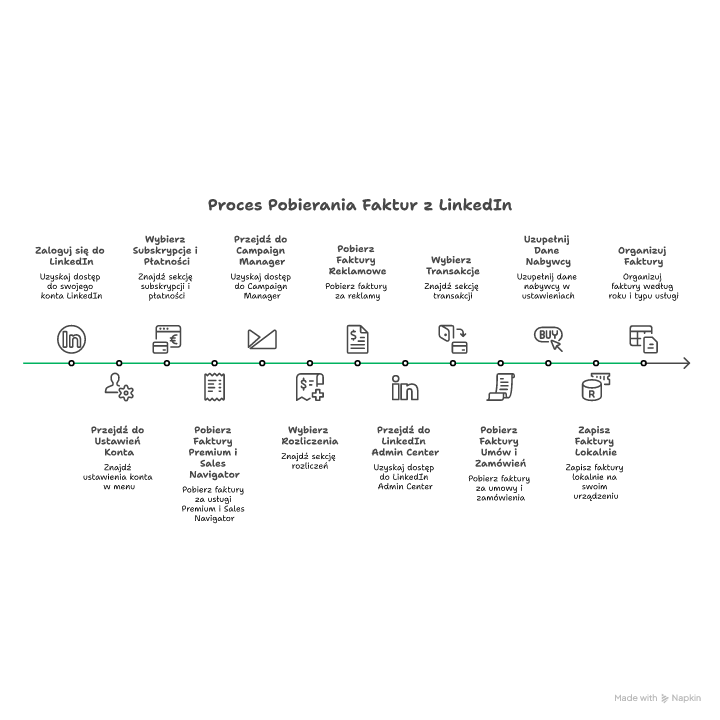
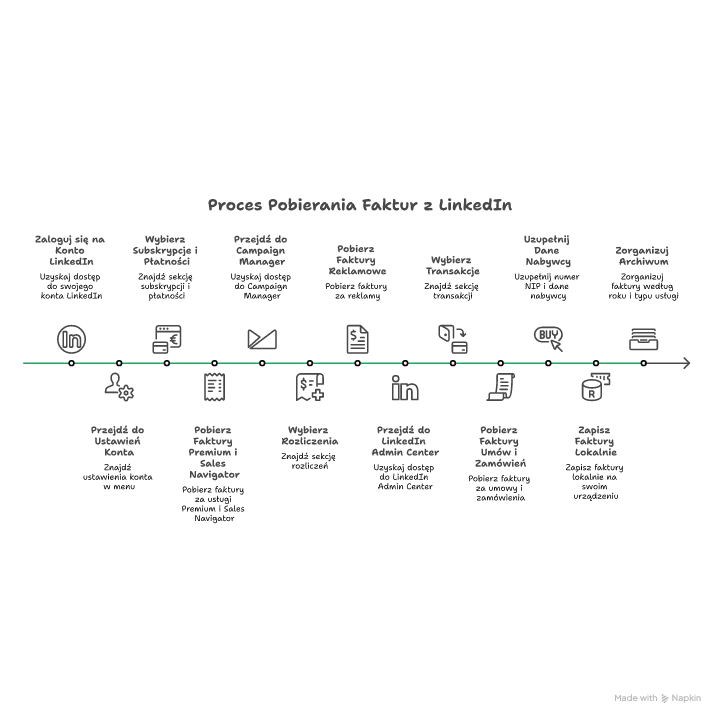
Gdy pojawia się pytanie, jak pobrać fakturę z LinkedIn, najszybciej działa rozpoznanie typu kosztu. Premium i Sales Navigator czekają w ustawieniach subskrypcji i płatności, reklamy znajdują się w Campaign Manager, a rozliczenia umów firmowych często trafiają do LinkedIn Admin Center. Dane nabywcy i numer NIP najlepiej uzupełnić przed kolejnym obciążeniem, bo przy już wystawionych dokumentach korekta zwykle przechodzi przez wsparcie. Na koniec wystarczy porównać kwoty i daty z wyciągiem bankowym.
Pobierz dziś zaległe faktury, nazwij je spójnie i zamknij temat rozliczeń na ten miesiąc.
FAQ
Q: Czy pobiorę fakturę z LinkedIn w aplikacji mobilnej?
A: Czasem tak, ale częściej LinkedIn kieruje do widoku przeglądarki. Jeśli brakuje przycisku pobierania, użyj komputera i pobierz PDF z historii transakcji.
Q: Czy LinkedIn wystawia faktury w złotówkach?
A: To zależy od ustawień rozliczeń i waluty konta. Często zobaczysz walutę konta reklamowego lub subskrypcji, a bank przeliczy ją po kursie operatora.
Q: Czy mogę zmienić e-mail do faktur bez zmiany e-mail profilu?
A: Zwykle tak, bo e-mail powiadomień rozliczeniowych bywa powiązany z ustawieniami płatności lub rolą rozliczeniową w organizacji, a nie z profilem.
Q: Czy LinkedIn wystawi osobną fakturę za każdy dzień kampanii reklamowej?
A: Najczęściej nie. LinkedIn grupuje rozliczenia według cyklu billingowego lub progów rozliczeń, więc jedna faktura może obejmować kilka dni emisji.
Q: Czy księgowość zaakceptuje potwierdzenie płatności zamiast faktury z LinkedIn?
A: Zależy od zasad w Twojej firmie i rodzaju kosztu. Zwykle księgowość wymaga faktury lub dokumentu równoważnego, więc lepiej pobrać PDF z panelu.














Opublikuj komentarz