
Jak zrezygnować z LinkedIn Premium? Jakie kroki muszę podjąć, aby zakończyć subskrypcję?
Jak zrezygnować z LinkedIn Premium, gdy licznik do odnowienia tyka, a Ty chcesz mieć to z głowy bez niespodzianek na karcie? Interfejs potrafi schować anulowanie głęboko, więc łatwo wpaść w irytację i działać w pośpiechu. Czy Funkcje Premium znikną od razu, a może dopiero po zakończeniu cyklu rozliczeniowego? Pokażę Ci konkretne ścieżki kliknięć dla komputera, iPhone i Androida oraz podpowiem, jak zdobyć potwierdzenie rezygnacji.
Najważniejsze informacje z tego artykułu:
- rezygnację z LinkedIn Premium na komputerze wykonasz z poziomu Me (Moje) → Funkcje Premium → Zarządzaj subskrypcją → Zakupy → Anuluj subskrypcję;
- subskrypcje kupione w Apple App Store anulujesz w ustawieniach iPhone w sekcji subskrypcji, a nie w aplikacji LinkedIn;
- subskrypcje z Google Play wyłączysz w Google Play w obszarze płatności i subskrypcji;
- żeby uniknąć naliczenia kolejnej opłaty, anuluj co najmniej 1 dzień przed datą odnowienia;
- po anulowaniu profil zawodowy i sieć kontaktów pozostaną, natomiast dostęp do Funkcji Premium zwykle trwa do końca opłaconego okresu.
Jak zrezygnować z LinkedIn Premium na komputerze krok po kroku?
Najszybsza ścieżka na komputerze wygląda tak: Me (Moje) → Funkcje Premium → Zarządzaj subskrypcją → Zakupy → Aktywna subskrypcja → Anuluj subskrypcję → Potwierdź anulowanie.
LinkedIn przeniesie do LinkedIn Admin Center. I tak, to normalne, że człowiek czuje irytację – przycisk anulowania pojawia się dopiero po wejściu w Zakupy i kliknięciu właściwej aktywnej subskrypcji. Najważniejsze: anulowanie planu nie usuwa konta ani profilu, więc dane zawodowe i sieć kontaktów zostają.
- Zaloguj się na konto LinkedIn w przeglądarce na komputerze.
- Kliknij ikonę Me (Moje) u góry strony (zwykle Twoje zdjęcie profilowe).
- Wybierz Funkcje Premium (Premium features).
- Kliknij Zarządzaj subskrypcją po lewej stronie w sekcji Szczegóły planu (Plan Details) – LinkedIn przeniesie Cię do LinkedIn Admin Center.
- Wejdź w Zakupy (Purchases) w lewym panelu.
- Wybierz Aktywną subskrypcję (Active subscription), którą chcesz zakończyć.
- Kliknij Anuluj subskrypcję (Cancel subscription) w obszarze Działania (Actions).
- Kliknij Potwierdź anulowanie (Confirm cancel) i dokończ ekranowe pytania.
Co warto sprawdzić od razu po kliknięciu Potwierdź anulowanie:
- Status planu – szukaj komunikatu typu anulowano albo zakończy się w dacie;
- Data kolejnego rozliczenia – ten jeden szczegół najbardziej uspokaja, bo pokazuje, czy rozliczenia faktycznie się zatrzymały;
- E-mail z potwierdzeniem – zapisz go lub zrób zrzut ekranu z podsumowania w LinkedIn Admin Center.
Wskazówka: Zrób zrzut ekranu z widoku Zakupy, gdzie widać status subskrypcji oraz datę końca dostępu. To zwykle szybsze niż przekopywanie skrzynki, gdy później coś wymaga wyjaśnienia.
Jeżeli dopiero zaczynasz pracę z serwisem i chcesz lepiej rozumieć, co zostaje na koncie po anulowaniu, zerknij na wyjaśnienie: Co to jest LinkedIn.
Uwaga, bo tu powstaje najwięcej pomyłek: gdy w Zakupach nie widać opcji anulowania albo LinkedIn odsyła do sklepu, prawie zawsze oznacza to, że subskrypcja poszła przez Apple App Store albo Google Play. Wtedy anulowanie robi się po stronie sklepu, nie w LinkedIn.
Sprawdź też inne artykuły z tej serii:
Jak zrezygnować z LinkedIn Premium, gdy subskrypcję kupiłeś w Apple App Store na iPhone?
Subskrypcję LinkedIn Premium kupioną w Apple App Store anuluje się w ustawieniach iPhone, w sekcji subskrypcji. Aplikacja LinkedIn zazwyczaj pokaże informacje o planie, ale nie domknie anulowania, bo płatność obsługuje Apple.
W praktyce to wygląda tak: w LinkedIn widnieje Premium, a przycisk anulowania prowadzi donikąd albo odsyła do Apple. To nie błąd po Twojej stronie. To po prostu inny kanał rozliczeń.
Rezygnacja na iPhone – krok po kroku:
- Otwórz Ustawienia na iPhone.
- Wejdź w Apple ID – dotknij u góry swojego imienia i nazwiska.
- Kliknij Subskrypcje.
- Znajdź LinkedIn na liście aktywnych subskrypcji.
- Dotknij Anuluj subskrypcję i potwierdź decyzję.
Po anulowaniu w Apple da się szybko uspokoić temat pieniędzy, gdy sprawdzi się:
- Widoczność daty wygaśnięcia – Apple zwykle pokazuje, do kiedy subskrypcja pozostaje aktywna;
- Dowód anulowania – zachowany ekran z informacją o zakończeniu oraz e-mail od Apple, jeśli przyjdzie.
Po anulowaniu w Apple LinkedIn zwykle utrzyma Funkcje Premium do końca opłaconego okresu, a potem przełączy konto na wersję bezpłatną. To dlatego Premium może być jeszcze widoczne przez kilka dni i nie oznacza to, że anulowanie nie zadziałało.

Jak wyłączyć LinkedIn Premium w Google Play na Androidzie?
LinkedIn Premium opłacane przez Google Play wyłącza się w Google Play w sekcji płatności i subskrypcji. LinkedIn pokaże szczegóły planu, ale końcowe anulowanie przechodzi przez sklep Google, bo to on pobiera opłaty.
Anulowanie LinkedIn Premium w Google Play – krok po kroku:
- Otwórz Sklep Google Play na Androidzie.
- Wejdź w menu konta – dotknij ikony profilu w prawym górnym rogu.
- Wybierz Płatności i subskrypcje.
- Kliknij Subskrypcje.
- Wybierz LinkedIn z listy.
- Dotknij Anuluj subskrypcję i przejdź przez ekran potwierdzenia.
W Google Play najlepiej od razu wypatrzeć komunikat o dacie zakończenia. To jest twardy dowód, czy anulowanie weszło na kolejny cykl.
Wskazówka: Jeśli na telefonie działa kilka kont Google, Google Play potrafi pokazać subskrypcje nie tego konta, na którym kupiono LinkedIn Premium. Przełączenie konta w Google Play przed anulowaniem często rozwiązuje problem z brakiem subskrypcji na liście.

Kiedy musisz anulować LinkedIn Premium, żeby nie pobrało opłaty za kolejny miesiąc?
Anulowanie LinkedIn Premium minimum 1 dzień przed datą odnowienia zwykle chroni przed naliczeniem kolejnej opłaty. W rozliczeniach cyklicznych potrafią zaskoczyć strefy czasowe i godzina księgowania, więc odkładanie na ostatnią chwilę często kończy się nerwami.
- Okres próbny – anulowanie minimum 24 godziny przed końcem testu, inaczej system przejdzie na płatny cykl;
- Odnowienie miesięczne – anulowanie dzień wcześniej, nawet gdy odnowienie wypada rano;
- Odnowienie roczne – lepiej zamknąć temat wcześniej, bo pojedyncze obciążenie potrafi być wysokie, a reklamacje zabierają czas.
W praktyce najbezpieczniej działa anulowanie 48 godzin wcześniej i zachowanie dowodu. Spokój bywa cenniejszy niż te dwa dni dostępu.
Czy Funkcje Premium wyłączą się od razu po rezygnacji?
Najczęściej Funkcje Premium działają do końca opłaconego okresu, a dopiero po nim konto wraca do wersji bezpłatnej. To akurat dobra wiadomość, choć bywa myląca: Premium nadal się świeci, więc pojawia się myśl, że coś poszło nie tak.
Co może się zmienić po zakończeniu okresu:
- Limity wyszukiwania i podglądu profili – wracają ograniczenia wersji darmowej;
- Narzędzia rekrutacyjne lub sprzedażowe – gdy plan obejmował rozwiązania tego typu, dostęp wygasa wraz z planem;
- Widoczność informacji Premium – znikają odznaczenia i elementy interfejsu związane z planem.
Profil zawodowy, doświadczenie, rekomendacje i sieć kontaktów zostają, bo rezygnacja dotyczy subskrypcji, a nie konta. Wiele osób dopiero to zdanie uspokaja, więc zostawiam je tu celowo, czarno na białym.
Czy da się dostać zwrot pieniędzy za niewykorzystany okres po anulowaniu LinkedIn Premium?
Zwrot pieniędzy zależy od tego, gdzie kupiono Premium i jakie zasady obowiązują w danym kanale płatności. LinkedIn rozpatruje sprawy opłacone bezpośrednio w LinkedIn, a Apple i Google Play prowadzą zwroty dla zakupów w swoich sklepach. Najlepiej traktować to tak: anulowanie zatrzymuje przyszłe opłaty, a zwrot stanowi osobny temat.
- Płatność kartą bezpośrednio w LinkedIn – informacje i zasady zwrotów znajdują się w centrum pomocy LinkedIn, tam też składa się wniosek, gdy sytuacja spełnia warunki;
- Zakup w Apple App Store – prośba o zwrot idzie przez Apple, bo to Apple pobrało płatność;
- Zakup w Google Play – prośba o zwrot idzie przez Google Play, a potwierdzenie anulowania pomaga w porządkowaniu dat.
W rozmowach o zwrocie najmocniej działają konkretne dowody:
- Potwierdzenie anulowania – e-mail albo zrzut ekranu z datą i statusem;
- Potwierdzenie płatności – rachunek e-mail albo historia transakcji;
- Daty – start okresu próbnego, data odnowienia, data anulowania.
Wskazówka: Gdy pojawia się niechciane obciążenie, zgłoszenie tematu tego samego dnia zwykle idzie sprawniej. Z doświadczenia wiem, że świeże transakcje łatwiej wyjaśnić, bo systemy mają pełniejsze logi, a support szybciej łapie kontekst.
Zwrot nie zawsze przejdzie, bo decyzja zależy od regulaminów. Natomiast komplet dowodów i szybka reakcja realnie pomagają domknąć sprawę bez przeciągania jej tygodniami.
Co stanie się z Twoim profilem, siecią kontaktów i wiadomościami InMail po rezygnacji?
Po rezygnacji z LinkedIn Premium profil i sieć kontaktów zostają bez zmian. Zmienia się dostęp do funkcji planu, w tym do InMail, który działa według limitów i zasad konkretnej subskrypcji. Ja patrzę na to jak na odpięcie abonamentu: koszty spadają, ale konto dalej żyje.
Co zwykle zostaje nietknięte po anulowaniu:
- Twoje dane profilowe – stanowiska, opis, umiejętności, certyfikaty;
- Relacje w sieci – kontakty pierwszego stopnia i obserwowanie;
- Historia aktywności – posty, komentarze, reakcje.
Co warto sprawdzić przed końcem okresu Premium, jeśli używasz InMail:
- Stan niewykorzystanych InMail – część planów ma limit, a niewykorzystane wiadomości mogą nie przechodzić po powrocie do wersji bezpłatnej;
- Wątki rozmów – domknięte ustalenia łatwiej przenieść do zwykłych wiadomości, zanim dostęp się zmieni;
- Adresy e-mail i alternatywy – gdy rozmowa dotyczy rekrutacji lub sprzedaży, dodatkowy kanał kontaktu poza InMail daje spokój.
Historia rozmów zwykle pozostaje widoczna, ale możliwość inicjowania nowych kontaktów InMail może wygasnąć wraz z planem. Ten szczegół często zaskakuje dopiero po fakcie, więc lepiej mieć go z tyłu głowy.
Jak zdobyć potwierdzenie anulowania LinkedIn Premium i mieć dowód na wypadek sporu?
Najpewniejsze potwierdzenie anulowania to połączenie dwóch rzeczy: komunikatu końcowego po kliknięciu Potwierdź anulowanie oraz dowodu z kanału płatności (LinkedIn, Apple lub Google Play). Przy sporach o obciążenia liczą się daty, statusy i źródło płatności, a nie samo przekonanie, że anulowanie poszło.
Dowody, które ja zbieram w takich sytuacjach:
- Zrzut ekranu – ekran po Potwierdź anulowanie z datą końca i statusem;
- E-mail – wiadomość o zmianie planu albo anulowaniu;
- Historia subskrypcji – Apple Subskrypcje albo Google Play Subskrypcje, gdzie widać stan.
Mini-checklista po anulowaniu, która domyka temat finansowo:
- Sprawdź datę końca cyklu w widoku subskrypcji.
- Sprawdź metodę rozliczeń – LinkedIn, Apple albo Google Play.
- Sprawdź wyciąg z karty lub konta po dacie odnowienia.
- Zarchiwizuj dowody w jednym folderze.
Gdy e-mail nie przyjdzie, zrzut ekranu i widok Zakupy w LinkedIn Admin Center zwykle załatwiają sprawę. Prosto, bez nerwów.
Jak przejść proces rezygnacji bez rozpraszających pytań i komunikatów retencyjnych?
LinkedIn potrafi dorzucić pytania o powód rezygnacji, propozycje zniżek i kilka ekranów potwierdzeń. To działa na emocje, szczególnie gdy człowiek robi to w pośpiechu. Najlepsza strategia to przejście zadaniowe: anulowanie, potem potwierdzenie, dopiero na końcu czytanie komunikatów.
Triki, które ograniczają szum podczas anulowania:
- Jedna myśl w głowie – kończę subskrypcję, reszta po wszystkim;
- Jedno urządzenie – dokończ na tym samym sprzęcie, bo na innym łatwo trafić do innego menu albo innego kanału płatności;
- Brak cofania w przeglądarce – lepiej klikać przyciskami w interfejsie LinkedIn, bo cofanie czasem miesza kroki.
Jak odpowiadać na pytania retencyjne, żeby szybko domknąć sprawę:
- Wybierz dowolny powód z listy, gdy system wymaga odpowiedzi.
- Pomiń oferty, gdy widać przycisk kontynuuj anulowanie.
- Dochodź do ekranu końcowego i dopiero wtedy zatrzymaj się na weryfikację statusu.
Komunikaty o korzyściach Premium mają jeden cel: odciągnąć uwagę od przycisku Potwierdź anulowanie. Gdy człowiek ma to z tyłu głowy, łatwiej przejść przez proces spokojnie.
Jak sprawdzić, czy na pewno dobrze anulowałeś LinkedIn Premium?
Poprawne anulowanie widać w dwóch miejscach: w statusie subskrypcji w kanale rozliczeń oraz w braku kolejnego obciążenia po dacie odnowienia. Lubię takie testy kontrolne, bo przy abonamentach to jedyny sposób, żeby zamknąć temat bez domysłów.
Testy kontrolne po rezygnacji, które możesz wykonać:
- Test statusu w LinkedIn – wróć do Funkcje Premium i sprawdź, czy plan ma informację o zakończeniu w dacie.
- Test statusu w sklepie mobilnym – wejdź do Subskrypcji w Apple albo Google Play i sprawdź, czy subskrypcja ma stan anulowana.
- Test finansowy – po dacie odnowienia sprawdź historię transakcji na karcie lub koncie.
Prosty diagram decyzji, gdy coś się nie zgadza:
- Widzę Premium, ale mam datę zakończenia – poczekaj do końca cyklu i sprawdź ponownie po wygaśnięciu;
- Nie widzę opcji anulowania w LinkedIn – sprawdź, czy płatność idzie przez Apple lub Google Play;
- Pobrano opłatę po anulowaniu – zbierz dowody, sprawdź daty i zgłoś reklamację w kanale płatności.
Wzór krótkiej notatki do siebie, która pomaga ogarnąć daty:
- Data anulowania – wpisz dzień i godzinę;
- Data końca cyklu – wpisz dzień odnowienia;
- Gdzie anulowałem – LinkedIn, Apple albo Google Play;
- Dowód – e-mail lub zrzut ekranu i lokalizacja pliku.
Gdy po dwóch dniach status w miejscu rozliczeń dalej się nie zgadza, powrót do tej samej ścieżki i sprawdzenie, czy anulowanie dotyczyło właściwej aktywnej subskrypcji, zwykle wyjaśnia sprawę. Czasem problemem okazuje się po prostu inne konto.
Podsumowanie
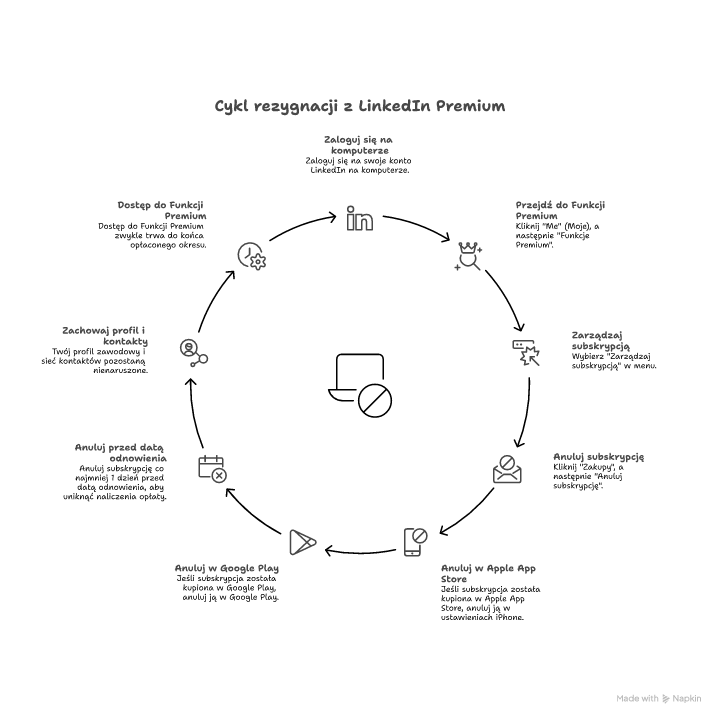
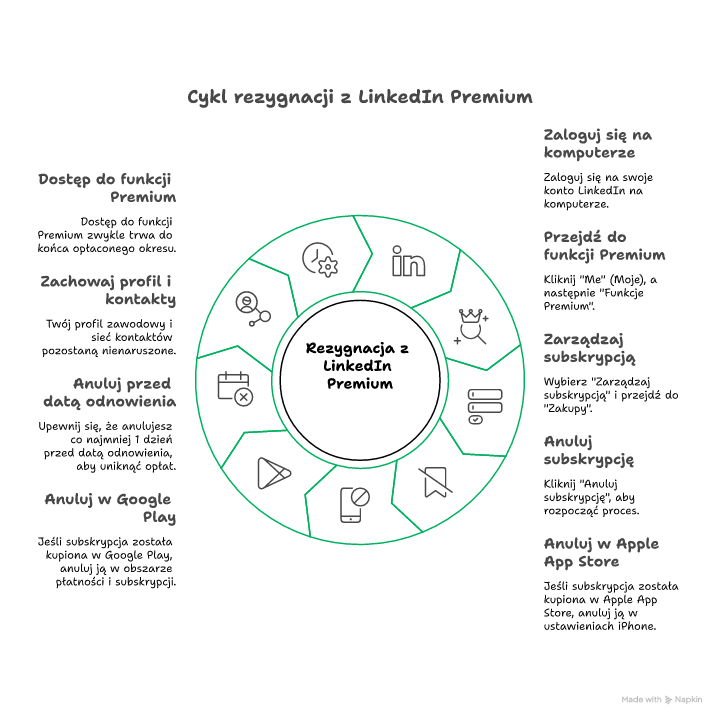
Rezygnacja z LinkedIn Premium zależy od tego, gdzie uruchomiłeś płatność. Na komputerze przejdziesz z Me (Moje) do Funkcje Premium, potem do Zarządzania subskrypcją w LinkedIn Admin Center i zakończysz plan w Zakupach. Gdy kupiłeś subskrypcję w Apple App Store lub Google Play, anulowanie wykonasz w ustawieniach subskrypcji tych sklepów. Pilnuj terminu – anuluj co najmniej dzień przed odnowieniem, zapisz potwierdzenie i sprawdź brak kolejnego obciążenia.
Wejdź teraz w swoją sekcję subskrypcji i anuluj plan, a potem od razu zapisz potwierdzenie na wypadek reklamacji.
FAQ
Q: Czy mogę anulować LinkedIn Premium w aplikacji na iPhone?
A: Jeśli płatność idzie przez Apple App Store, anuluj w ustawieniach iPhone w Subskrypcjach. Sama aplikacja LinkedIn zwykle nie dokończy tego procesu.
Q: Czy po anulowaniu LinkedIn Premium stracę obserwujących i kontakty?
A: Nie. Anulowanie dotyczy planu Premium, a nie konta. Kontakty, obserwujący i dane profilu pozostają.
Q: Czy mogę wrócić do LinkedIn Premium po rezygnacji?
A: Tak. Możesz ponownie aktywować plan w dowolnym momencie, wybierając ofertę Premium w LinkedIn i kończąc zakup w tym samym kanale płatności.
Q: Dlaczego nie widzę przycisku anulowania w Zakupach?
A: Najczęściej masz subskrypcję przez Apple lub Google Play albo jesteś zalogowany na innym koncie. Sprawdź źródło płatności i konto.
Q: Czy mogę zmienić plan Premium zamiast anulować?
A: Tak. W obszarze Zarządzania subskrypcją możesz przejść na inny plan, o ile system pokaże dostępne opcje dla Twojego konta i regionu.














Opublikuj komentarz