Jak wygenerować CV z profilu LinkedIn? Jakie kroki należy podjąć, aby stworzyć skuteczne CV z LinkedIn?
Jak wygenerować CV z profilu LinkedIn, gdy rekruter czeka, a czas ucieka? Surowy PDF z LinkedIn często wygląda jak wydruk z bazy danych, więc frustracja pojawia się błyskawicznie. Na szczęście da się w minutę pobrać dokument, a potem w kolejne kilkanaście minut doprowadzić go do stanu, który wygląda profesjonalnie i ma sens pod Applicant Tracking System. Poniżej masz krótką ścieżkę w LinkedIn oraz sprawdzone sposoby na sensowną edycję, skrócenie i lepszy układ.
Najważniejsze informacje z tego artykułu:
- przycisk pobrania CV do PDF znajdziesz na swoim profilu w sekcji wprowadzenia pod menu Zasoby lub Więcej;
- PDF z LinkedIn pobierzesz bezpłatnie, ale dostaniesz układ bez wyboru sekcji i bez zmiany szablonu;
- zgodność z Applicant Tracking System bywa poprawna, jednak skanowanie psują tabele, kolumny i nadmiar treści, więc warto uprościć układ;
- krótsze CV uzyskasz przez przycięcie opisów ról, selekcję projektów i przeniesienie części treści do profilu, a nie do dokumentu;
- zewnętrzne kreatory typu Jobician, BeamJobs i Enhancv zwykle lepiej formatują import z LinkedIn i pozwalają wybrać wygląd.
Jak wygenerować CV z profilu LinkedIn – gdzie dokładnie kliknąć, aby pobrać PDF?
CV z profilu LinkedIn pobierzesz bezpośrednio z widoku swojego profilu. W sekcji wprowadzenia (ten górny blok z imieniem, nagłówkiem zawodowym i przyciskami) pojawia się menu Zasoby albo Więcej, a w nim opcja Zapisz do PDF.
To ważne: tej funkcji zwykle nie ma w ustawieniach konta. LinkedIn chowa ją w miejscu, które ma sens dopiero wtedy, gdy już stoi się na profilu. I tak, w pośpiechu łatwo ją przegapić.
Jak pobrać PDF z LinkedIn krok po kroku?
Ścieżka lekko różni się między aplikacją a przeglądarką. Najmniej nerwów daje wersja desktopowa, bo układ jest bardziej przewidywalny.
Instrukcja pobrania CV w PDF z LinkedIn:
- Wejdź na LinkedIn w przeglądarce – wersja desktopowa daje najbardziej przewidywalny układ.
- Otwórz swój profil – kliknij swoje zdjęcie lub imię i nazwisko, potem wybierz widok profilu.
- Przejdź do sekcji wprowadzenia – to górny blok z nagłówkiem zawodowym i przyciskami akcji.
- Kliknij Zasoby – jeśli widzisz ten przycisk, wybierz go.
- Wybierz Zapisz do PDF – LinkedIn wygeneruje plik i uruchomi pobieranie.
- Jeśli nie widzisz Zasobów, kliknij Więcej – opcja Zapisz do PDF często siedzi w rozwijanym menu.
- Zapisz plik i nazwij go sensownie – dodaj imię, nazwisko i stanowisko, żeby rekruter nie dostał pliku typu Profile.pdf.
Gdy przycisku brakuje, najczęściej problemem jest widok. Profil musi być otwarty jako strona profilu (nie w trybie edycji sekcji), a przeglądarka powinna działać w wersji desktopowej. W aplikacji mobilnej LinkedIn potrafi pokazać inne menu albo przenieść opcję w mniej oczywiste miejsce.
Wskazówka: zanim pobierzesz PDF, zerknij na nagłówek, sekcję O mnie i dwie ostatnie role. Te elementy lądują na początku dokumentu i ustawiają pierwsze wrażenie szybciej, niż myślisz.
Czy profil musi być publiczny, aby wygenerować CV?
Nie. Do pobrania własnego PDF nie potrzeba publicznego profilu.
Publiczny profil przydaje się jednak przy imporcie do narzędzi zewnętrznych, bo część z nich wczytuje dane po adresie URL i potrzebuje dostępu do widoku publicznego (albo przynajmniej do czytelnej wersji profilu).
Korzyści z dobrze ustawionej widoczności profilu:
- łatwiejszy import – narzędzia zewnętrzne częściej wczytują dane bez błędów;
- spójność danych – rekruter porówna CV z profilem bez rozjazdów;
- mniej pytań o luki – gdy profil pokazuje ciągłość ról, rekruter rzadziej dopytuje.
Jeśli chcesz szybko przypomnieć sobie, jak działa sama platforma, zerknij na Co to jest LinkedIn.
Sprawdź też inne artykuły z tej serii:
Jak przekształcić dane z profilu LinkedIn w gotowy dokument CV bez chaosu?
Najpierw porządek w profilu, potem eksport, a dopiero na końcu dopasowanie pod ofertę. Ta kolejność serio oszczędza czas, bo nie poprawia się w kółko tych samych fragmentów w dwóch miejscach.
Najkrótsza ścieżka, kiedy rekrutacja już trwa:
- 5 minut – szybkie porządki w profilu (nagłówek, O mnie, ostatnia rola),
- 1 minuta – eksport PDF,
- 15–25 minut – cięcie i ułożenie CV pod ogłoszenie w edytowalnym formacie.
Jak przygotować profil, żeby PDF miał sensowną treść?
Ja traktuję LinkedIn jak bazę danych, a CV jak precyzyjny wycinek. Kiedy pracowałem jako analityk biznesowy, a później doradzałem MŚP w operacjach i finansach, szybko wyszło, że największy chaos robią nie braki w doświadczeniu, tylko brak selekcji. Profil ma być pełniejszy, CV ma być czytelne w minutę.
Co ustawić przed generowaniem CV z LinkedIn:
- Nagłówek zawodowy – rola + specjalizacja + kontekst, bez ogólników.
- Sekcja O mnie – 3–5 zdań, konkrety: obszar, narzędzia, typ projektów, efekt.
- Doświadczenie – przy każdej roli 3–6 punktów z efektami, skalą i narzędziami.
- Umiejętności – usuń rzeczy nieużywane, bo potem puchnie PDF i ginie to, co ważne.
- Daty i nazwy – ujednolicenie formatu, bo PDF potrafi rozjechać odstępy i łamanie linii.
Gdy opisy ról brzmią jak zakres obowiązków, rekruter widzi przeciętne CV. Natomiast opisy oparte na rezultatach i kontekście (skala, czas, narzędzia, efekt) szybciej pokazują poziom seniority i lepiej pracują pod ATS, bo zawierają język podobny do ogłoszeń.
Jaką ścieżkę wybrać – PDF z LinkedIn czy import do kreatora?
PDF z LinkedIn ratuje sytuację, gdy dokument ma pójść dzisiaj i liczy się czas. Import do kreatora wygrywa, gdy potrzebna jest kontrola: układ, długość, kolejność sekcji i estetyka.
Porównanie opcji generowania CV z profilu LinkedIn:
| Kryterium | PDF z LinkedIn | Import do kreatora CV |
| Czas startu | bardzo krótki | krótki, ale wymaga dopracowania sekcji |
| Wygląd | surowy, mało atrakcyjny | zależny od szablonu i ustawień |
| Kontrola sekcji | mała | duża, zwykle możesz ukryć bloki |
| Długość dokumentu | często 3–5 stron | łatwiej zejść do 1–2 stron |
| Przydatność pod Applicant Tracking System | zmienna, zależy od treści i układu | często lepsza, jeśli wybierzesz prosty szablon |
| Koszt | 0 zł | zwykle model mieszany, część opcji płatna |
Wskazówka: w trakcie rekrutacji świetnie działa duet plików: wersja bazowa (spokojna, kompletna) i wersja dopasowana pod konkretne ogłoszenie. Baza prawie się nie rusza, żyje tylko wersja dopasowana.
Czy istnieją narzędzia, które lepiej importują dane z LinkedIn niż standardowa funkcja?
Tak. Jobician, BeamJobs i Enhancv często lepiej ogarniają formatowanie importu z LinkedIn i dają to, czego brakuje w PDF z serwisu: szablony, ukrywanie sekcji, kontrolę długości i porządek na stronie.
Mechanizm zwykle wygląda podobnie: podaje się adres profilu lub loguje kontem, narzędzie pobiera dane, a potem edytuje się CV jak normalny dokument.
Co realnie dostajesz w zewnętrznych kreatorach:
- szablony – kilka układów, także prostych pod Applicant Tracking System;
- edycję sekcji – ukrycie certyfikatów, skrócenie projektów, zmiana kolejności;
- kontrolę długości – marginesy, interlinia, limity punktów na rolę;
- eksport – zwykle PDF, czasem też format edytowalny.
Dwie rzeczy regularnie robią ludziom niespodzianki. Prywatność danych i jakość importu (np. skrócone nazwy stanowisk, pominięte fragmenty opisów). Import traktuje się jak szkic, nie jak wersję finalną.
Checklista bezpiecznego importu z LinkedIn do narzędzia CV:
- Sprawdź model dostępu – wklejenie URL to co innego niż logowanie kontem.
- Usuń w profilu dane, których nie chcesz w CV – na przykład zbyt prywatne opisy projektów.
- Porównaj po imporcie trzy sekcje – nagłówek, ostatnią rolę, edukację.
- Ustal język dokumentu – dopasuj do języka ogłoszenia.
- Pobierz wersję roboczą – obejrzyj PDF na telefonie i komputerze.
W praktyce doradczej widzę jedno: największy skok jakości robi nie wybór kreatora, tylko te 15–25 minut edycji po imporcie. Wtedy CV przestaje być wydrukiem z bazy danych, a zaczyna brzmieć jak człowiek, który wie, po co aplikuje.

Czy PDF z LinkedIn jest zgodny z Applicant Tracking System?
PDF z LinkedIn bywa czytelny dla ATS, ale gwarancji nie ma. Liczy się długość, czytelność nagłówków, brak bałaganu po skopiowaniu tekstu i to, czy w treści pojawiają się słowa pasujące do ogłoszenia.
Applicant Tracking System działa jak parser: wyciąga pola (doświadczenie, daty, stanowiska) i słownictwo, a potem porównuje to z wymaganiami. Systemy nie lubią ozdobników, ale jeszcze mniej lubią bałaganu w treści.
Sygnały, że PDF z LinkedIn może sprawić kłopoty w ATS:
- dziwne łamanie linii – zdania pękają w połowie i tracą sens;
- nagłówki sklejone z treścią – ATS nie widzi granic sekcji;
- zbyt dużo podsekcji – projekty i publikacje robią długość bez realnego zysku;
- mieszanie języków – dopasowanie słów kluczowych spada.
Gdy firma filtruje kandydatów automatycznie, najlepiej działa układ jednokolumnowy i normalne nagłówki sekcji. A w opisach ról sprawdzają się frazy z ogłoszenia, wplecione naturalnie w kontekst działań, narzędzi i efektów.
Wskazówka: prosty test ATS bez zgadywania: skopiuj treść CV do czystego pliku tekstowego. Gdy tekst wygląda jak rozsypane puzzle, ATS prawdopodobnie też będzie się męczył.
Jak zmienić wygląd lub szablon CV pobieranego bezpośrednio z LinkedIn?
W samym LinkedIn nie da się zmienić szablonu PDF. Serwis generuje jeden, stały układ. Da się jednak wpłynąć na to, co w nim ląduje i jak to wygląda po eksporcie.
Opcje, które działają w praktyce:
- edytuj zawartość u źródła – skrócenie opisów w profilu, usunięcie zbędnych sekcji, uporządkowanie dat;
- przenieś treść do edytora dokumentów – skopiowanie tekstu z profilu lub PDF i wklejenie do układu jednokolumnowego;
- użyj kreatora z importem – wybór szablonu, dopasowanie sekcji, eksport nowego PDF.
Estetyka kusi, jasne. Natomiast rekruter najpierw szuka dopasowania do roli: narzędzi, zakresu, efektów, kontekstu. Dopiero potem patrzy na dodatki.
Czy funkcja eksportu profilu LinkedIn do CV jest bezpłatna?
Tak, pobranie PDF z opcji Zapisz do PDF jest bezpłatne. Konto premium nie jest potrzebne do wygenerowania takiego dokumentu.
Narzędzia zewnętrzne często działają w modelu mieszanym. Zwykle płatność pojawia się dopiero przy eksporcie lub przy dostępie do większej liczby szablonów.
Co zwykle kosztuje w narzędziach importujących LinkedIn:
- eksport bez znaków wodnych – czysty PDF bez oznaczeń;
- dostęp do części szablonów – układy dopasowane do branż;
- analiza CV – podpowiedzi dopasowania do oferty.
Przy zerowym budżecie też da się to zrobić dobrze: PDF z LinkedIn jako baza, a potem przeniesienie treści do prostego szablonu w edytorze tekstu. Najwięcej roboty i tak robi selekcja treści, nie narzędzie.
Jak edytować pobrany dokument, gdy LinkedIn dodaje za dużo treści?
Najszybciej idzie edycja wtedy, gdy PDF nie staje się polem bitwy. Lepiej potraktować go jak źródło danych i przenieść treść do formatu edytowalnego, a potem bez litości przyciąć pod ogłoszenie.
Plan cięcia treści, który stosuję, gdy pomagam kandydatom uporządkować dokument:
- Usuń sekcje o niskiej wartości – publikacje, kursy sprzed wielu lat, zbyt długie listy umiejętności.
- Skróć każdą rolę do 4–6 punktów – skup się na efektach i narzędziach.
- Wyrzuć powtórzenia – te same zdania w kilku rolach osłabiają przekaz.
- Dodaj słowa z ogłoszenia – wpisz je w kontekście działań, a nie jako listę.
- Zostaw kontekst biznesowy – liczby, skala, budżet, wolumen, czas.
Co konkretnie tnie się najczęściej, bez straty sensu:
- projekty poboczne – zostają tylko te, które łączą się z rolą;
- opis firmy – rekruter nie potrzebuje akapitu o pracodawcy;
- ogólne kompetencje – typu komunikacja, gdy w punktach nie ma dowodu.
W jednym z projektów doradczych w e-commerce skróciliśmy CV z 4 stron do 2. Role zostały te same, zmieniły się opisy: mniej obowiązków, więcej rezultatów i skali. Dokument przestał męczyć wzrok, a odpowiedzi od firm zaczęły wpadać szybciej, bo rekruter naprawdę mógł to przeczytać w minutę.
Jak ograniczyć CV z LinkedIn do jednej lub dwóch stron bez utraty sensu?
1–2 strony pojawiają się wtedy, gdy doświadczenie przechodzi selekcję pod cel, a nie pod chronologię. CV ma pokazać dopasowanie do roli, a profil LinkedIn może trzymać pełniejszą historię.
Reguły, które pomagają skracać bez bólu:
- ostatnie 5–7 lat – opis szerzej, wcześniejsze role streszczaj;
- jedna rola, jeden wątek – bez mieszania sprzedaży, analiz i operacji w jednym bloku, gdy oferta dotyczy jednego obszaru;
- maksymalnie 2 linie na punkt – dłuższe punkty rozbij na dwa albo usuń szczegóły;
- umiejętności w dwóch rzędach – reszta zostaje na LinkedIn.
Mini-checklista układu 1–2 stron:
- Ustaw układ jednokolumnowy – lepszy dla ATS i łatwiejszy do skrócenia.
- Dodaj sekcję z podsumowaniem – 3–5 zdań, bez lania wody.
- Wybierz 2–4 osiągnięcia na rolę – takie, które pasują do ogłoszenia.
- Wytnij daty miesięczne – jeśli nie są wymagane, zostaw same lata.
- Zostaw LinkedIn jako rozszerzenie – reszta historii może zostać w profilu.
Długi staż nie oznacza długiego CV. Najlepiej wygląda dokument, w którym ostatnie role są konkretne, a starsze doświadczenia pokazują przekrój, ale nie zabierają połowy strony każda.
Czy da się wygenerować CV w innym języku niż ten ustawiony na profilu?
Tak, ale najczęściej wymaga to wersji profilu w danym języku albo użycia kreatora, gdzie język sekcji ustawia się ręcznie. LinkedIn pozwala przełączać język profilu, a PDF zazwyczaj odzwierciedla treść widoczną w aktualnie wybranej wersji językowej.
Co zrobić, gdy CV ma być po angielsku:
- dodaj wersję językową profilu – uzupełnij nagłówek, O mnie i opisy ról po angielsku;
- przełącz widok na właściwy język – dopiero wtedy generuj PDF;
- sprawdź znaki i formatowanie – polskie znaki w niektórych konfiguracjach potrafią się źle renderować.
Gdy LinkedIn generuje PDF z błędami znaków, najszybciej rozwiązuje to skopiowanie treści z profilu i złożenie CV w kreatorze albo edytorze tekstu. Problem renderowania znika, a Ty odzyskujesz kontrolę nad układem.
Jakie są różnice między profilem publicznym a PDF wygenerowanym z LinkedIn?
Profil publiczny działa jak strona internetowa, a PDF z LinkedIn jest statycznym wyciągiem. To dwa różne formaty do dwóch różnych celów, więc PDF nie odda całej logiki profilu.
Różnice, które widać od razu:
- układ – profil ma moduły, PDF spłaszcza treść;
- selekcja – profil pokazuje multimedia, PDF zwykle je pomija;
- kontrola widoczności – w profilu ustawiasz prywatność sekcji, w PDF dostajesz jeden zestaw danych;
- aktualność – profil poprawia się w sekundę, PDF wymaga ponownego pobrania.
PDF dobrze sprawdza się jako szybkie CV robocze, a profil LinkedIn jako miejsce na pełny kontekst i dowody: linki, projekty, rekomendacje, szerszą historię.
Jak sprawdzić, czy dobrze wykorzystałeś CV wygenerowane z profilu LinkedIn?
W 10 minut da się sprawdzić trzy rzeczy: czytelność, odczyt przez ATS i dopasowanie do ogłoszenia. To podejście lubię najbardziej, bo daje konkretne sygnały zamiast domysłów.
Jak zrobić test czytelności w 60 sekund?
Stoper naprawdę pomaga, bo rekruter też działa na czasie.
Test rekrutera w 60 sekund:
- Otwórz CV i przewiń do połowy – zobacz, czy nagłówki sekcji są czytelne.
- Znajdź ostatnią rolę – sprawdź, czy w 10 sekund widać zakres i efekty.
- Wyszukaj narzędzia i technologie – mają wpadać w oko bez czytania całej strony.
- Oceń długość punktów – gdy większość ma 3–4 linie, tekst prosi się o cięcie.
Jak zrobić prosty test pod Applicant Tracking System bez narzędzi?
Płatne rozwiązania nie są potrzebne, żeby wyłapać typowe problemy z parsowaniem.
Test odczytu treści dla ATS:
- Skopiuj całą treść z PDF – wklej do czystego pliku tekstowego.
- Sprawdź kolejność – gdy treść miesza się jak w kolumnach, format prosi się o układ jednokolumnowy.
- Poszukaj pustych fragmentów – duże dziury często oznaczają problem z formatowaniem.
- Sprawdź nagłówki – system powinien zobaczyć: Doświadczenie, Umiejętności, Edukacja.
Gdy test tekstowy pokazuje chaos, ATS zwykle zobaczy podobny chaos. Wtedy wygrywa prosty układ i czytelne nagłówki.
Jak podjąć decyzję – zostać przy PDF z LinkedIn czy przejść na kreator?
Decyzja zależy od sytuacji, nie od ambicji estetycznych. Czasem liczy się szybki strzał, czasem powtarzalny proces na kilka aplikacji.
Prosty diagram decyzji do wyboru ścieżki:
- Jeśli aplikujesz dziś – pobierz PDF z LinkedIn i zrób szybkie cięcia w edytorze.
- Jeśli wysyłasz 5+ aplikacji – przenieś treść do kreatora i przygotuj szablon bazowy.
- Jeśli rekrutacja ma ATS i dużą konkurencję – wybierz układ jednokolumnowy i dopasuj słownictwo do ogłoszenia.
- Jeśli działasz w branży kreatywnej – użyj kreatora z szablonem, ale bez kolumn i bez ozdobnych ikon w sekcji umiejętności.
Ja stawiam na prostotę, gdy liczy się przejście przez ATS. Wygląd dopracowuje się później, a nie kosztem czytelności.
Podsumowanie
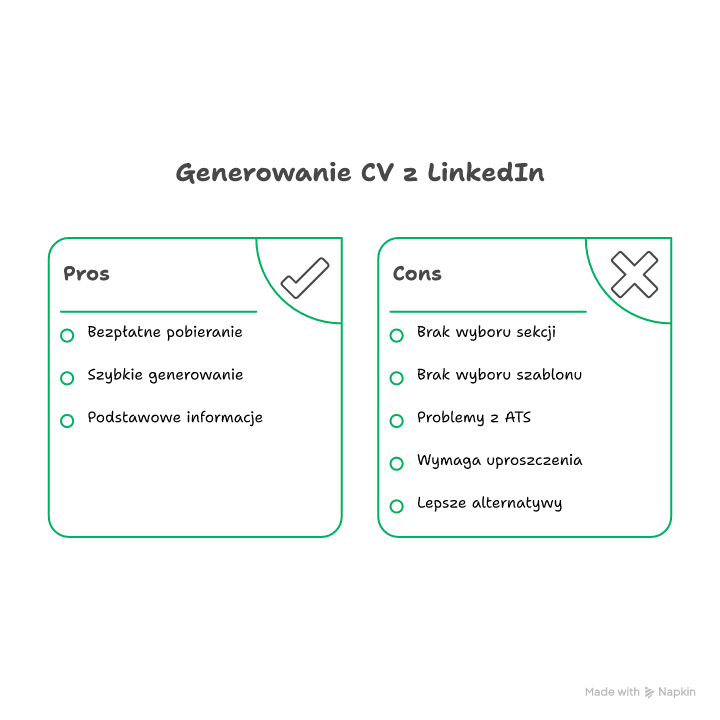
Aby wygenerować CV z profilu LinkedIn, wejdź na swój profil i użyj opcji Zasoby lub Więcej, a potem wybierz Zapisz do PDF. Dostaniesz szybki plik, ale bez zmiany szablonu i bez selekcji sekcji, więc zwykle musisz go skrócić i uporządkować pod ofertę. Gdy chcesz lepszy wygląd i kontrolę długości, rozważ import do narzędzi typu Jobician, BeamJobs lub Enhancv i wybierz prosty układ pod Applicant Tracking System.
Pobierz PDF jeszcze dziś, przytnij go do 1–2 stron i dopasuj słownictwo do ogłoszenia, a potem wyślij aplikację bez zwlekania.
FAQ
Q: Czy mogę wygenerować CV z profilu LinkedIn bez zdjęcia?
A: Tak, możesz. Jeśli nie chcesz zdjęcia w CV, usuń je z układu w kreatorze albo nie wstawiaj go po skopiowaniu treści do szablonu.
Q: Czy LinkedIn pozwala pobrać CV w formacie edytowalnym?
A: LinkedIn standardowo daje PDF. Format edytowalny uzyskasz dopiero po przeniesieniu treści do edytora tekstu lub kreatora CV.
Q: Czy mogę pobrać CV z LinkedIn na telefonie?
A: Czasem tak, ale aplikacja mobilna bywa niejednoznaczna. Gdy Ci się spieszy, użyj przeglądarki w trybie desktopowym.
Q: Czy mogę pobrać PDF z LinkedIn, jeśli ukryłem część doświadczenia?
A: Tak, ale PDF pokaże tylko to, co masz ustawione jako widoczne na profilu. Ukryte elementy nie trafią do dokumentu.
Q: Czy mogę wygenerować CV z profilu LinkedIn dla innej osoby?
A: Możesz pobrać profil jako PDF tylko wtedy, gdy LinkedIn pokazuje taką opcję na profilu danej osoby. Zrób to etycznie i zgodnie z zasadami serwisu.














Opublikuj komentarz