
Jak pobrać film z LinkedIn? Jakie są dostępne metody pobierania filmów z LinkedIn?
Jak pobrać film z LinkedIn, gdy platforma nie daje prostego przycisku pobierania pod cudzym postem? Zwykle potrzebujesz wideo na szybko, a po drodze trafiasz na podejrzane strony, błędne linki albo pliki w słabej jakości. Czy da się to zrobić sprawnie, bez ryzyka dla komputera i bez frustracji? Pokażę Ci sprawdzone metody oraz kroki, które sam stosuję, gdy przygotowuję materiały do analiz i prezentacji.
Najważniejsze informacje z tego artykułu:
- LinkedIn zwykle nie udostępnia przycisku pobierania dla filmów innych osób, więc w praktyce korzysta się z narzędzi zewnętrznych lub nagrywania ekranu;
- najprostsza metoda na komputerze to skopiowanie linku do posta i wklejenie go do konwertera wideo, na przykład Taplio, LinkedIn Video Downloader, Reepl Video Downloader lub narzędzia ContentStudio;
- na telefonie Android i iOS najpewniej zadziała zapis pliku z przeglądarki albo nagranie ekranu, gdy konwerter nie obsłuży danego posta;
- żeby zachować jakość, pobieraj najwyższy dostępny wariant i unikaj konwerterów, które od razu proponują tylko niską rozdzielczość;
- legalność pobierania zależy od praw autorskich i celu użycia, więc pobieraj głównie do użytku własnego i nie publikuj ponownie bez zgody autora.
Jak pobrać film z LinkedIn krok po kroku i bezpiecznie?
Najszybsza, powtarzalna metoda wygląda tak: kopiowanie linku do posta z wideo → wklejenie go do zaufanego downloadera → pobranie MP4 w najwyższej dostępnej jakości.
To podejście działa, bo większość tego typu narzędzi nie robi magii. Po prostu wyciąga bezpośredni adres pliku wideo, który LinkedIn ukrywa w odtwarzaczu, a potem pozwala zapisać go na dysku.
Kiedy mam pośpiech (a zwykle mam), trzymam się krótkiej procedury i od razu ustawiam plan B. Dzięki temu nie ma nerwów, że jedno narzędzie akurat dziś odmówiło współpracy.
Bezpieczna ścieżka pobierania, której sam się trzymam:
- najpierw konwerter online bez instalacji (mniej ryzyka niż wtyczki),
- potem drugie narzędzie jako zamiennik (LinkedIn lubi zmieniać mechanikę wideo),
- na końcu nagranie ekranu, gdy źródło jest prywatne albo narzędzia nie łapią posta.
Czy LinkedIn ma oficjalny przycisk pobierania filmów?
LinkedIn zazwyczaj nie daje oficjalnej opcji pobrania cudzych filmów jako pliku na dysk. Standardowy post wideo nie ma przycisku Pobierz, a platforma wyraźnie faworyzuje oglądanie treści w aplikacji.
Czasem autor wrzuca materiał jako plik, dodaje link do YouTube albo prowadzi do strony z pobieraniem. To jednak wyjątki, a nie reguła.
Jeśli przy okazji chcesz lepiej zrozumieć, dlaczego LinkedIn działa właśnie tak, pomocne bywa krótkie wprowadzenie Co to jest LinkedIn. Łatwiej wtedy zaakceptować realia platformy i po prostu przejść do rozwiązań.
Jak znaleźć link do filmu, który wkleisz do konwertera?
Do downloadera wkleja się link do posta, a nie link do samego pliku MP4. Najpewniej bierze się go z menu posta, bo wtedy nie ma ryzyka, że skopiowany adres będzie „ucięty”.
Kroki, które polecam na komputerze:
- Otwórz post z filmem – kliknij w datę publikacji lub w trzy kropki, aby przejść do widoku posta.
- Kliknij trzy kropki w prawym górnym rogu posta.
- Wybierz Kopiuj link do posta – LinkedIn skopiuje URL do schowka.
- Wklej link do notatnika – jeśli chcesz uniknąć pomyłek, wklej go najpierw do prostego edytora tekstu i sprawdź, czy zaczyna się od domeny LinkedIn.
Wskazówka: Gdy w feedzie nie widać opcji kopiowania linku, post otwiera się w osobnej karcie po kliknięciu daty publikacji. Skopiowanie adresu z paska URL bywa wtedy najpewniejsze.
Jak pobrać wideo z LinkedIn narzędziem Taplio?
Taplio działa prosto: wklejenie linku do posta, kliknięcie pobierania, zapis MP4. Lubię tę metodę, bo odbywa się w przeglądarce i nie wymaga instalowania czegokolwiek na komputerze.
Instrukcja krok po kroku dla Taplio:
- Skopiuj URL posta – użyj opcji Kopiuj link do posta przy trzech kropkach.
- Otwórz LinkedIn Video Downloader w Taplio – przejdź do narzędzia w przeglądarce.
- Wklej URL w pole – upewnij się, że w linku nie brakuje końcówki (czasem schowek ucina, gdy kopiujesz na telefonie).
- Kliknij Download Your Video – poczekaj, aż narzędzie przygotuje plik.
- Pobierz plik – zapisz wideo na dysk i nadaj nazwę, która ma sens, na przykład data-temat-autor.mp4.
Gdy Taplio wyświetla limit dzienny albo prosi o logowanie, najlepiej nie iść w przepychanki. Ten sam link zazwyczaj zadziała w alternatywnym narzędziu z kolejnej sekcji.
Jak pobrać film z LinkedIn narzędziem Reepl Video Downloader lub LinkedIn Video Downloader?
Reepl Video Downloader oraz narzędzia pod nazwą LinkedIn Video Downloader zwykle działają identycznie: link do posta → wygenerowanie pliku → pobranie MP4. W praktyce liczą się różnice w jakości, limitach i tym, czy serwis nadąża za zmianami po stronie LinkedIn.
Procedura, która oszczędza nerwy, gdy pierwsze narzędzie akurat nie łapie posta:
- Skopiuj link do posta z LinkedIn.
- Wklej link do pierwszego narzędzia – bez długiego kombinowania.
- Sprawdź wynik – błąd, brak pobierania albo podejrzanie mały plik oznacza stratę czasu.
- Wklej ten sam link do drugiego narzędzia – porównaj, czy pokazuje inne warianty jakości.
- Pobierz wersję o wyższej rozdzielczości – zwykle rozpoznasz ją po większym rozmiarze pliku.
To normalne, że raz działa jedno, raz drugie. LinkedIn zmienia sposób podawania strumieni wideo i część konwerterów potrzebuje czasu na dostosowanie.
Jak pobrać film z LinkedIn narzędziem ContentStudio?
ContentStudio oferuje prosty downloader: wklejenie URL i pobranie pliku wideo. To wygodne, gdy chcesz zostać przy rozwiązaniu webowym i nie instalować rozszerzeń do przeglądarki.
Rób to tak:
- Skopiuj URL posta z filmem w LinkedIn.
- Przejdź do narzędzia downloader w ContentStudio w przeglądarce.
- Wklej link i uruchom pobieranie.
- Zapisz plik MP4 w folderze, do którego łatwo wracasz, na przykład Prezentacje lub Materiały.
Sprawdź też inne artykuły z tej serii:
Jak pobrać film z LinkedIn na komputerze Windows lub macOS?
Na komputerze sprawdzają się dwa scenariusze: konwerter online (najczęściej lepsza jakość) albo nagrywanie ekranu (największa przewidywalność).
Gdy pojawia się frustracja, zwykle wynika z jednego z tych problemów: zły link (nie do posta), plik nie jest MP4, albo narzędzie pobrało stronę HTML zamiast wideo. Da się to szybko wyłapać.
Na Windows zwracam uwagę na jedną rzecz, bo potrafi zjeść czas: przeglądarka czasem zapisuje plik z dziwną nazwą albo bez sensownego rozszerzenia. Sama zmiana końcówki na mp4 nie naprawi uszkodzonego pliku, więc najpierw lepiej sprawdzić, co faktycznie zostało pobrane.
Checklista, którą stosuję, zanim uznam temat za zamknięty:
- format pliku – MP4, a nie archiwum lub plik HTML;
- rozmiar – sensowny względem długości, na przykład 20–80 MB dla kilku minut wideo;
- dźwięk – odtwórz 10 sekund ze środka filmu, nie tylko początek;
- płynność – sprawdź, czy obraz nie klatkuje po pobraniu;
- nazwa i porządek – zapisz plik w katalogu, który potem znajdziesz w 5 sekund.
Wskazówka: Gdy konwerter pokazuje kilka wersji pliku, wybór większego rozmiaru zwykle daje wyższy bitrate. Różnica najbardziej rzuca się w oczy na napisach i dynamicznych ujęciach.

Jak pobrać film z LinkedIn na telefon Android lub iPhone?
Na telefonie film z LinkedIn pobiera się przez konwerter w mobilnej przeglądarce albo przez nagranie ekranu. iOS potrafi być bardziej kapryśny przy zapisie plików, więc nagranie ekranu często wygrywa szybkością, gdy liczy się czas.
Mały pro tip z życia: gdy wideo jest potrzebne „na teraz”, najpierw sprawdzam, czy konwerter zwraca realny link do MP4. Gdy zaczyna kręcić się w kółko albo przerzuca po reklamach, szkoda nerwów. Nagrywanie ekranu i po sprawie.
Jak pobrać film z LinkedIn na Androidzie?
Android zwykle pozwala pobrać MP4 z przeglądarki bez większych niespodzianek, o ile narzędzie zwraca bezpośredni link do pliku.
Kroki, które polecam:
- Otwórz post w aplikacji LinkedIn i skopiuj link do posta.
- Wklej link w przeglądarce do wybranego narzędzia.
- Uruchom generowanie pliku i poczekaj na przycisk pobierania.
- Zapisz MP4 – sprawdź, czy plik trafił do Pobrane.
- Odtwórz film w galerii lub odtwarzaczu, aby zweryfikować dźwięk.
Jak pobrać film z LinkedIn na iOS?
Na iOS pobieranie często kończy się w aplikacji Pliki. Potem da się przenieść wideo do Zdjęć, o ile system udostępnia taką opcję dla danego pliku.
Wykonaj te kroki:
- Skopiuj link do posta z aplikacji LinkedIn.
- Otwórz narzędzie w Safari i wklej URL.
- Pobierz plik – jeśli Safari zapyta o miejsce, wybierz Pliki.
- Przenieś wideo – w aplikacji Pliki wybierz Udostępnij i zapisz wideo, jeśli system to umożliwi.
- Sprawdź odtwarzanie – odtwórz całość lub przewiń, bo błędy czasem ujawniają się pod koniec.

Jakie rozszerzenia do Chrome i Firefox mają sens i jak ograniczyć ryzyko?
Rozszerzenia do Chrome i Firefox potrafią pomóc, ale mają większe ryzyko niż jednorazowe narzędzia online, bo dostają dostęp do przeglądarki, a czasem do danych na stronach.
Rozumiem pokusę: jedno kliknięcie i gotowe. Tylko że w praktyce to właśnie wtyczki najczęściej kończą się rozczarowaniem, bo zmieniają właściciela, dorzucają reklamy albo proszą o absurdalne uprawnienia. Dlatego nie wrzucam listy konkretnych nazw. One rotują.
W zamian dostajesz kryteria, które sam sprawdzam, gdy audytuję narzędzia w zespołach:
- uprawnienia – podejrzanie brzmi prośba o dostęp do wszystkich stron i historii bez konkretnego powodu;
- polityka prywatności – ma być czytelna i konkretna, bez lania wody;
- historia aktualizacji – regularne aktualizacje zazwyczaj oznaczają, że ktoś nad tym realnie pracuje;
- opinie i zgłoszenia – czerwone flagi to raporty o reklamach, przekierowaniach i dziwnych zachowaniach przeglądarki;
- test na profilu technicznym – osobny profil przeglądarki lub konto testowe ogranicza szkody, gdy coś okaże się nie tak.
Wskazówka: Osobny profil przeglądarki bez dostępu do poczty, banku i paneli firmowych robi ogromną różnicę. Nawet gdy wtyczka przegnie, konsekwencje zostają w „piaskownicy”.
Jak zachować jakość obrazu i dźwięku podczas pobierania filmu z LinkedIn?
Jakość zostaje wtedy, gdy pobieranie kończy się na gotowym MP4 w najwyższej dostępnej rozdzielczości, bez dodatkowej konwersji po drodze. LinkedIn już kompresuje wideo, więc każda kolejna obróbka zwykle pogarsza obraz i dźwięk.
W praktyce najszybciej zdradza to rozmiar pliku i wygląd ruchu. Napisy zaczynają „pływać”, a detale na twarzy robią się rozmazane. Brzmi znajomo? To prawie zawsze efekt zbyt mocnej kompresji w downloaderze.
Decyzje, które dają lepszy rezultat:
- wybierz MP4 bez ponownej konwersji – unikaj opcji, które od razu obiecują AVI lub MOV;
- pobierz wariant o większym rozmiarze – zwykle oznacza lepszy bitrate, a to widać od razu;
- sprawdź dźwięk na słuchawkach – kompresja szybciej ujawnia szumy i metaliczne brzmienie;
- przetestuj przewijanie – gdy film źle się przewija, plik bywa uszkodzony albo źle złożony;
- zarchiwizuj źródło – zapisz też URL posta, bo później łatwo wrócisz do kontekstu i autorstwa.
Czy pobieranie filmów z LinkedIn jest legalne i etyczne?
Pobieranie filmu z LinkedIn może naruszać prawa autorskie, gdy materiał trafia dalej: do publikacji, reklamy, na stronę firmową albo do klientów. Użytek własny, edukacyjny czy analityczny bywa akceptowalny, ale granica robi się ostra przy dystrybucji.
Nie jestem prawnikiem, ale w pracy doradczej widziałem sytuacje, w których kłopot nie zaczynał się od pozwu, tylko od reputacji. Ktoś wykorzystał cudze wideo w prezentacji sprzedażowej i temat wrócił jak bumerang. Lepiej tego nie przerabiać.
Bezpieczne zasady korzystania z pobranego wideo:
- używaj prywatnie – notatki, analiza, szkolenie wewnętrzne;
- pytaj o zgodę – gdy materiał ma iść publicznie albo do klientów;
- cytuj autora – imię, nazwisko i link do posta porządkują temat i budują fair play;
- nie usuwaj znaków identyfikacyjnych – kadrowanie „żeby nie było widać autora” zwykle wygląda gorzej niż sam cytat;
- szanuj warunki platformy – regulamin LinkedIn potrafi ograniczać automatyczne pobieranie.
Jak pobrać film z LinkedIn z prywatnej wiadomości i co zrobić, gdy narzędzia zawodzą?
Wideo z prywatnej wiadomości zwykle nie zadziała w konwerterach opartych o publiczny URL. Z perspektywy praktycznej najpewniejszą opcję daje nagranie ekranu.
To samo dotyczy sytuacji, gdy post ma ograniczoną widoczność albo narzędzie uparcie wypluwa błąd. Wtedy szkoda czasu na kolejne podejrzane strony. Lepiej przejść na plan awaryjny.
Jak nagrać ekran jako plan awaryjny?
Nagrywanie ekranu daje przewidywalność, a jakość zależy głównie od dwóch rzeczy: jakości odtwarzania i tego, czy wideo leci w pełnym ekranie.
Wykonaj to krok po kroku:
- Ustaw najwyższą jakość odtwarzania – jeśli aplikacja obniża jakość na słabym łączu, przełącz na lepsze Wi‑Fi.
- Włącz pełny ekran – unikniesz dodatkowych elementów interfejsu na nagraniu.
- Wycisz powiadomienia – ustaw tryb nie przeszkadzać, aby uniknąć banerów.
- Uruchom nagrywanie ekranu – skorzystaj z funkcji systemowej w Windows, macOS, Android lub iOS.
- Nagraj cały materiał – nie zatrzymuj w połowie, bo skoki jakości widać bardziej.
- Przytnij początek i koniec – usuń fragment uruchamiania odtwarzacza.
Gdy dźwięk ma znaczenie, szybki test ratuje sytuację: 5 sekund nagrania i odtworzenie pliku od razu. Czasem system nagrywa tylko mikrofon, a audio z urządzenia znika. Lepiej złapać to przed długim nagraniem.
Jak podjąć decyzję – którą metodę pobierania filmu z LinkedIn wybrać?
Wybór zależy od źródła i pośpiechu: publiczny post najczęściej „siada” w downloaderze, a prywatna wiadomość i problemy z narzędziami kończą się nagraniem ekranu.
Poniżej masz tabelę w stylu instrukcji operacyjnej. W realu to dokładnie ten moment, w którym frustracja spada, bo wiadomo, co robić dalej.
| Sytuacja | Metoda | Plus | Minus | Co sprawdzić po pobraniu |
|---|---|---|---|---|
| Publiczny post z filmem | Taplio lub inne LinkedIn Video Downloader | Szybko, zwykle lepsza jakość | Czasem przestaje działać po zmianach LinkedIn | rozmiar pliku, dźwięk w środku filmu |
| Publiczny post, pierwsze narzędzie nie działa | Reepl Video Downloader albo ContentStudio | Alternatywa bez instalacji | Limity dzienne lub brak wariantów jakości | czy plik to MP4, czy nie ma artefaktów |
| Wideo w prywatnej wiadomości | Nagranie ekranu | Działa prawie zawsze | Zależność od ustawień i odtwarzania | czy nagrał się dźwięk, czy nie widać powiadomień |
| Masz wymóg zgodności i bezpieczeństwa w firmie | Nagranie ekranu lub procedura firmowa | Mniej ryzyk zewnętrznych serwisów | Więcej pracy ręcznej | gdzie zapisano plik i kto ma do niego dostęp |
Jak sprawdzić, czy dobrze zastosowałeś instrukcję i plik nadaje się do użycia?
Trzy szybkie testy oszczędzają masę czasu: techniczny, jakościowy i dopasowanie do celu. Ja sprawdzam to zawsze, gdy wideo ma wejść do prezentacji, szkolenia albo materiałów do analizy.
Jak wykonać szybkie testy jakości i kompletności?
Bez kombinowania. Te proste próby łapią większość typowych problemów: brak dźwięku, ucięty film, błędna długość, uszkodzony plik.
Testy, które wykonaj od razu:
- Odtwórz 10 sekund z początku – sprawdź, czy obraz i dźwięk startują poprawnie.
- Odtwórz 10 sekund ze środka – tam częściej wychodzą błędy audio.
- Przewiń na koniec – upewnij się, że plik ma pełną długość.
- Sprawdź właściwości pliku – rozdzielczość oraz czas trwania muszą się zgadzać z oryginałem.
- Uruchom na drugim urządzeniu – jeśli film ma iść do klienta, sprawdź go też na telefonie.
Jak użyć prostej ścieżki decyzyjnej, gdy coś nie działa?
Poniższy schemat dobrze działa pod presją czasu, bo prowadzi za rękę i ucina losowe próby.
Diagram przepływu – co robić:
- Masz publiczny post? – jeśli tak, przejdź dalej, jeśli nie, włącz nagrywanie ekranu.
- Narzędzie pobrało MP4? – jeśli nie, zmień narzędzie i spróbuj ponownie.
- Film ma dobrą jakość? – jeśli nie, wybierz inny wariant jakości lub użyj innego konwertera.
- Dźwięk działa poprawnie? – jeśli nie, pobierz ponownie albo nagraj ekran z ustawionym audio urządzenia.
- Masz zgodę na użycie poza użytkiem własnym? – jeśli nie, poproś autora lub użyj linku do posta zamiast pliku.
Wskazówka: Gdy wideo ląduje w prezentacji, szybki zrzut ekranu z nazwą autora i datą posta naprawdę pomaga. Podpis źródła robi się wtedy w minutę, a nie po fakcie, na nerwach.
Podsumowanie
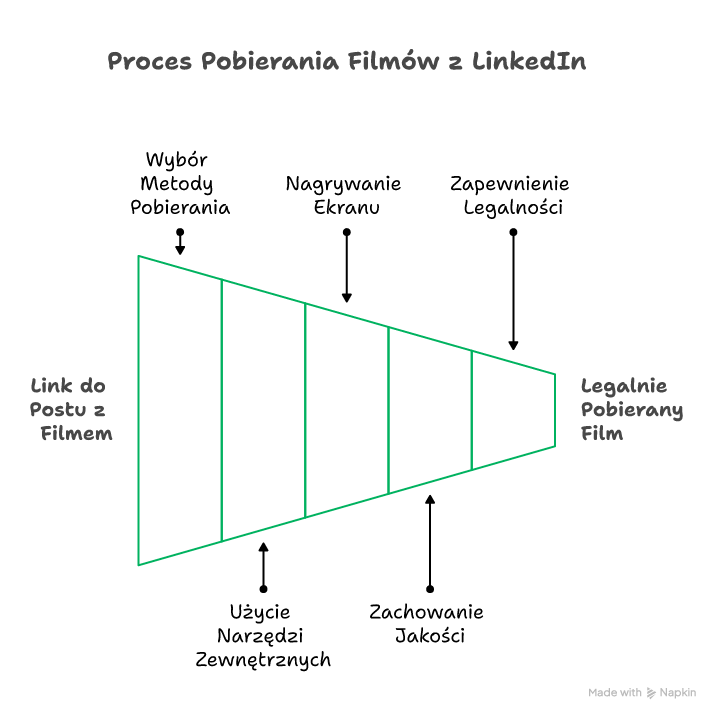
Najszybsza droga do pobrania filmu z LinkedIn prowadzi przez link do posta i downloader online (Taplio, LinkedIn Video Downloader, Reepl Video Downloader lub ContentStudio). Gdy materiał jest prywatny albo narzędzia akurat nie działają, nagranie ekranu rozwiązuje temat.
Największe pułapki to bezpieczeństwo i jakość. Dlatego trzymam się prostych zasad: brak instalacji, minimum uprawnień, szybki test pliku po pobraniu i porządek w nazwach. Do tego dochodzi zdrowy rozsądek w kwestii praw autorskich, bo ponowna publikacja cudzego wideo bez zgody potrafi narobić bałaganu.
Najlepszy moment na weryfikację jakości jest od razu po pobraniu. 30 sekund testu i wiadomo, czy materiał nadaje się do użycia, czy lepiej przełączyć się na plan B.
FAQ
Q: Jak pobrać film z LinkedIn w rozdzielczości 1080p?
A: Zależy od tego, czy LinkedIn udostępnia 1080p dla danego posta. W downloaderze wybierz wariant o najwyższej jakości, a jeśli go nie ma, 1080p nie było dostępne w źródle.
Q: Jak pobrać film z LinkedIn, gdy post ma ograniczenia widoczności?
A: Jeśli post nie jest publiczny, konwerter często nie zadziała. Użyj nagrania ekranu albo poproś autora o udostępnienie pliku poza LinkedIn.
Q: Jak pobrać film z LinkedIn Learning?
A: Większość prostych downloaderów nie obsługuje LinkedIn Learning. Skorzystaj z opcji dostępnych w aplikacji Learning lub z legalnych metod offline, jeśli Twoja licencja to przewiduje.
Q: Jak pobrać film z LinkedIn bez logowania do dodatkowych serwisów?
A: Wybierz narzędzie, które działa bez konta, albo użyj nagrania ekranu. Jeśli narzędzie wymaga logowania po limicie dziennym, zmień metodę.
Q: Jak pobrać film z LinkedIn i dodać napisy automatycznie?
A: Pobierz MP4, a potem użyj narzędzia do napisów, na przykład Submagic, aby wygenerować i wypalić napisy. Zawsze sprawdź poprawność nazw własnych i terminów.














Opublikuj komentarz