
Jak założyć profil firmowy na LinkedIn? Jakie kroki należy wykonać?
Jak założyć profil firmowy na LinkedIn i nie mieć poczucia, że coś przegapiłeś? Wiele osób zatrzymuje się już na etapie szukania właściwego przycisku, a potem gubi się w ustawieniach, grafikach i rolach administratorów. Czy da się przejść cały proces sprawnie, a przy okazji zadbać o wizerunek firmy od pierwszej minuty? Pokażę Ci dokładną ścieżkę od kliknięcia w menu aż po zaproszenie pierwszych obserwujących.
Najważniejsze informacje z tego artykułu:
- przycisk utworzenia strony znajdziesz w menu Dla firm, na samym dole listy;
- do utworzenia strony potrzebujesz prywatnego konta z wiarygodnymi danymi i sensowną aktywnością;
- typ strony dobierasz do modelu działalności, a strona marki działa jako podstrona powiązana ze stroną firmy;
- logo przygotuj w formacie kwadratowym, a zdjęcie w tle w szerokim formacie, bo LinkedIn mocno kadruje grafiki;
- po uruchomieniu strony ustaw adres URL, role zespołu, przycisk CTA i wyślij pierwsze zaproszenia do obserwowania.
Jak założyć profil firmowy na LinkedIn?
Profil firmowy na LinkedIn powstaje z poziomu konta prywatnego: w górnym menu wejdź w Dla firm, zjedź na sam dół i kliknij Utwórz stronę firmową, potem wybierz typ strony i uzupełnij dane.
To brzmi prosto, ale diabeł siedzi w szczegółach: LinkedIn potrafi schować przycisk, konto prywatne czasem nie ma uprawnień, a grafiki nagle wyglądają inaczej na telefonie niż na komputerze. Dlatego w tym artykule prowadzę przez cały proces tak, jak robię to w praktyce, kiedy konfiguruję stronę firmową z klientami.
Dalej przejdziesz przez formularz, w którym pojawią się: nazwa, adres URL, branża, wielkość firmy, logo oraz opis. Na końcu LinkedIn poprosi o potwierdzenie, że masz uprawnienia do reprezentowania organizacji.
Gdy temat LinkedIn jest świeży i pojawia się pytanie, czym różni się strona firmowa od profilu prywatnego, pomaga krótkie wprowadzenie: Co to jest LinkedIn. To porządkuje myślenie i oszczędza sporo nerwów na starcie.
Plan działania, który sprawdza mi się w pracy z firmami, wygląda tak:
- Przygotuj dane – nazwa, strona www, branża, lokalizacja, wielkość firmy, krótki opis, hasło;
- Przygotuj grafiki – logo i zdjęcie w tle dopasowane pod kadrowanie;
- Utwórz stronę – Dla firm → Utwórz stronę firmową → wybór typu → formularz;
- Ustaw podstawy – publiczny adres URL, przycisk wezwania do działania, dane kontaktowe;
- Dodaj role – administratorzy i redaktorzy, żeby nie zarządzać stroną w pojedynkę;
- Opublikuj start – krótki post powitalny i przypięcie treści w polecanych;
- Zaproś pierwszych obserwujących – z kontaktów prywatnych, spokojnie i selektywnie.
Wskazówka: Zanim klikniesz Utwórz stronę, przygotuj finalny wariant nazwy i adresu URL. Zmiany da się zrobić później, ale pierwsze udostępnienia i linki zewnętrzne szybko utrwalają pierwotną wersję.
Sprawdź też inne artykuły z tej serii:
Gdzie dokładnie znajdziesz przycisk utworzenia strony firmowej na LinkedIn?
Przycisk Utwórz stronę firmową znajduje się w górnym pasku LinkedIn pod menu Dla firm – po kliknięciu przewiń panel do samego dołu.
To ten moment, w którym wiele osób myśli: ja chyba mam inną wersję LinkedIn, bo tego nie widzę. Spokojnie. LinkedIn testuje różne układy i nazwy, ale sens pozostaje ten sam: opcje związane ze stronami firmowymi siedzą w panelu dla biznesu i zwykle są na końcu listy.
W praktyce najczęściej trafiają się takie warianty:
- Wariant A – kliknij Dla firm (prawy górny róg), przewiń menu i kliknij Utwórz stronę firmową;
- Wariant B – kliknij Produkty (czasem LinkedIn tak opisuje ten sam panel), przewiń na dół i wybierz opcję tworzenia strony;
- Wariant mobilny – aplikacja często odsyła do przeglądarki, więc gdy możesz, zrób tworzenie strony na komputerze.
Gdy opcja tworzenia strony nie pojawia się w menu, zwykle winne są wymagania konta prywatnego albo chwilowe ograniczenia. Poniżej zebrałem to, co najczęściej blokuje start i co realnie działa jako naprawa.

Jakie wymagania musi spełniać profil prywatny, aby dało się utworzyć stronę firmową?
- konto prywatne musi wyglądać wiarygodnie – uzupełnione podstawowe sekcje, prawdziwe dane, normalna aktywność;
- profil potrzebuje historii korzystania – LinkedIn ostrożnie podchodzi do świeżych kont bez śladu aktywności;
- konto nie może mieć ograniczeń – blokady, podejrzenia automatyzacji albo podejrzane logowania potrafią odciąć opcję tworzenia stron.
Konto prywatne musi wyglądać wiarygodnie i mieć historię aktywności – LinkedIn ogranicza tworzenie stron kontom świeżym, ubogim w dane albo powiązanym z nietypową aktywnością. Platforma nie pokazuje jednego stałego progu, więc w praktyce liczą się sygnały jakości.
Gdy audytuję konta przed tworzeniem stron w MŚP, sprawdzam takie elementy:
- Uzupełnione dane profilu – zdjęcie, doświadczenie, nagłówek, lokalizacja, podstawowe informacje;
- Sieć kontaktów – sensowna liczba kontaktów i naturalne tempo ich dodawania;
- Staż konta i aktywność – kilka tygodni używania, reakcje, komentarze, obserwowanie stron;
- Brak ograniczeń konta – brak blokad, podejrzeń o automatyzacje, świeżych zmian e-mail i hasła w krótkim czasie.
Co zrobić, gdy LinkedIn blokuje możliwość tworzenia strony?
- Uzupełnij profil prywatny – dodaj zdjęcie, opis, doświadczenie i kompetencje;
- Dodaj kontakty branżowe – zaproś osoby, które naprawdę znasz z pracy, projektów, spotkań;
- Zrób kilka aktywności – skomentuj 3–5 postów, dodaj jedną publikację, zaobserwuj kilka firm;
- Odczekaj – wróć po 24–72 godzinach, bo ograniczenia bywają czasowe;
- Sprawdź Centrum pomocy – gdy widzisz komunikat o naruszeniu, wyjaśnij go od razu, bez kombinowania.
Wskazówka: Nie buduj kontaktów masowo. Zapraszaj seriami po kilka–kilkanaście osób dziennie, bo LinkedIn szybciej ufa kontom, które rosną naturalnie.
Jak dobrać typ strony – firma, strona marki czy instytucja edukacyjna?
Typ strony dobierz do tego, czy komunikacja dotyczy całej organizacji, konkretnej marki lub produktu, czy działalności edukacyjnej. Najczęściej wybór pada na stronę firmy, a stronę marki dodaje się później, kiedy komunikacja dla danej oferty ma sens jako osobny byt.
| Kiedy wybrać | Typ strony | Co zyskujesz | Na co uważać |
|---|---|---|---|
| prowadzisz działalność usługową lub handlową i chcesz budować rozpoznawalność firmy | strona firmy – mała firma lub średnia i duża firma | jedno miejsce dla treści, rekrutacji, aktualności i obserwujących | podaj realną wielkość firmy, bo wpływa na wiarygodność profilu |
| masz kilka marek, produktów lub programów i chcesz je rozdzielić komunikacyjnie | strona marki | precyzyjny przekaz dla konkretnej oferty, spójny temat publikacji | wymaga powiązania z istniejącą stroną firmy, więc zwykle zrób ją później |
| reprezentujesz szkołę, uczelnię, placówkę szkoleniową | instytucja edukacyjna | lepsze dopasowanie pól profilu do edukacji i społeczności | nie używaj tego typu, jeśli prowadzisz komercyjne szkolenia jako firma usługowa |
Wielkość firmy w LinkedIn działa głównie jako sygnał informacyjny. Z mojego doświadczenia wynika, że realny przedział pracowników buduje zaufanie szybciej niż zawyżanie, bo kandydaci i kontrahenci i tak konfrontują to z rzeczywistością.
Jednoosobowa działalność też pasuje do strony firmy. Taka strona porządkuje komunikację, zbiera obserwujących i daje Ci miejsce, do którego można odsyłać w rozmowach sprzedażowych czy w stopce maila.
Jak przejść techniczne kroki konfiguracji od początku do końca?
Proces konfiguracji obejmuje: utworzenie strony, uzupełnienie pól profilu, ustawienie grafiki, adresu URL, ról, przycisku CTA oraz pierwsze działania po publikacji.
To jest ten fragment, który daje najwięcej spokoju. Gdy idziesz po kolei, strona nie wygląda jak niedokończony projekt, tylko jak świadomie przygotowana wizytówka firmy.
Jak utworzyć stronę firmową w formularzu LinkedIn?
Wejdź w Dla firm, kliknij Utwórz stronę firmową, wybierz typ strony i uzupełnij pola wymagane, a potem zaakceptuj oświadczenie o uprawnieniach.
- Wejdź w menu – kliknij Dla firm w górnym pasku;
- Uruchom tworzenie – przewiń listę na dół i kliknij Utwórz stronę firmową;
- Wybierz typ – mała firma, średnia i duża firma, strona marki albo instytucja edukacyjna;
- Wpisz nazwę – trzymaj spójność z rejestrem i stroną internetową;
- Ustaw publiczny adres URL – krótki, czytelny, bez znaków specjalnych;
- Wybierz branżę i wielkość – zgodnie z rzeczywistością;
- Dodaj logo i hasło – hasło do 120 znaków, konkretnie i bez ogólników;
- Zaznacz oświadczenie – potwierdź, że reprezentujesz firmę;
- Utwórz stronę – kliknij przycisk tworzenia i poczekaj na przejście do edycji.
Co uzupełnić od razu po utworzeniu strony, żeby profil wyglądał profesjonalnie?
- opis firmy – krótko, konkretnie, bez lania wody, z jasnym wskazaniem odbiorcy;
- specjalizacje – frazy, po których ludzie realnie szukają Twojej oferty;
- dane kontaktowe i lokalizacja – tak, żeby kontakt nie wymagał domyślania się;
- spójność z www – te same nazwy usług i podobny język, żeby wszystko brzmiało jak jedna marka.
Od razu uzupełnij opis, dane kontaktowe, lokalizację i specjalizacje, bo te pola wpływają na odbiór profilu i wyszukiwanie wewnątrz LinkedIn.
Minimalny zestaw, który rekomenduję, gdy liczy się szybki, dobry start:
- Opis firmy – 3–6 zdań o tym, komu pomagasz, jakimi usługami i w jakim modelu współpracy;
- Specjalizacje – lista fraz związanych z usługami, branżą i rolami odbiorców;
- Dane kontaktowe – strona www, e-mail, miasto, ewentualnie telefon, gdy leady wpadają także telefonicznie;
- Branża i typ organizacji – spójne z tym, co jest na stronie www i w dokumentach firmy.
Gdy wdrażam strony firmowe dla klientów, pilnuję jednej zasady: spójność wygrywa. Ten sam język na stronie www i na LinkedIn sprawia, że odbiorca szybciej ufa i rzadziej odpada w połowie.
Jakie wymiary grafik ustawić dla logo i zdjęcia w tle na LinkedIn?
Logo przygotuj jako kwadrat 300 × 300 pikseli, a zdjęcie w tle jako 1128 × 191 pikseli, z zapasem na kadrowanie na różnych ekranach. Te wartości sprawdzają się w praktyce przy stronach firmowych.
LinkedIn potrafi przyciąć tło bez litości. Czasem dosłownie o milimetry, ale akurat te milimetry ucinają hasło albo ważny element grafiki. I nagle robi się wrażenie: ktoś tu wrzucił cokolwiek. A przecież chodzi o profesjonalizm.
Parametry, które stosuję jako punkt wyjścia:
- Logo – 300 × 300 pikseli, plik PNG, tło przezroczyste, znak w centrum;
- Zdjęcie w tle – 1128 × 191 pikseli, plik JPG lub PNG, bez drobnych napisów przy krawędziach;
- Waga plików – trzymaj rozsądną, żeby ładowanie było szybkie, a kompresja nie zrobiła artefaktów.
Wskazówka: Zrób test na dwóch urządzeniach. Otwórz stronę na komputerze i na telefonie, a potem popraw tło tak, żeby logo i główne hasło mieściły się w środkowych 60–70% szerokości grafiki.
Jak napisać opis firmy na LinkedIn, który przyciągnie właściwe osoby?
Opis firmy na LinkedIn ma szybko wyjaśnić: komu pomagasz, z czym i jak wygląda pierwszy krok kontaktu. Najczęstszy błąd, który widzę, to opis o firmie zamiast opisu o sytuacji klienta. A przecież odbiorca wchodzi na stronę z pytaniem: czy oni rozumieją mój problem?
Użyj prostej struktury, którą łatwo utrzymać w ryzach:
- Jedno zdanie o odbiorcy – dla kogo pracujesz i w jakim kontekście;
- Jedno zdanie o usłudze – co dostarczasz, bez żargonu;
- Jedno zdanie o efekcie – co klient ma po wdrożeniu, liczbowo lub procesowo;
- Dowód wiarygodności – doświadczenie, liczba projektów, branże, metody pracy;
- Wezwanie do kontaktu – gdzie napisać i czego oczekujesz w wiadomości.
Przykładowe elementy, które dobrze się układają w opisie (w zależności od branży):
- Zakres – audyty, wdrożenia, szkolenia, obsługa stała;
- Segment – MŚP, korporacje, startupy, organizacje pozarządowe;
- Obszary – sprzedaż B2B, rekrutacja, logistyka, finanse, analityka.
Dodaj słowa, których Twoi odbiorcy używają na co dzień. LinkedIn dopasowuje wyniki wyszukiwania do treści profilu i aktywności, więc język z życia (z rozmów handlowych, maili i briefów) działa tu lepiej niż hasła z prezentacji.
Jak dodać administratorów i redaktorów strony firmowej na LinkedIn?
Administratorów i redaktorów dodasz w ustawieniach strony w sekcji zarządzania rolami: wybierasz osobę i przypisujesz poziom dostępu.
To temat, który często wraca po fakcie: strona już stoi, a potem nagle okazuje się, że jedna osoba ma wszystko na głowie. Rozdzielenie ról daje luz, a przy okazji zmniejsza ryzyko wpadek w ustawieniach.
Najpierw podział odpowiedzialności, który najczęściej działa w zespołach:
- Administrator – zarządza ustawieniami, rolami, integracjami, czasem też reklamami;
- Redaktor – publikuje posty, odpowiada na komentarze, pracuje na skrzynce odbiorczej strony;
- Analityk – przegląda statystyki i wyciąga wnioski, bez ingerencji w ustawienia.
Instrukcja krok po kroku:
- Wejdź na stronę firmy – otwórz profil firmowy, który już utworzyłeś;
- Otwórz panel administracyjny – kliknij narzędzia administracyjne lub ustawienia strony;
- Wybierz zarządzanie dostępem – sekcja typu Administratorzy, Role, Dostęp do strony;
- Dodaj osobę – wpisz imię i nazwisko lub wybierz z listy;
- Przypisz rolę – wybierz administratora albo redaktora, a potem zapisz zmiany;
- Sprawdź potwierdzenie – poproś tę osobę, żeby weszła na stronę i potwierdziła, że widzi panel edycji.
Rola administratora nie pasuje dla każdego. Jedna przypadkowa zmiana w nazwie, kategorii lub adresie URL potrafi potem ciągnąć się tygodniami w linkach i udostępnieniach.
Jak ustawić publiczny adres URL strony firmowej na LinkedIn, żeby był czytelny?
Publiczny adres URL ustawisz w edycji profilu strony: LinkedIn pozwoli zmienić końcówkę adresu na krótszą i spójną z nazwą firmy.
Tu liczy się prostota. Im łatwiejszy URL, tym mniejsza szansa, że ktoś go przekręci w prezentacji, stopce maila albo na grafice.
Zasady, które ograniczają pomyłki:
- Użyj nazwy firmy – bez dopisków typu oficjalna strona;
- Unikaj znaków specjalnych – kropki i myślniki potrafią mylić, prosty zapis wygrywa;
- Nie upychaj słów – przy długiej nazwie lepiej działa skrót spójny z domeną lub innymi profilami marki.
Gdy LinkedIn zgłasza błąd przy URL, najczęściej oznacza to zajęty adres albo problem z formatem. Wtedy sprawdza się dopisanie krótkiego członu, na przykład miasta lub branży, ale tylko gdy to pasuje do marki i nie wygląda przypadkowo.
Po zmianie URL od razu zaktualizuj link na stronie internetowej, w stopkach i w materiałach sprzedażowych. To mały ruch, a oszczędza bałagan w źródłach ruchu i w statystykach.
Jak ustawić przycisk wezwania do działania na stronie firmowej i jaki wybrać?
Przycisk wezwania do działania ustawisz w nagłówku strony firmowej, a wybór dopasuj do jednego celu: kontakt, lead, rekrutacja albo ruch na stronie.
CTA robi robotę tylko wtedy, gdy jest spójne z tym, co obiecujesz w opisie i na grafice w tle. Inaczej odbiorca klika i czuje zgrzyt: tu miała być konsultacja, a wylądowałem na stronie głównej bez żadnego kierunku.
Wybierz opcję dopasowaną do sposobu pozyskiwania klientów:
- Skontaktuj się – gdy sprzedaż domyka rozmowa i liczą się szybkie zapytania;
- Odwiedź witrynę – gdy masz landing z ofertą i mierzysz konwersje;
- Wyślij wiadomość – gdy skrzynka strony ma zbierać wstępne zapytania i kwalifikować leady;
- Zarejestruj się – gdy zbierasz zapisy na webinar, demo albo konsultację.
W firmach usługowych często najlepiej działa Wyślij wiadomość plus jedno zdanie w opisie: co ma znaleźć się w pierwszej wiadomości. To drobiazg, a mocno podnosi jakość zgłoszeń.
Jak zaprosić pierwsze osoby z kontaktów prywatnych do obserwowania strony?
Pierwszych obserwujących zaprosisz z poziomu strony firmowej, wybierając opcję zapraszania kontaktów do obserwowania.
Tu często pojawia się lekka obawa: a co, jeśli zaproszę ludzi, a strona będzie wyglądała jeszcze zbyt surowo? To normalne. Dlatego dobrze działa prosta zasada: najpierw porządna wizytówka, potem zaproszenia. Wtedy zapraszanie nie stresuje, tylko cieszy.
Tak prowadzę ten etap krok po kroku:
- Wejdź na stronę firmową – jako administrator lub redaktor;
- Otwórz opcję zapraszania – funkcja zwykle nazywa się Zaproś do obserwowania;
- Wybierz kontakty – zacznij od klientów, partnerów, współpracowników i osób z branży;
- Wyślij zaproszenia partiami – nie rób hurtu, rozłóż to na kilka dni;
- Opublikuj post powitalny – z jasnym komunikatem, czym firma się zajmuje i co będziesz publikować;
- Poproś zespół o wsparcie – komentarze i udostępnienia pracowników często dają pierwszy impuls.
Gdy strona wygląda jeszcze zbyt pusto, jeden dzień zwłoki robi dobrą robotę. W tym czasie da się dopiąć opis, grafiki i przypięte treści, a potem zaproszenia idą już bez wstydu.
Gdy właściciele firm mówią mi o obawach wizerunkowych, ustawiamy minimum startowe: komplet danych, grafiki i jeden dobry post. Dopiero potem idą zaproszenia.
Jak poradzić sobie z komunikatami błędów przy tworzeniu strony firmowej?
Komunikaty błędów najczęściej wynikają z zajętego adresu URL, problemu z nazwą, braków w profilu prywatnym albo błędu po stronie przeglądarki. Zamiast klikać w kółko to samo, szybka diagnoza oszczędza czas i nerwy.
Najczęstsze scenariusze i działania naprawcze:
- Błąd adresu URL – skróć końcówkę, usuń znaki specjalne, sprawdź, czy adres nie jest zajęty;
- Błąd nazwy – wpisz nazwę zgodną z marką, bez dopisków marketingowych, unikaj samych wielkich liter;
- Brak uprawnień – dopracuj profil prywatny i odczekaj, potem spróbuj ponownie;
- Formularz nie przechodzi dalej – wyczyść pamięć podręczną, zmień przeglądarkę, wyłącz wtyczki blokujące skrypty;
- Problem z grafiką – zmniejsz rozmiar pliku, zapisz jako PNG lub JPG, sprawdź proporcje.
Jeśli błąd wraca mimo poprawek, test techniczny szybko zawęża przyczynę:
- Uruchom tryb incognito – zaloguj się i spróbuj jeszcze raz;
- Użyj innej przeglądarki – Chrome, Edge lub Firefox, zależnie od tego, czego używasz na co dzień;
- Sprawdź połączenie kont – upewnij się, że masz dostęp do właściwego profilu prywatnego, bez firmowych menedżerów haseł, które mieszają sesje;
- Poczekaj 30–60 minut – LinkedIn miewa krótkie przerwy w działaniu formularzy.
W mojej praktyce około połowę problemów rozwiązuje zmiana przeglądarki oraz poprawa URL, a resztę domyka dopracowanie profilu prywatnego.
Jak sprawdzić, czy dobrze skonfigurowałeś stronę firmową na LinkedIn?
Dobra konfiguracja objawia się prostymi rzeczami: profil jest kompletny, grafiki wyglądają dobrze, CTA działa, strona pojawia się w wyszukiwaniu, a pierwsze interakcje nie są przypadkowe.
Lubię podejście kontrolne, bo daje spokój. Człowiek przestaje się zastanawiać, czy coś się gdzieś ukryło w ustawieniach, i może skupić się na komunikacji.
Jaka checklista potwierdza poprawną konfigurację profilu firmowego?
Checklista jakości profilu firmowego:
- Dane podstawowe – nazwa, branża, wielkość firmy, lokalizacja, strona www;
- Grafiki – logo ostre, tło bez uciętego tekstu, spójne kolory;
- Opis – jasny odbiorca, oferta, dowód wiarygodności, sposób kontaktu;
- Adres URL – krótki, czytelny, zgodny z marką;
- CTA – prowadzi do właściwego miejsca i ma sens w Twoim procesie sprzedaży lub rekrutacji;
- Role – przynajmniej jedna osoba poza Tobą ma dostęp redaktorski;
- Polecane – przypięte 1–3 publikacje, które tłumaczą ofertę i pokazują styl komunikacji;
- Post startowy – opublikowany i dopracowany, bez literówek i ogólników.
Jakie testy wykonasz w 10 minut, żeby upewnić się, że wszystko działa?
Testy działania strony w krótkim czasie:
- Otwórz stronę jako odwiedzający – wyloguj się lub użyj incognito i sprawdź pierwsze wrażenie;
- Kliknij CTA – upewnij się, że link działa na telefonie i na komputerze;
- Sprawdź wyszukiwanie – wpisz nazwę firmy w wyszukiwarce LinkedIn i zobacz, czy strona się pokazuje;
- Wejdź w analitykę – sprawdź, czy LinkedIn zlicza wyświetlenia i obserwujących;
- Sprawdź role – poproś redaktora o publikację wersji roboczej lub komentarz testowy.
Gdy pojawiają się wyświetlenia strony, kliknięcia w CTA i przyrost obserwujących po zaproszeniach, konfiguracja działa poprawnie.
Jaki prosty diagram decyzji pomoże Ci poprawić stronę po tygodniu?
Diagram postępowania po 7 dniach:
- Jeśli masz obserwujących, ale brak kliknięć CTA – zmień CTA na inny cel lub popraw stronę docelową;
- Jeśli masz wyświetlenia, ale brak obserwujących – dopracuj opis i tło, dodaj post przypięty, wyślij kolejną partię zaproszeń;
- Jeśli masz kliknięcia, ale brak wiadomości – uprość formularz kontaktowy lub ustaw Wyślij wiadomość;
- Jeśli masz komentarze, ale niską jakość leadów – zawęź temat publikacji i doprecyzuj, dla kogo jest oferta.
Takie krótkie pętle kontroli wdrażałem w e-commerce i doradztwie operacyjnym, bo porządkują pracę bez rozdmuchiwania procesu.
Podsumowanie
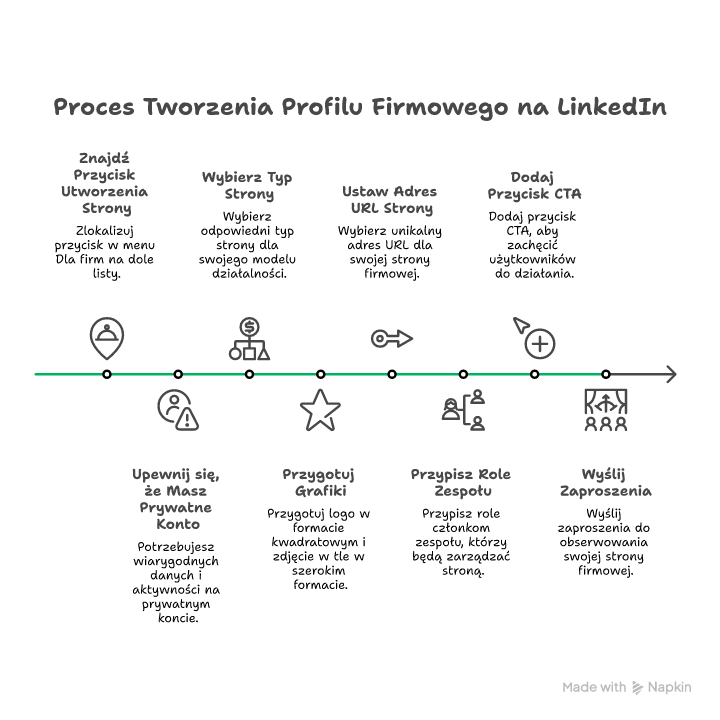
Gdy chcesz wiedzieć, jak założyć profil firmowy na LinkedIn, zacznij od konta prywatnego i przejdź przez menu Dla firm do opcji utworzenia strony. Potem dobierz typ strony, uzupełnij dane, ustaw grafiki, publiczny adres URL, role zespołu oraz przycisk wezwania do działania. Na końcu zaproś pierwszych obserwujących i zrób szybkie testy działania, żeby mieć pewność, że profil wygląda dobrze na różnych urządzeniach.
Utwórz stronę firmową dziś, uzupełnij ją do końca i wyślij pierwsze zaproszenia do obserwowania.
FAQ
Q: Czy mogę mieć dwie strony firmowe dla tej samej firmy na LinkedIn?
A: Możesz, ale zwykle nie ma to sensu. Lepiej prowadzić jedną stronę firmy, a dla linii produktowych tworzyć strony marki powiązane z główną stroną.
Q: Czy da się ukryć stronę firmową przed publiką po utworzeniu?
A: LinkedIn traktuje strony firmowe jako publiczne. Zamiast ukrywania dopracuj profil przed zapraszaniem obserwujących i przed podpinaniem linku na stronie www.
Q: Czy LinkedIn wymaga firmowego adresu e-mail do utworzenia strony?
A: Zwykle nie, ale LinkedIn może poprosić o dodatkową weryfikację. Najlepiej, gdy konto prywatne ma stabilny e-mail i spójne dane.
Q: Czy mogę zmienić nazwę strony firmowej po jej utworzeniu?
A: Tak, ale zmiana może wymagać czasu na zatwierdzenie i może wpłynąć na rozpoznawalność. Zadbaj o spójność nazwy z domeną i materiałami firmy.
Q: Czy pracownicy muszą mieć wpisane miejsce pracy, żeby pojawili się na stronie w sekcji Ludzie?
A: Tak. LinkedIn łączy pracowników ze stroną, gdy dodadzą firmę w doświadczeniu zawodowym i wybiorą właściwą stronę z listy.














Opublikuj komentarz