
Jak dodać certyfikat na LinkedIn? Jakie są kroki, aby to zrobić?
Gratuluję – skoro chcesz wiedzieć, jak dodać certyfikat na LinkedIn, to masz już konkretny dowód rozwoju do pokazania. Najwięcej frustracji budzi dziś nie samo uzupełnienie formularza, tylko znalezienie sekcji Licencje i certyfikaty w zmienionym układzie profilu oraz ogarnięcie pól typu Identyfikator poświadczenia. Czy da się to zrobić szybko, poprawnie i tak, żeby rekruter faktycznie to zobaczył? Tak – poniżej prowadzę Cię krok po kroku, z opcją dodania linku weryfikacyjnego, pliku oraz publikacji posta.
Najważniejsze informacje z tego artykułu:
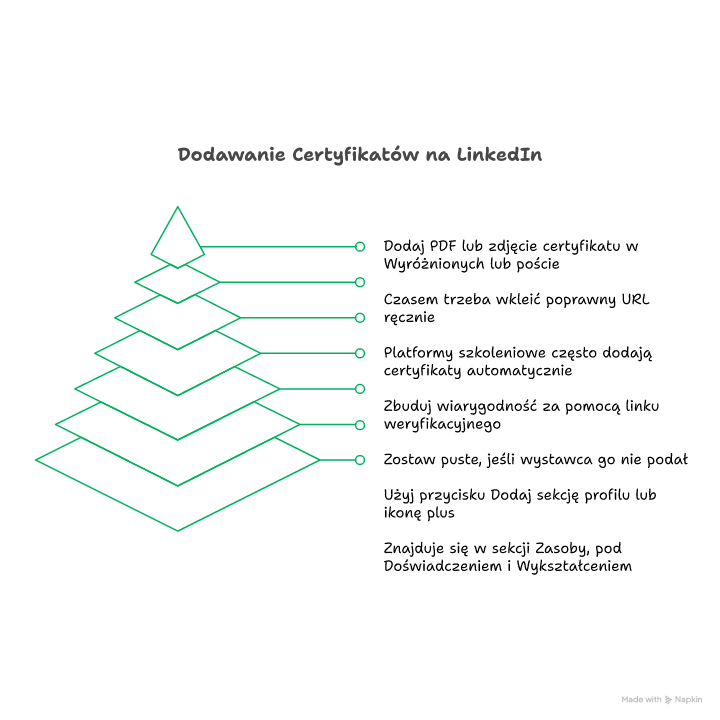
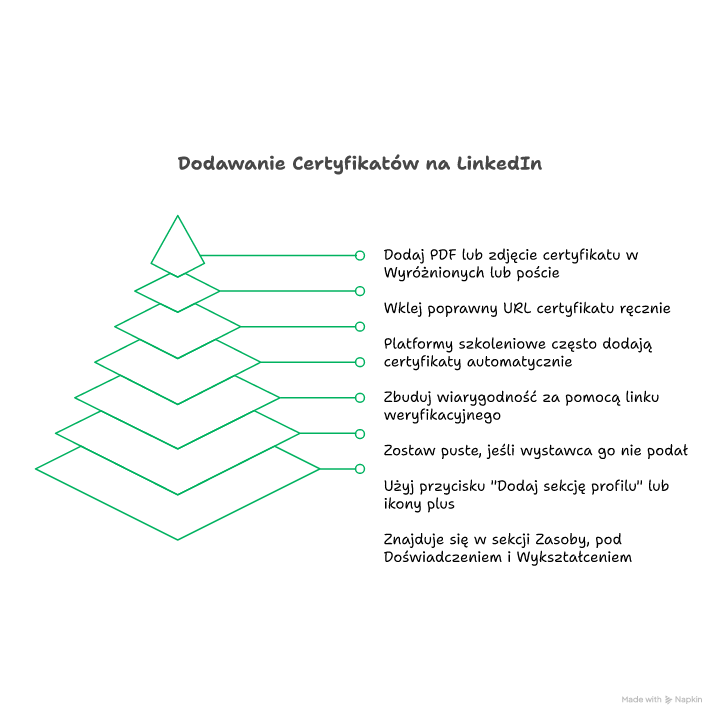
- sekcja Licencje i certyfikaty znajduje się na profilu w części Zasoby, zwykle pod Doświadczeniem i Wykształceniem;
- certyfikat dodasz z poziomu przycisku Dodaj sekcję profilu albo przez ikonę plus w samej sekcji;
- pole Identyfikator poświadczenia możesz zostawić puste, gdy wystawca go nie podał, a wiarygodność zbudujesz linkiem weryfikacyjnym;
- platformy szkoleniowe często dodają certyfikat automatycznie przez dedykowany link, ale czasem trzeba wkleić poprawny URL ręcznie;
- PDF lub zdjęcie certyfikatu dodasz jako media w sekcji Wyróżnione albo w poście, a nie bezpośrednio w polach Licencje i certyfikaty.
Jak dodać certyfikat na LinkedIn?
Certyfikat na LinkedIn dodasz z poziomu profilu, w sekcji Licencje i certyfikaty – kliknij Dodaj sekcję profilu, wybierz Licencje i certyfikaty, uzupełnij nazwę, organizację wydającą, daty oraz opcjonalnie identyfikator i URL, a potem zapisz.
Najlepsze jest to, że cały proces zajmuje chwilę. Najbardziej irytujące bywają szczegóły: gdzie dokładnie znajduje się ten przycisk w nowym układzie i co wpisać, kiedy platforma szkoleniowa nie daje numeru poświadczenia.
Żeby od razu zamknąć temat bez wracania do poprawek, sprawdzają się te krótkie zasady:
- najpierw dodaj wpis w Licencje i certyfikaty – to miejsce, którego rekruterzy szukają automatycznie;
- potem dopnij weryfikację – działający URL daje więcej niż „ładnie brzmiąca” nazwa;
- na końcu zadbaj o ekspozycję – Wyróżnione albo post załatwia widoczność wysoko na profilu.
Gdzie kliknąć, żeby dodać poświadczenie na profilu?
Wejście jest zawsze to samo: profil.
Na komputerze najszybciej działa ścieżka: ikona Ja → Wyświetl profil. W aplikacji mobilnej profil otwiera się z zakładki z Twoim zdjęciem.
Potem pojawiają się dwie sensowne drogi. Jedna jest uniwersalna, druga oszczędza czas, gdy sekcja już istnieje.
Ścieżki dodania certyfikatu na profilu:
- dodanie przez panel sekcji – kliknij Dodaj sekcję profilu, przejdź do Rekomendowane lub Dodatkowe, wybierz Licencje i certyfikaty;
- dodanie z poziomu sekcji – przewiń do Licencje i certyfikaty i kliknij ikonę plus;
- dodanie z powiadomienia platformy – użyj przycisku Add to LinkedIn lub Dodaj do profilu, jeśli kurs go udostępnia.
W praktyce najczęściej spotykam sytuację, że LinkedIn nie pokazuje pustej sekcji, więc nie ma gdzie kliknąć plusa. Wtedy wygrywa Dodaj sekcję profilu.
Jak uzupełnić formularz – pola i przykłady?
W formularzu liczą się dwa pola – Nazwa oraz Organizacja wydająca, bo one budują czytelność profilu w oczach rekrutera. Reszta dopina wiarygodność i pozwala szybko sprawdzić poświadczenie, ale część pól spokojnie zostaje pusta, gdy wystawca niczego nie podaje.
Gdy porządkuję profile w zespołach (sprzedaż, analityka, product), widzę jeden powtarzalny błąd: nazwa certyfikatu jest skracana „żeby było szybciej”, a wystawca wpisany „na oko” z podpowiedzi LinkedIn. To później wygląda jak dwa różne poświadczenia, mimo że chodzi o to samo.
Dane do uzupełnienia, żeby certyfikat wyglądał profesjonalnie:
- Nazwa – przepisz dokładny tytuł, bez skrótów, na przykład Professional Scrum Master I (PSM I);
- Organizacja wydająca – wpisz podmiot, który wystawia poświadczenie, na przykład Scrum.org albo HubSpot Academy;
- Data wydania – wybierz miesiąc i rok, zgodnie z datą zaliczenia lub wydania;
- Data wygaśnięcia – ustaw, jeśli certyfikat ma ważność czasową, a gdy nie ma, zaznacz, że nie wygasa;
- Identyfikator poświadczenia – wpisz numer certyfikatu, numer licencji albo identyfikator użytkownika, jeśli wystawca to tak rozwiązuje;
- Adres URL poświadczenia – wklej link do strony, która potwierdza autentyczność.
Wskazówka: gdy nie ma identyfikatora, pole może zostać puste. Więcej robi klikany URL weryfikacyjny, bo osoba rekrutująca od razu widzi potwierdzenie.
Jak dodać datę ważności albo ustawić, że certyfikat nie wygasa?
- Wybierz datę wydania – ustaw miesiąc i rok z dokumentu lub konta kursowego.
- Dodaj datę wygaśnięcia – uzupełnij, jeśli certyfikat ma re-certyfikację co rok lub co dwa lata.
- Zaznacz brak wygaśnięcia – użyj opcji typu Poświadczenie nie wygasa, gdy wystawca nie podaje terminu.
Nie wpisuj sztucznej daty wygaśnięcia, jeśli dokument jej nie ma, bo profil wygląda wtedy podejrzanie. Lepiej zostawić brak wygaśnięcia niż „zgadywać” termin.
Czy można dodać PDF lub zdjęcie certyfikatu w sekcji Licencje i certyfikaty?
Bezpośrednio w tej sekcji LinkedIn zwykle nie daje pola do wgrania pliku. Ten fragment profilu działa jak „wizytówka” poświadczenia: tekst + weryfikacja linkiem.
Plik nadal da się pokazać, tylko w miejscach, które LinkedIn faktycznie do tego przewidział. I to ma sens, bo PDF lub grafika od razu przyciąga wzrok.
Sposoby dodania pliku lub grafiki z certyfikatem:
- sekcja Wyróżnione – dodaj media i podlinkuj certyfikat, dzięki czemu materiał jest widoczny wysoko na profilu;
- post na tablicy – dodaj zdjęcie lub PDF w poście i opisz, czego dotyczy szkolenie i certyfikacja;
- sekcja Doświadczenie lub Projekty – dołącz media do roli lub projektu, jeśli certyfikat dotyczy konkretnego zakresu obowiązków.
Najczytelniejszy układ to: Licencje i certyfikaty = weryfikacja linkiem, a Wyróżnione = plik do obejrzenia.
Sprawdź też inne artykuły z tej serii:
Gdzie znajduje się sekcja Licencje i certyfikaty na profilu LinkedIn?
Sekcję Licencje i certyfikaty znajdziesz na stronie profilu w części Zasoby – zwykle pod Doświadczeniem i Wykształceniem, a czasem niżej, gdy masz dużo wpisów.
LinkedIn potrafi przestawiać kolejność sekcji w zależności od tego, co już masz na profilu. Dlatego u jednej osoby certyfikaty widać szybko, a u innej dopiero po dłuższym przewijaniu. I to jest normalne.
Gdy sekcji nigdzie nie ma, najczęściej dzieje się coś prostego: na profilu nie ma jeszcze żadnego certyfikatu, więc LinkedIn nie pokazuje pustego miejsca. Dopiero pierwszy wpis „uruchamia” tę część profilu.
Objawy, że patrzysz na złą sekcję:
- Wykształcenie – pokazuje szkoły i uczelnie, a nie certyfikaty;
- Kursy – to osobne pole, często dla kursów bez formalnego poświadczenia;
- Umiejętności – to lista kompetencji, certyfikat to coś innego, choć możesz je ze sobą spiąć treścią.
Wskazówka: szybkie wyszukiwanie w profilu w przeglądarce naprawdę ratuje czas. Funkcja znajdź na stronie + słowo certyfikat często prowadzi prosto do celu.
Jeśli dopiero zaczynasz pracę z profilem, sprawdź też krótkie wyjaśnienie Co to jest LinkedIn, bo łatwiej podejmiesz decyzję, które elementy profilu mają wspierać Twoje cele zawodowe.

Jak włączyć sekcję certyfikatów, gdy nie jest widoczna?
Sekcję włączysz, dodając pierwszy wpis – kliknij Dodaj sekcję profilu, wybierz Licencje i certyfikaty, uzupełnij formularz i zapisz. Po zapisie LinkedIn tworzy sekcję i od razu pokazuje ją na profilu.
Nowy układ LinkedIn potrafi wyglądać „inaczej niż u innych”, więc zamiast szukać identycznego miejsca na ekranie, lepiej złapać stałe punkty: nagłówek profilu i przyciski do edycji.
Instrukcja krok po kroku – gdy nie widzisz sekcji:
- Otwórz profil – wejdź na stronę z Twoim nagłówkiem, zdjęciem i opisem.
- Kliknij Dodaj sekcję profilu – przycisk zwykle jest pod nagłówkiem, obok edycji profilu.
- Wybierz Licencje i certyfikaty – szukaj w grupie Dodatkowe lub Rekomendowane.
- Uzupełnij minimum – wpisz Nazwa oraz Organizacja wydająca.
- Zapisz – po chwili sekcja pojawi się w profilu.
Gdy LinkedIn nie pozwala zapisać, mimo że pola wyglądają na kompletne, najczęściej winny jest problem z linkiem albo przeglądarką. To irytuje, bo wygląda jak „wszystko jest dobrze”, a jednak nie przechodzi.
Co zrób, gdy zapis się nie udaje:
- usuń URL i zapisz bez niego – potem wróć do edycji i dodaj link ponownie;
- wyczyść końcówkę linku – usuń parametry śledzące po znaku zapytania, bo czasem psują walidację;
- zmień przeglądarkę – przełącz na inną albo użyj trybu prywatnego;
- zapisz na komputerze – formularze LinkedIn częściej sprawiają kłopot w aplikacji.

Jak dodać certyfikat automatycznie z Udemy, Coursera lub HubSpot?
Certyfikat dodasz automatycznie wtedy, gdy platforma daje przycisk typu Add to LinkedIn lub Dodaj do profilu – po kliknięciu LinkedIn uzupełni część pól, a Ty zatwierdzisz zapis.
To jest ten moment, kiedy człowiek ma ochotę kliknąć szybko, zamknąć temat i iść dalej. Jasne. Tylko że automatyczne dodanie czasem wkleja link, który wygląda dobrze, ale działa wyłącznie po zalogowaniu na platformie. A wtedy rekruter widzi ścianę logowania i cały efekt pryska.
Proces krok po kroku – automatyczne dodanie z platformy:
- Otwórz stronę certyfikatu – wejdź w ukończony kurs i przejdź do widoku poświadczenia.
- Kliknij Dodaj do LinkedIn – jeśli platforma ma taki przycisk, użyj go, a potem zaloguj się do LinkedIn.
- Sprawdź pola przed zapisem – zweryfikuj Nazwę, Organizację wydającą i datę.
- Skontroluj URL weryfikacyjny – otwórz link w nowej karcie i upewnij się, że prowadzi do Twojego certyfikatu.
- Zapisz – dopiero teraz zatwierdź dodanie poświadczenia.
Gdy URL nie działa, skopiuj ręcznie publiczny link do certyfikatu z platformy i wklej go w polu Adres URL poświadczenia. Link, który wymaga logowania, nie pomaga w rekrutacji, bo nie da się go zweryfikować „tu i teraz”.
Wskazówka: po wklejeniu URL otwórz go w oknie prywatnym przeglądarki. Gdy certyfikat wyświetla się bez logowania, link jest gotowy do pokazania rekruterowi.
Gdy wystawiasz certyfikaty samodzielnie w firmie, rozważ generator certyfikatów, na przykład Certifier. Taki system ułatwia spójność danych, wersjonowanie i szybkie udostępnianie linków, co potem porządkuje profile Twoich pracowników oraz partnerów.
Co wpisać w polu identyfikator poświadczenia, gdy go nie masz?
Gdy wystawca nie podaje identyfikatora poświadczenia, zostaw to pole puste i oprzyj weryfikację o URL poświadczenia. LinkedIn nie wymaga identyfikatora do zapisu, a losowy ciąg znaków w tym polu wygląda po prostu źle.
Czasem identyfikator jednak istnieje, tylko nie leży na wierzchu. Dotyczy to szczególnie organizacji egzaminacyjnych i platform, które mają osobną stronę weryfikacji.
Źródła, w których zwykle znajdziesz identyfikator:
- mail z potwierdzeniem – często zawiera numer certyfikatu lub kod weryfikacyjny;
- konto użytkownika na platformie – identyfikator bywa częścią adresu profilu użytkownika;
- strona weryfikacji certyfikatu – numer poświadczenia bywa widoczny obok danych o dacie zdania.
Przykład z życia – certyfikat Scrum. Jeśli masz poświadczenie z Scrum.org, możesz użyć identyfikatora użytkownika jako numeru licencji, a w URL wkleić link do profilu użytkownika, który pokazuje zdobyte certyfikaty.
Jak edytować błędnie dodany certyfikat na LinkedIn?
Edytujesz certyfikat, otwierając sekcję Licencje i certyfikaty, klikając ikonę ołówka przy wpisie, poprawiając dane i zapisując zmiany.
Tu liczy się szybkość reakcji. Jedna literówka w nazwie wystawcy potrafi sprawić, że wpis wygląda jak przypadkowy, a nie jak formalne poświadczenie.
Najczęściej do poprawy wracają trzy rzeczy: nazwa (zbyt mocno skrócona), organizacja wydająca (wybrana z podpowiedzi, ale nie ta) i URL (link prowadzi do panelu po zalogowaniu).
Lista kontrolna po edycji wpisu:
- sprawdź pisownię nazwy – porównaj z PDF lub stroną certyfikatu;
- zweryfikuj wystawcę – upewnij się, że to podmiot certyfikujący, a nie platforma hostingowa;
- otwórz URL poza kontem – test w oknie prywatnym daje pewność, że link działa publicznie.
Gdy certyfikat dotyczy konkretnej roli, dopasuj też opis w Doświadczeniu, bo rekruter łączy te elementy w głowie w kilka sekund. Taki detal potrafi zrobić różnicę.
Jak udostępnić nowy certyfikat jako post i powiadomić sieć kontaktów?
Po dodaniu certyfikatu LinkedIn często zapyta, czy chcesz udostępnić aktualizację – wybierz opcję publikacji, dopisz kontekst i opublikuj post. Gdy okno się nie pojawi, publikacja ręczna działa równie dobrze: post + link lub załącznik.
Najlepiej działają krótkie, konkretne posty. Ludzie skanują. Rekruterzy skanują jeszcze szybciej. Dwa zdania i jeden konkret o tym, co ta wiedza zmienia w pracy, robią robotę.
Kroki publikacji posta po dodaniu certyfikatu:
- Wejdź w rozpoczęcie posta – kliknij Rozpocznij post na stronie głównej lub na profilu.
- Dodaj treść – napisz, czego dotyczy szkolenie i certyfikacja oraz jaki problem umiesz rozwiązać.
- Wklej link lub dodaj plik – dodaj URL weryfikacyjny albo załącz PDF czy obraz.
- Ustaw widoczność – wybierz publiczny zasięg albo sieć kontaktów, zależnie od celu.
- Opublikuj – potem przypnij post na profilu, jeśli wspiera Twoją zmianę pracy.
Co warto napisać w poście, żeby brzmiało rzeczowo:
- zakres – czego dotyczył egzamin lub kurs;
- praktyka – gdzie już używasz tej wiedzy w zadaniach;
- kierunek – jakie tematy rozwijasz dalej.
Jak sprawić, żeby certyfikat był widoczny dla rekruterów?
Widoczność certyfikatu podniesiesz, gdy dodasz go w sekcji Licencje i certyfikaty z poprawną nazwą wystawcy, uzupełnisz datę oraz wkleisz działający link weryfikacyjny, a potem zadbasz o publiczną widoczność profilu.
Rekruterzy zwykle nie czytają profilu „od deski do deski”. Oni go skanują: nazwy, daty, spójność i szybka weryfikacja. Dlatego martwy link boli bardziej niż brak identyfikatora.
Działania, które realnie poprawiają odbiór certyfikatu:
- użyj oficjalnej nazwy – ta sama jak na certyfikacie i stronie wystawcy;
- dodaj URL weryfikacyjny – rekruter może kliknąć i sprawdzić;
- pokaż plik w Wyróżnionych – dzięki temu certyfikat widać wysoko na profilu;
- zadbaj o ustawienia widoczności profilu – profil publiczny i widoczny dla rekruterów daje lepszy efekt;
- połącz certyfikat z historią zawodową – dopasuj opis w Doświadczeniu do kompetencji potwierdzonej certyfikatem.
Gdy w grę wchodzi zmiana pracy, przypięty post o certyfikacie albo element w Wyróżnionych skraca drogę od wejścia na profil do konkretnego dowodu kompetencji.
Jak sprawdzić, czy dobrze dodałeś certyfikat na LinkedIn?
Sprawdzisz poprawność, gdy otworzysz profil w trybie publicznym, klikniesz wpis w Licencjach i certyfikatach i przetestujesz URL w oknie prywatnym, a potem ocenisz, czy dane są spójne z dokumentem. Ten test zajmuje kilka minut, a rozwiązuje większość problemów, które wracają jak bumerang.
Test techniczny – szybka procedura kontroli
- Otwórz profil jako osoba niezalogowana – użyj okna prywatnego przeglądarki.
- Znajdź Licencje i certyfikaty – upewnij się, że sekcja wyświetla się w publicznym widoku.
- Kliknij certyfikat – sprawdź, czy nazwa i wystawca wyglądają poprawnie.
- Otwórz URL poświadczenia – zobacz, czy strona działa bez logowania.
- Porównaj daty – dopasuj je do maila lub PDF.
Test jakości – pytania kontrolne, które sam sobie zadaję
Pytania, które pomagają ocenić wpis bez domysłów:
- czy rekruter zrozumie temat w 3 sekundy? – nazwa nie może być enigmatyczna;
- czy da się to zweryfikować jednym kliknięciem? – URL musi działać publicznie;
- czy wpis pasuje do Twojej roli? – dopasuj certyfikat do opisu doświadczenia.
Prosty diagram decyzji – co poprawić, gdy coś nie gra?
Ścieżka decyzji w formie tekstowej:
- Jeśli nie widzisz sekcji – dodaj pierwszy certyfikat przez Dodaj sekcję profilu.
- Jeśli zapis nie działa – usuń URL, zapisz, potem dodaj link ponownie.
- Jeśli URL nie otwiera się publicznie – znajdź publiczny link weryfikacyjny albo zrezygnuj z URL.
- Jeśli brakuje identyfikatora – zostaw puste pole i dopracuj nazwę oraz wystawcę.
- Jeśli certyfikat jest mało widoczny – dodaj PDF w Wyróżnionych lub przypnij post.
Podsumowanie
Certyfikat dodasz na profilu w sekcji Licencje i certyfikaty, najczęściej przez Dodaj sekcję profilu lub ikonę plus w samej sekcji. Uzupełnij nazwę, organizację wydającą, datę oraz link weryfikacyjny, a identyfikator wpisz tylko wtedy, gdy wystawca go podaje. Gdy chcesz pokazać PDF lub obraz, użyj Wyróżnionych albo posta. Na koniec przetestuj widok publiczny i działanie linku, żeby rekruter zobaczył certyfikat bez przeszkód.
Dodaj certyfikat na LinkedIn dziś, przetestuj link w oknie prywatnym i opublikuj krótki post, żeby Twoja sieć od razu to zauważyła.
FAQ
Q: Czy mogę zmienić kolejność certyfikatów w sekcji LinkedIn?
A: LinkedIn zwykle sortuje certyfikaty według daty lub ostatniej edycji. Jeśli chcesz wypchnąć wpis wyżej, zaktualizuj go lub dodaj go też do sekcji Wyróżnione.
Q: Czy LinkedIn powiadomi moich obserwujących o dodaniu certyfikatu?
A: Czasem pokaże się opcja udostępnienia aktualizacji po zapisie. Jeśli jej nie widzisz, opublikuj post ręcznie z linkiem albo załącznikiem.
Q: Czy mogę dodać certyfikat bez daty wydania?
A: Tak, LinkedIn pozwala czasem zapisać wpis bez daty, ale lepiej podać miesiąc i rok, bo wpis wygląda wtedy czytelniej i bardziej wiarygodnie.
Q: Czy mogę dodać certyfikat wystawiony przez moją firmę?
A: Tak. Wpisz nazwę certyfikatu i nazwę Twojej firmy jako organizację wydającą, a w URL dodaj stronę weryfikacji lub opis programu szkolenia.
Q: Czy mogę ukryć certyfikaty przed osobami spoza sieci kontaktów?
A: LinkedIn nie daje zwykle osobnych ustawień widoczności dla samej sekcji certyfikatów. Kontrolujesz to ustawieniami widoczności profilu jako całości.














Opublikuj komentarz