
Jak zrobić karuzelę na LinkedIn? Jakie kroki są niezbędne do jej stworzenia?
Jak zrobić karuzelę na LinkedIn i nie stracić przy tym nerwów? Ten format potrafi zatrzymać kciuk odbiorcy, ale potrafi też zirytować, gdy platforma odrzuca plik albo psuje czytelność. Czy da się to ogarnąć raz, a dobrze? Pokażę Ci sprawdzony proces od projektu do publikacji, bez zgadywania.
Najważniejsze informacje z tego artykułu:
- karuzelę na LinkedIn publikujesz jako dokument, najczęściej wielostronicowy plik PDF;
- sprawdzone wymiary slajdu to 1080 x 1350 pikseli albo 1200 x 1500 pikseli, w pionie;
- Canva i Figma wystarczą do przygotowania projektu, jeśli trzymasz siatkę, marginesy i konsekwentną typografię;
- pierwszy slajd powinien mieć jedno mocne zdanie i jasną obietnicę, a w treści dodaj podpowiedzi do przesuwania;
- najczęstsze problemy wynikają z błędnego eksportu PDF, zbyt małej czcionki i elementów przy krawędziach slajdu.
Jak zrobić karuzelę na LinkedIn?
Karuzela na LinkedIn to po prostu wielostronicowy plik PDF dodany do posta jako dokument. Odbiorca przewija slajdy w podglądzie, a LinkedIn traktuje całość jak jeden materiał. I to jest dobra wiadomość, bo gdy trzymasz się kilku zasad, publikacja działa stabilnie i bez niespodzianek.
Najkrótsza ścieżka wygląda tak:
- układasz slajdy w pionie (najczęściej 1080 x 1350 px),
- eksportujesz do jednego PDF w dobrej jakości,
- wgrywasz plik jako dokument w oknie tworzenia posta.
Wiem, że frustracja zwykle pojawia się w dwóch momentach: gdy po wgraniu tekst robi się nieczytelny albo gdy LinkedIn kręci nosem na plik. Dlatego w kolejnych sekcjach przechodzę przez proces tak, jak robię to w praktyce, przygotowując karuzele dla siebie i klientów. Bez zgadywania, za to z kontrolą jakości przed publikacją.
Na marginesie: gdy dopiero ustawiasz fundamenty profilu i komunikacji, szybko zauważysz, że nagłówek, język i grupa docelowa wpływają na to, jak ludzie czytają karuzele. Przydatne tło jest tutaj – Co to jest LinkedIn.
Lubię ten format za jedną rzecz: porządkuje myślenie. Jedna myśl na slajd, jeden wniosek na końcu. I nagle okazuje się, że odbiorcy częściej zapisują post albo wracają do niego później.
Jak opublikować karuzelę na profilu krok po kroku?
Najpierw konkrety, bo to zwykle najbardziej interesuje. Karuzelę opublikujesz, dodając PDF jako dokument w poście. Kolejność działa na Twoją korzyść: mniej pomyłek w tytule, mniejsze ryzyko wrzucenia złej wersji pliku i szybszy podgląd pierwszego slajdu.
Instrukcja publikacji karuzeli na LinkedIn krok po kroku:
- Otwórz tworzenie posta – wejdź na stronę główną LinkedIn i kliknij Rozpocznij post.
- Wybierz dodawanie dokumentu – kliknij ikonę dokumentu lub opcję Dodaj dokument (nazwy potrafią się różnić między wersjami).
- Wskaż plik PDF – wybierz wielostronicowy PDF z dysku, najlepiej z nazwą bez polskich znaków.
- Dodaj tytuł dokumentu – wpisz krótki tytuł, bo LinkedIn pokazuje go nad podglądem; celuj w 40–70 znaków.
- Napisz opis posta – dodaj 2–5 zdań, które wprowadzą temat i obiecają efekt po przewinięciu.
- Dodaj hashtagi – dobierz 3–5, związane z branżą i tematem (na przykład #sprzedaz #marketingB2B #zarzadzanie).
- Sprawdź podgląd – kliknij podgląd dokumentu i upewnij się, że pierwszy slajd wygląda ostro.
- Opublikuj – kliknij Udostępnij i po publikacji otwórz post na telefonie, żeby ocenić czytelność.
Mała rzecz, która często ratuje post: tytuł dokumentu i pierwszy slajd muszą mówić to samo. Gdy tytuł obiecuje jedno, a okładka wygląda jak przypadkowa grafika, spada liczba kliknięć w dokument.
Wskazówka: Zapisz sobie w notatniku gotowy szablon opisu posta – 2 linie haczyka, 1 linia dla kogo, 1 linia co dostanie, 3–5 hashtagów. Skrócisz przygotowanie kolejnych karuzel.
Jaki format pliku wybrać i dlaczego PDF?
PDF działa, bo LinkedIn obsługuje karuzele jako dokumenty wielostronicowe. Gdy wrzucisz serię grafik, nie uzyskasz tego samego efektu przewijania slajdów w jednym materiale, a kontrola nad odbiorem bywa słabsza.
Trzy zasady, które najczęściej rozwiązują 90% problemów z jakością:
- Eksportuj jako PDF w wysokiej jakości – wtedy fonty, ikony i wykresy zachowują ostrość.
- Utrzymaj jeden rozmiar strony w całym pliku – mieszanie formatów potrafi rozwalić skalowanie i rytm przewijania.
- Nie dodawaj zabezpieczeń – hasła, blokady druku lub edycji czasem kończą się błędem przy wgrywaniu.
Mit z 2023 roku o wyłączeniu karuzel miesza różne formaty publikacji. Zmieniały się widoki i obsługa niektórych natywnych funkcji, ale PDF jako dokument w poście dalej działa i w praktyce daje najwięcej spokoju.
Sprawdź też inne artykuły z tej serii:
Jak zaprojektować karuzelę na LinkedIn tak, żeby była czytelna na telefonie?
Czytelność wygrywa telefon. Nawet gdy tworzysz B2B i wydaje się, że ludzie siedzą przy laptopie, feed i tak często konsumują w biegu. A wtedy zbyt mała czcionka albo tekst przy krawędzi robią z dobrej treści bezużyteczną ozdobę.
Wymiary i proporcje, które sprawdzają się w pionowym feedzie:
- 1080 x 1350 pikseli – proporcja 4:5, wygodna i przewidywalna;
- 1200 x 1500 pikseli – trochę większy wariant, dobry przy bardziej prezentacyjnym układzie;
- 1080 x 1080 pikseli – kwadrat, działa, ale częściej brakuje miejsca na sensowną treść.
Ustawienia typografii, które realnie poprawiają odbiór:
- Rozmiar tekstu – tytuły 60–90 px, treść 32–44 px (startowo), podpisy rzadko poniżej 26 px;
- Kontrast – ciemny tekst na jasnym tle albo jasny na ciemnym, prosto i bez kombinowania;
- Interlinia – większe odstępy dają oddech i ratują czytelność w miniaturze.
Bezpieczne marginesy minimum 80 px z każdej strony robią różnicę, bo interfejs LinkedIn potrafi nachodzić na krawędzie. A gdy w grę wchodzą wykresy, szkoda czasu na fajerwerki: 2–3 serie danych, grube linie, duże podpisy. Inaczej wykres wygląda jak dekoracja.
Wskazówka: Zanim eksportujesz PDF, zrób zrzut ekranu jednego slajdu i pomniejsz go do szerokości 320 px. Jeśli tekst przestaje być czytelny, zwiększ font albo skróć zdania.

W jakich narzędziach zrobić karuzelę na LinkedIn – Canva czy Figma?
Canva daje szybki start, Figma daje kontrolę. Oba narzędzia wystarczą, żeby zrobić świetną karuzelę, ale działają inaczej i oszczędzają czas w innych momentach.
Porównanie narzędzi pod karuzelę na LinkedIn:
| Kryterium | Canva | Figma |
|---|---|---|
| Start bez doświadczenia | bardzo prosty | wymaga wejścia w interfejs |
| Szablony slajdów | dużo gotowców | zwykle tworzysz własne |
| Spójność wizualna serii | łatwa przy jednym stylu | świetna dzięki komponentom |
| Praca zespołowa | ok, zależy od planu | bardzo dobra |
| Eksport PDF | szybki, stabilny | stabilny, duża kontrola |
Canva sprawdza się, gdy publikacje powstają „między spotkaniami” i liczy się tempo. Figma wchodzi na wyższy poziom, gdy budujesz serię, pracujesz z zespołem albo chcesz mieć żelazną spójność: te same marginesy, komponenty nagłówków, powtarzalne moduły.
Jeśli brakuje zasobów graficznych, ikony z IconScout potrafią przyspieszyć pracę. Jeden styl ikon w całej karuzeli robi lepsze wrażenie niż mieszanka konturów i wypełnień.
Najwięcej czasu oszczędza stały zestaw szablonów: okładka, slajd treści i slajd końcowy. Potem składanie idzie jak po sznurku, a energia zostaje na to, co naprawdę ważne, czyli treść.

Jak zaprojektować pierwszy slajd karuzeli, żeby zatrzymać przewijanie?
Pierwszy slajd pracuje jak okładka książki. Odbiorca ma w sekundę zrozumieć, o czym to jest i co z tego będzie miał. Bez wstępów i bez tłumaczenia się.
Elementy pierwszego slajdu, które najczęściej dowożą kliknięcie:
- Jedno zdanie-haczyk – na przykład 7 błędów w ofertach B2B, które zjadają marżę;
- Doprecyzowanie dla kogo – na przykład dla handlowców i właścicieli MŚP;
- Wskazówka do przewijania – na przykład Przesuń w prawo;
- Minimum grafiki – jedna ikona albo prosty kształt, bez tłoku.
Branding na okładce potrafi przeszkadzać, szczególnie gdy logotyp walczy o uwagę z haczykiem. Dużo lepiej działa dyskretna stopka albo branding na końcówce, kiedy odbiorca już „kupił” treść.
Wskazówka: Zapisz 10 swoich haczyków w jednym pliku. Gdy zabraknie Ci pomysłu, wybierz jeden i dopasuj do tematu, zamiast siedzieć godzinę nad pustym slajdem.
Ile slajdów powinna mieć karuzela na LinkedIn?
Najczęściej najlepiej działa 6–10 slajdów. To zakres, w którym da się zrobić konkretny mini-poradnik, nie męcząc odbiorcy i nie rozwadniając przekazu. Dłuższe materiały też mają sens, ale wtedy karuzela zaczyna przypominać szkolenie i potrzebuje mocniejszej narracji.
Trzy sprawdzone układy slajdów, które porządkują historię:
- Układ 6 slajdów – okładka, problem, 3 kroki, podsumowanie;
- Układ 8 slajdów – okładka, kontekst, 5 punktów, zakończenie;
- Układ 10 slajdów – okładka, zasada, 7 elementów, checklista, finał.
Więcej treści w głowie niż na slajdach? To normalne. Lepiej podzielić temat na serię karuzel: rośnie spójność, rośnie jakość, a odbiorcy łatwiej wracają do cyklu.
Jakie elementy graficzne dodawać, żeby zachęcić do przesuwania?
Odbiorca ma od razu poczuć, że to materiał do przewijania. Bez tego nawet dobra karuzela czasem wygląda jak pojedyncza grafika, którą da się scrollować dalej bez straty.
Elementy, które zwykle podbijają przewijanie:
- Strzałka lub chevron – mała, konsekwentnie w tym samym miejscu;
- Pasek postępu – na przykład 3/8, 4/8, bo odbiorca wie, ile zostało;
- Powtarzalny nagłówek sekcji – buduje orientację;
- Mikro-zaczepki tekstowe – na przykład Zaraz pokażę przykład albo Sprawdź slajd 6.
Ozdobniki często kuszą, bo wyglądają ładnie, ale ładnie nie zawsze znaczy czytelnie. Gdy grafika krzyczy, tekst przegrywa. A w karuzeli tekst ma wygrać.
Końcówka też robi robotę. Zamiast mechanicznego proszenia o komentarz lepiej sprawdza się jedno zdanie, które domyka temat i daje punkt zaczepienia do reakcji. Ludzie komentują chętniej, gdy mają do czego się odnieść.
Jakie błędy techniczne sprawiają, że karuzela na LinkedIn nie działa?
Najczęściej problem nie leży w publikacji, tylko w pliku. Eksport, format strony, fonty, elementy na krawędziach. LinkedIn bywa kapryśny szczególnie wtedy, gdy PDF ma zabezpieczenia albo niestandardowe ustawienia.
Błędy, które widuję w praktyce najczęściej:
- Eksport jako obrazy zamiast PDF – wtedy nie uzyskasz efektu dokumentu do przewijania;
- Zbyt mała czcionka – na komputerze wygląda ok, na telefonie znika;
- Elementy przy krawędzi – interfejs ucina lub zasłania fragmenty;
- Różne formaty stron w jednym pliku – slajdy skaczą i skalują się nierówno;
- Zabezpieczony PDF – LinkedIn czasem odmawia wgrania albo wyświetla błędy.
Rozmyty tekst po publikacji prawie zawsze oznacza powrót do eksportu. Wyższa jakość i grubsze detale wygrywają, a cienkie linie 1 px po kompresji potrafią po prostu zniknąć.
Miniatura wygląda źle, mimo że slajdy są okej? Najczęściej ratuje sytuację przebudowanie pierwszego slajdu pod mały podgląd. Reszta może zostać bez zmian.
Jak przyspieszyć tworzenie karuzel bez tracenia jakości?
Największe przyspieszenie pojawia się wtedy, gdy karuzela przestaje być jednorazowym projektem, a zaczyna być procesem. W e-commerce powtarzalność i szybkie iteracje decydowały o wynikach, a na LinkedIn działa to podobnie: mniej improwizacji, więcej sprawdzonych klocków.
Gotowy zestaw, który skraca czas przygotowania:
- Biblioteka szablonów slajdów – okładka, agenda, punkt listy, przykład, checklista, finał;
- Lista tematów i haczyków – 20 pomysłów w kolejce, bez wymyślania na ostatnią chwilę;
- Paleta barw i 2 fonty – jeden dla nagłówków, drugi dla treści;
- Checklista eksportu – format strony, marginesy, jakość PDF, test na telefonie.
Karuzela nie ma udawać artykułu. Najlepiej działa esencja, przykłady i klarowny wniosek. Reszta może spokojnie żyć w opisie posta i w komentarzach, gdzie da się doprecyzować kontekst.
Przy regularnych publikacjach świetnie działa jeden dzień produkcyjny w miesiącu. Cztery karuzele przygotowane hurtowo zdejmują presję z tygodnia, a przełączanie kontekstu nie zjada energii.
Jak sprawdzić, czy Twoja karuzela działa po publikacji?
Odpowiedź kryje się w zachowaniu odbiorców i w prostym teście jakości na telefonie. Domysły brzmią kusząco, ale metryki mówią prawdę. A prawda jest wygodna, bo pozwala poprawiać tylko to, co faktycznie przeszkadza.
Jak wykonać test jakości przed publikacją?
Procedura kontroli przed publikacją krok po kroku:
- Otwórz PDF na telefonie – nie na komputerze, bo telefon pokaże realne warunki.
- Sprawdź slajd 1 w miniaturze – zobacz, czy haczyk jest czytelny bez powiększania.
- Przejdź slajd po slajdzie – wyłap literówki, przeskoki wyrównania i brak spójności.
- Sprawdź kontrast – włącz jasny i ciemny tryb ekranu, jeśli korzystasz.
- Skontroluj marginesy – upewnij się, że nic nie siedzi na krawędzi.
Jeden przeładowany slajd potrafi zepsuć odbiór całej karuzeli. Rozbicie go na dwa prawie zawsze daje lepszy efekt niż zmniejszanie czcionki.
Jak ocenić wyniki po publikacji bez zgadywania?
Metryki i sygnały, które warto obserwować na LinkedIn:
- Wyświetlenia posta – mówią o dystrybucji, ale nie o jakości.
- Reakcje i komentarze – pokazują, czy temat trafił w potrzeby.
- Udostępnienia – sugerują, że materiał ma wartość do przekazania dalej.
- Kliknięcia w dokument – jeśli są niskie, popraw okładkę i opis.
- Zaproszenia do sieci i obserwacje po poście – to sygnał, że budujesz pozycję ekspercką.
Diagnostyka karuzeli – schemat postępowania:
- Masz dużo wyświetleń i mało kliknięć w dokument? – popraw pierwszy slajd i dopisz obietnicę w opisie posta.
- Masz kliknięcia, ale mało reakcji? – dodaj więcej przykładów i usuń ogólniki na środkowych slajdach.
- Masz reakcje, ale brak komentarzy? – zakończ slajdem z pytaniem, które wymaga wyboru A/B.
- Masz komentarze, ale mało udostępnień? – dodaj slajd z checklistą do zapisania albo wdrożenia.
Najlepiej działa jedna zmiana na raz. Wtedy po kolejnej publikacji wiadomo, co faktycznie podniosło wynik, a co było tylko przeczuciem.
Podsumowanie
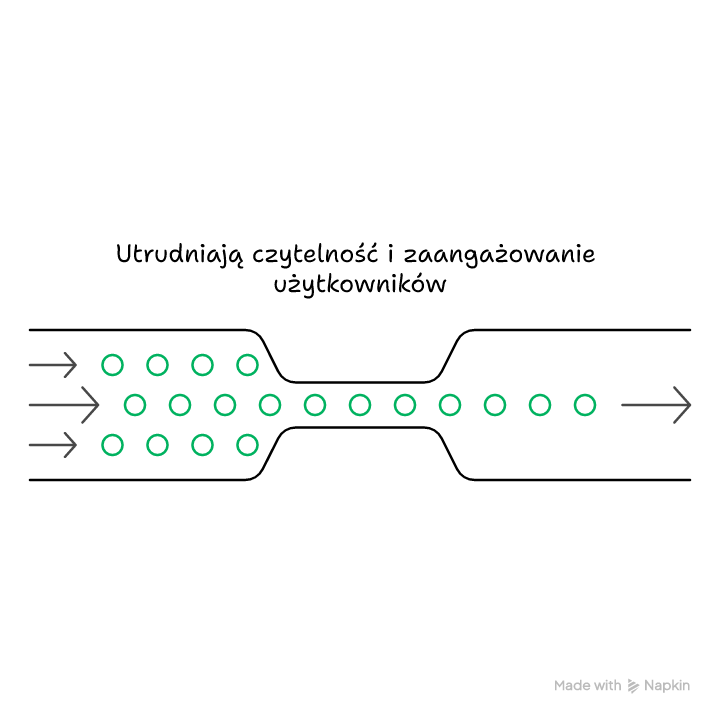
Karuzela na LinkedIn działa najpewniej jako wielostronicowy PDF dodany do posta w opcji dokumentu. Pionowe slajdy, duża typografia i bezpieczne marginesy rozwiązują większość problemów z czytelnością, zwłaszcza na telefonie. Najwięcej kliknięć robi okładka, a najwięcej jakości daje prosty rytm: jedna myśl na slajd, konkretny przykład i czytelne zakończenie.
Dobry start to jeden szablon w Canva albo Figma i szybki test na telefonie przed publikacją. Potem już idzie z górki, serio.
FAQ
Q: Czy mogę zrobić karuzelę na LinkedIn z pliku PowerPoint?
A: Tak, ale najpierw wyeksportuj prezentację do PDF. Wgrywanie działa jako dokument, więc PDF daje przewijanie slajdów w poście.
Q: Czy LinkedIn obniża zasięg postów z dokumentami?
A: Nie ma jednej reguły. Jeśli okładka i temat są trafne, dokumenty często zbierają dobre zaangażowanie, bo zatrzymują uwagę na dłużej.
Q: Czy karuzela na LinkedIn działa na stronach firmowych tak samo jak na profilu?
A: Tak, mechanizm dokumentu jest podobny. Różnice mogą dotyczyć statystyk i tego, jak szybko rośnie dystrybucja na stronie firmowej.
Q: Czy mogę dodać link klikalny na slajdzie karuzeli?
A: Link na slajdzie nie zawsze będzie klikalny. Lepiej dodaj link w treści posta lub w pierwszym komentarzu, zależnie od celu publikacji.
Q: Czy karuzelę da się zaplanować do publikacji na LinkedIn?
A: Tak, w wielu kontach działa planowanie posta także dla dokumentów. Jeśli nie widzisz opcji planowania, opublikuj ręcznie o stałej porze.














Opublikuj komentarz