
Jak wyłączyć status Otwarty na oferty pracy na LinkedIn?
Jak wyłączyć status Otwarty na oferty pracy na LinkedIn i odzyskać pełną kontrolę nad widocznością profilu? Gratuluję, bo często wyłącza się go wtedy, gdy temat zmiany pracy jest już domknięty albo wraca potrzeba dyskrecji. Czasem jednak zielona ramka nadal siedzi na zdjęciu, a ustawienia dla rekruterów potrafią niepotrzebnie podnosić ciśnienie. Poniżej są proste kroki, różnice między komputerem i aplikacją oraz szybkie testy, które od razu potwierdzą efekt.
Najważniejsze informacje z tego artykułu:
- status Otwarto na oferty pracy wyłączysz z poziomu kafla na górze profilu lub z zakładki Praca w ustawieniach preferencji;
- zieloną ramkę Open to Work usuniesz osobno, a jej brak nie zawsze oznacza wyłączenie statusu w ustawieniach dla rekruterów;
- widoczność możesz przestawić z wszyscy użytkownicy na rekruterzy tylko, co zmniejsza ryzyko, że ktoś z pracy to zauważy;
- wyłączenie statusu zwykle usuwa aktywną konfigurację, więc przed kasowaniem zrób szybki zapis swoich preferencji stanowisk i lokalizacji;
- poprawność zmian sprawdzisz przez podgląd profilu, test z konta znajomego oraz kontrolę ustawień w sekcji Praca.
Jak wyłączyć status Otwarty na oferty pracy na LinkedIn?
Status Otwarto na oferty pracy da się wyłączyć na dwa sposoby: przez kafel na górze profilu albo przez zakładkę Praca. I tu ważny detal, który często robi zamieszanie: można tylko ukryć status przed większością osób (rekruterzy tylko) albo wyłączyć go całkowicie (usuń).
Gdy w głowie siedzi myśl: a co, jeśli ktoś z firmy to zobaczy, najbezpieczniej działa ustawienie rekruterzy tylko i osobne usunięcie ramki ze zdjęcia. Natomiast gdy temat rekrutacji jest zamknięty i ma być cisza, lepsza będzie opcja usuń.
Najkrótsza ścieżka zwykle prowadzi przez kafel na profilu. Najpewniejsza (gdy kafel zniknął, a podejrzenie zostaje) prowadzi przez zakładkę Praca.
Jak wyłączyć status na komputerze z poziomu profilu?
Ta wersja jest najszybsza, bo LinkedIn pokazuje status właśnie na górze profilu, czyli tam, gdzie odruchowo patrzy każdy.
Szybkie wyłączenie statusu na komputerze z profilu:
- Wejdź na profil – kliknij swoje zdjęcie lub miniaturę w górnym pasku i wybierz Wyświetl profil.
- Znajdź kafel Otwarty na oferty pracy – zwykle leży pod nagłówkiem profilu, obok przycisków typu Otwarty na lub Dodaj sekcję profilu.
- Kliknij ikonę edycji – ołówek przy statusie lub w samym kaflu.
- Wybierz jeden z kierunków – ustaw widoczność albo usuń status.
- Potwierdź – kliknij Aktualizuj, a przy usuwaniu kliknij Usuń i zatwierdź w oknie potwierdzenia.

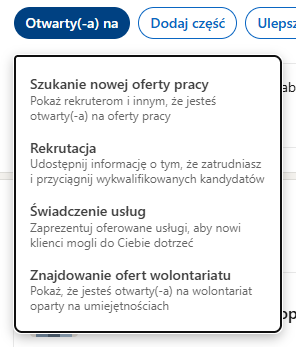
LinkedIn czasem używa podobnych sformułowań w dwóch różnych miejscach, więc łatwo kliknąć coś „na skróty” i potem się zastanawiać, co właściwie się stało. Najprostsza zasada: czytaj okno potwierdzenia – ono zwykle wprost mówi, czy status tylko zmienia widoczność, czy znika całkowicie.
Wskazówka: Przed kliknięciem Usuń dobrze działa szybki zrzut ekranu z preferencjami (role, lokalizacje, typ pracy). Kilka razy widziałem w praktyce, że po ponownym włączeniu statusu ludzie odtwarzali ustawienia z pamięci i wychodziły z tego przypadkowe dopasowania.
Jak wyłączyć status w aplikacji mobilnej LinkedIn?
W aplikacji mobilnej logika jest identyczna jak na komputerze, ale edycja częściej chowa się pod inną nazwą. Raz zobaczysz kafel Otwarty(-a) na oferty pracy, innym razem Szukanie nowej pracy. To normalne, LinkedIn miesza w interfejsie regularnie.
Wyłączenie statusu w aplikacji krok po kroku:
- Otwórz profil – dotknij swojego zdjęcia w lewym górnym rogu, potem dotknij Wyświetl profil.
- Odszukaj status – przewiń do sekcji z kaflem Otwarty(-a) na oferty pracy lub Szukanie nowej pracy.
- Wejdź w edycję – dotknij ikony ołówka albo strzałki przy statusie.
- Wybierz opcję działania – zmień widoczność na rekruterzy tylko albo dotknij Usuń.
- Zatwierdź zmianę – dotknij Aktualizuj lub Usuń w oknie potwierdzenia.
Gdy aplikacja uparcie nie pokazuje ołówka albo edycja „znika”, najczęściej winna jest wersja aplikacji albo chwilowy błąd widoku. Aktualizacja + restart aplikacji potrafią rozwiązać temat szybciej niż szukanie alternatywnych ścieżek przez ustawienia konta.
„Status „Otwarty na oferty pracy” w aplikacji LinkedIn jest dziś interpretowany przez algorytmy i rekruterów jako wyraźny sygnał gotowości do zmiany, co zwiększa widoczność profilu w wynikach wyszukiwania. Jednocześnie inni użytkownicy często odbierają go neutralnie lub pragmatycznie, jako element zarządzania karierą, a nie oznakę braku stabilności. Z perspektywy technologicznej to funkcja, która optymalizuje dopasowanie ofert, ale wpływa też na sposób, w jaki profil jest pozycjonowany w ekosystemie platformy.” – mówi Tomasz Jakubik, ekspert od nowych technologii (https://swiattechnologii.pl/).
Gdzie dokładnie znajdziesz sekcję Otwarty na oferty w ustawieniach profilu?
Są dwie ścieżki i obie są poprawne. Pierwsza jest wygodna, bo prowadzi prosto z profilu. Druga ratuje sytuację, gdy kafel zniknął (albo wygląda, jakby zniknął), a w środku zostaje niepokój: czy LinkedIn nadal pokazuje mnie rekruterom?
Dwa miejsca, które prowadzą do edycji statusu:
- kafel na profilu – Otwarty na oferty pracy w górnej części profilu, przy nim ikona edycji;
- zakładka Praca – wejdź w Praca, potem Preferencje, następnie Otwarty na oferty pracy i edytuj ustawienia widoczności lub usuń status.
Tak przy okazji: gdy ktoś dopiero ogarnia, jak LinkedIn działa jako platforma (a nie tylko CV online), łatwiej podejmuje decyzje o prywatności i widoczności. Pomaga w tym krótkie wyjaśnienie tutaj: Co to jest LinkedIn.
Sprawdź też inne artykuły z tej serii:
Jak zmienić widoczność statusu z wszyscy użytkownicy na tylko rekruterzy?
Widoczność statusu zmienia się w edycji Otwarto na oferty pracy: zamiast wszyscy użytkownicy wybiera się rekruterzy tylko i zapisuje zmiany. To ustawienie często daje największą ulgę, bo profil przestaje „krzyczeć” do całej sieci, a jednocześnie sygnał zostaje w ekosystemie rekrutacyjnym LinkedIn.
Zmiana widoczności na rekruterzy tylko krok po kroku:
- Otwórz edycję statusu – ołówek przy kaflu Otwarty na oferty pracy na profilu.
- Znajdź sekcję widoczności – LinkedIn opisuje ją jako widoczność statusu lub kto może to zobaczyć.
- Wybierz rekruterzy tylko – zatwierdź wybór.
- Kliknij Aktualizuj – bez tego LinkedIn czasem nie zapisuje zmian.
To ustawienie zazwyczaj ogranicza ryzyko w pracy, ale nie daje „magicznej niewidzialności”. LinkedIn deklaruje, że utrudnia pokazywanie statusu rekruterom powiązanym z obecną firmą, jednak świat bywa mały: rekruter może pracować dla podwykonawcy, agencji albo obsługiwać kilka marek naraz. Dobrze o tym pamiętać, zamiast żyć w stresie, że platforma coś „gwarantuje”.
Co realnie daje ustawienie rekruterzy tylko:
- mniej ekspozycji publicznej – znajomi i współpracownicy zwykle nie widzą zielonej ramki ani statusu na profilu;
- ciągłość kontaktu z rynkiem – nadal możesz dostawać dopasowane wiadomości od rekruterów;
- mniej spamu od przypadkowych osób – część użytkowników pisze tylko dlatego, że widzi ramkę na zdjęciu.
Wskazówka: Dyskrecja rośnie, gdy poza ustawieniem rekruterzy tylko wyłącza się informowanie sieci o zmianach profilu w ustawieniach widoczności. Wtedy LinkedIn rzadziej podbija temat, że coś na profilu się zmieniło.

Jak trwale usunąć zieloną ramkę Open to Work ze zdjęcia profilowego?
Ramkę Open to Work da się zdjąć bez zmiany zdjęcia profilowego: w edycji zdjęcia albo w ustawieniach statusu. I jeszcze jedno, bo to źródło wielu nerwów: LinkedIn potrafi przez chwilę wyświetlać starą wersję zdjęcia, bo ładuje je z pamięci aplikacji lub przeglądarki.
Brak ramki nie zawsze oznacza wyłączony status dla rekruterów. Ramka to wygląd, a status to ustawienie w tle. Wiem, brzmi jak drobiazg, ale dokładnie ten drobiazg robi najwięcej zamieszania.
Jak usunąć ramkę z poziomu zdjęcia profilowego?
Ta metoda świetnie działa wtedy, gdy status został już wyłączony lub ukryty, a ramka dalej „trzyma się” zdjęcia i wygląda to tak, jakby LinkedIn w ogóle nie zareagował.
Usunięcie ramki ze zdjęcia krok po kroku:
- Wejdź na profil – na komputerze lub w aplikacji.
- Otwórz podgląd zdjęcia – kliknij zdjęcie profilowe.
- Wybierz edycję zdjęcia – ikona edycji obok zdjęcia.
- Usuń ramkę – LinkedIn zwykle pokazuje opcję ramki profilu lub Open to Work, a potem pozwala ją wyłączyć.
- Zapisz – zatwierdź zmianę i wróć do profilu.
Co zrobić, gdy ramka nadal się wyświetla?
To akurat potrafi zirytować najbardziej, bo człowiek już kliknął, zapisał, a ramka jak była, tak jest. Najczęściej winne jest cache, czyli pamięć przeglądarki albo aplikacji.
Działania, które zwykle rozwiązują problem z odświeżeniem:
- odśwież stronę – na komputerze zrób twarde odświeżenie przeglądarki;
- wyczyść pamięć aplikacji – wyloguj się i zaloguj ponownie, a gdy trzeba, usuń i zainstaluj aplikację ponownie;
- poczekaj kilkanaście minut – zmiana zdjęcia propaguje się z opóźnieniem między serwerami i urządzeniami.
Gdy ramka zniknęła, a wiadomości od rekruterów nadal wpadają, sytuacja zwykle wygląda tak: ramka została zdjęta, ale status nadal działa w trybie rekruterzy tylko. To akurat może być pożądane, więc najpierw dobrze sprawdzić ustawienia, a dopiero później „gasić wszystko”.

Czy usunięcie ramki ze zdjęcia oznacza wyłączenie statusu dla rekruterów?
Nie. Usunięcie ramki ze zdjęcia nie wyłącza automatycznie statusu Otwarto na oferty pracy w ustawieniach dla rekruterów. Ramka to element graficzny na zdjęciu, a status to osobna konfiguracja w preferencjach poszukiwania pracy.
Różnice, które warto rozdzielić w głowie:
- ramka Open to Work – element graficzny widoczny publicznie na zdjęciu;
- status na profilu – kafel i informacja w sekcji profilu, zależna od ustawień widoczności;
- sygnał dla narzędzi rekrutera – informacja w systemach rekrutacyjnych LinkedIn, gdy wybierzesz rekruterzy tylko.
Gdy celem jest pełne wyciszenie tematu, najpewniejsza kombinacja wygląda tak: usuń status w edycji kafla i zdejmij ramkę. A gdy chodzi o dyskrecję bez zamykania się na rozmowy, zwykle wygrywa zestaw: rekruterzy tylko + brak ramki.
Czy wyłączenie statusu skasuje preferencje dotyczące stanowisk i lokalizacji?
Tak, często pełne usunięcie statusu czyści aktywną konfigurację preferencji. Natomiast przełączenie widoczności na rekruterzy tylko zwykle zostawia preferencje na miejscu. LinkedIn potrafi zmieniać zachowanie zależnie od wersji interfejsu, więc zamiast liczyć na „na pewno”, lepiej się zabezpieczyć.
Elementy preferencji, które ludzie tracą najczęściej:
- nazwy stanowisk – role wpisane jako cele, czasem w kilku wariantach językowych;
- lokalizacje – miasta i tryb zdalny lub hybrydowy;
- typ zatrudnienia – etat, kontrakt, działalność gospodarcza;
- branże i poziom seniority – filtry, które wpływają na dopasowania.
Ja podchodzę do tego bardzo praktycznie: gdy ktoś chce na chwilę „zniknąć” z rynku, ale nie zamyka drzwi, najpierw przełączam widoczność na rekruterzy tylko. Dopiero później zapada decyzja, czy status ma zniknąć całkowicie. To ogranicza ryzyko odtwarzania wszystkiego od zera.
Wskazówka: Krótka notatka w telefonie naprawdę wystarcza: docelowa rola, trzy lokalizacje, preferowany tryb pracy. Potem powrót do ustawień zajmuje chwilę, nawet gdy LinkedIn coś „wyczyści”.
Jak cofnąć zmiany, jeśli wyłączyłeś status przez pomyłkę?
Status wraca przez ponowne włączenie Otwarto na oferty pracy w zakładce Praca lub z przycisku na profilu. LinkedIn nie oferuje przycisku cofnij jak w edytorze, więc wraca się do ustawień ręcznie. Dobra wiadomość? To zwykle zajmuje kilka minut, zwłaszcza gdy preferencje są zapisane w notatce albo na screenie.
Przywrócenie statusu krok po kroku:
- Wejdź w zakładkę Praca – na komputerze kliknij Praca w górnym menu.
- Otwórz preferencje – LinkedIn zwykle pokazuje obszar preferencji poszukiwania pracy.
- Włącz Otwarto na oferty pracy – wybierz rozpoczęcie lub konfigurację statusu.
- Uzupełnij preferencje – stanowiska, lokalizacje, tryb pracy, typ umowy.
- Ustaw widoczność – wybierz rekruterzy tylko albo wszyscy użytkownicy i zapisz.
Gdy status został wyłączony z poziomu profilu i kafel zniknął, zakładka Praca zwykle prowadzi do ustawień szybciej niż szukanie przycisku na profilu.
Czy po wyłączeniu statusu LinkedIn przestanie wysyłać powiadomienia o dopasowanych ofertach?
Nie zawsze. Powiadomienia potrafią lecieć z kilku źródeł naraz: status to jedno, ale alerty pracy i e-maile żyją swoim życiem. Dlatego czasem ktoś wyłącza status, a skrzynka dalej dostaje „nowe oferty dla ciebie” i pojawia się irytacja, że nic nie zadziałało.
Ustawienia, które wpływają na liczbę powiadomień:
- alerty ofert pracy – zapisane wyszukiwania w zakładce Praca;
- powiadomienia e-mail – ustawienia komunikacji LinkedIn;
- preferencje poszukiwania – status i jego dopasowania;
- aktywność w zakładce Praca – klikane ogłoszenia potrafią zwiększyć liczbę sugestii.
W pracy z zespołami (np. w EcomLab) dobrze sprawdzało się proste podejście: uciszyć jeden kanał, odczekać i dopiero ruszać kolejny. Tu działa identycznie, bo inaczej trudno ocenić, co realnie generowało szum.
Jak sprawdzić, czy status jest już niewidoczny dla innych użytkowników?
Najpewniejsze są trzy rzeczy: podgląd profilu, test w trybie prywatnym przeglądarki i szybki test z konta znajomego. Własny widok profilu bywa mylący, bo LinkedIn pokazuje właścicielowi dodatkowe elementy edycyjne i podpowiedzi, których inni nie widzą.
Jak wykonać szybki test widoczności bez proszenia znajomego?
To mój pierwszy test, bo zajmuje chwilę i szybko łapie większość wpadek typu: ramka zniknęła, ale kafel dalej świeci.
Checklist do samodzielnego testu:
- wejdź w tryb podglądu publicznego – sprawdź, czy na zdjęciu nie ma ramki i czy na górze profilu nie widzisz kafla Otwarto na oferty pracy;
- otwórz profil w trybie prywatnym przeglądarki – sprawdź, czy elementy statusu nie pojawiają się publicznie;
- sprawdź zakładkę Praca – upewnij się, że status ma ustawienie rekruterzy tylko albo że jest usunięty.
Jak zrobić test z konta znajomego, żeby mieć pewność?
Ten test uspokaja najbardziej, bo pokazuje profil dokładnie tak, jak widzi go realna osoba z sieci. Bez domysłów.
Procedura testu z zaufaną osobą:
- Poproś o wejście na Twój profil – najlepiej kogoś spoza firmy.
- Poproś o zrzut ekranu górnej części profilu – zdjęcie, nagłówek, przyciski.
- Zweryfikuj dwa elementy – brak ramki oraz brak kafla Otwarto na oferty pracy.
- W razie rozbieżności wróć do edycji statusu – sprawdź, czy nie zostawiłeś widoczności dla wszystkich.
Gdy testy pokazują, że status zniknął, a rekruter nadal pisze, zwykle stoją za tym inne sygnały: aktywność, słowa w nagłówku, dopasowanie umiejętności, obserwowane firmy. To potrafi być nawet miłe, bo oznacza, że profil pracuje niezależnie od ramki.
Jak spojrzeć na status Otwarto na oferty pracy jak na ustawienie ryzyka, a nie ozdobę profilu?
Status Otwarto na oferty pracy działa jak przełącznik ryzyka komunikacyjnego. Zmienia kontekst, w jakim ludzie do Ciebie piszą, i potrafi wywołać lawinę kontaktów. W Szymczuk Business Advisory nieraz porządkowałem komunikację i widziałem, jak jeden drobny sygnał na profilu potrafi „otworzyć kran” z wiadomościami. Czasem super, czasem totalnie nie w porę.
Trzy scenariusze, które pomogą Ci dobrać ustawienie:
- kończysz poszukiwania i chcesz ciszy – usuń z profilu, usuń ramkę, ogranicz alerty w zakładce Praca;
- masz pracę, ale rozważasz zmianę – ustaw rekruterzy tylko i zdejmij ramkę, a potem filtruj wiadomości;
- budujesz pipeline ofert – zostaw status dla rekruterów, dopracuj preferencje i kontroluj powiadomienia, żeby skrzynka nie pękła.
To podejście uspokaja, bo decyzja przestaje brzmieć: włączone albo wyłączone. Pojawia się coś dużo bardziej życiowego: jaki poziom ekspozycji pasuje teraz i ile rozmów z rynku ma sens w danym miesiącu.
Gdy największy stres dotyczy tego, że ktoś z pracy coś zauważy, najpewniejszy efekt wizualny daje duet: rekruterzy tylko + zdjęcie bez ramki.
Podsumowanie
Status Otwarto na oferty pracy wyłączysz bezpośrednio z kafla na profilu albo z zakładki Praca, wybierając rekruterzy tylko lub opcję usuń z profilu. Ramkę Open to Work usuń osobno, bo jej brak nie zawsze oznacza wyłączenie statusu dla rekruterów. Gdy zależy Ci na dyskrecji, przełącz widoczność i potwierdź zmianę, a potem wykonaj test z trybu prywatnego lub konta znajomego. Jeśli wyłączyłeś status przez pomyłkę, przywróć go w Praca i ustaw preferencje od nowa.
Wejdź teraz na profil i sprawdź edycję statusu, a potem wykonaj test widoczności, żeby mieć spokój.
FAQ
Q: Czy mogę wyłączyć status Otwarto na oferty pracy, ale zostawić alerty ofert pracy?
A: Tak. Wyłącz status w profilu, a alerty ofert pracy ustawisz osobno w zakładce Praca w zapisanych wyszukiwaniach i powiadomieniach.
Q: Czy LinkedIn pokaże mojej sieci informację, że wyłączyłem status?
A: Zwykle nie publikuje tego jako posta, ale może pokazywać aktywność zmian profilu. Wyłącz udostępnianie zmian profilu w ustawieniach widoczności.
Q: Czy mogę ukryć status przed konkretną firmą lub osobą?
A: LinkedIn nie daje prostego przełącznika dla pojedynczej osoby. Zwiększ dyskrecję przez rekruterzy tylko i ogranicz widoczność aktywności profilu.
Q: Czy wyłączenie statusu wpływa na to, jak LinkedIn podpowiada mi oferty w zakładce Praca?
A: Może zmienić sugestie, bo status to jeden z sygnałów dopasowania. Nadal jednak działają Twoje wyszukiwania, kliknięcia i zapisane alerty.
Q: Czy mogę usunąć ramkę Open to Work bez zmiany zdjęcia profilowego?
A: Tak. Wejdź w edycję zdjęcia profilowego i wyłącz ramkę. Czasem musisz odświeżyć aplikację lub poczekać na aktualizację widoku.














Opublikuj komentarz