
Jak ukryć profil na LinkedIn? Jakie są kroki do jego ukrycia?
Jak ukryć profil na LinkedIn i odzyskać spokój – to da się zrobić szybciej, niż myślisz. W praktyce stres bierze się z dwóch rzeczy – zbyt szerokiej widoczności profilu oraz śladu, który zostawiasz, gdy oglądasz innych. Czy naprawdę musisz wybierać między prywatnością a obecnością zawodową? Pokażę Ci konkretne ustawienia i testy, które dają kontrolę bez chaosu w panelu.
Najważniejsze informacje z tego artykułu:
- da się wyłączyć widoczność profilu publicznego, więc osoby spoza LinkedIn i Google zobaczą mniej albo nic;
- możesz włączyć tryb prywatny przeglądania, aby oglądać profile bez ujawniania tożsamości;
- da się zatrzymać powiadomienia o zmianach profilu wysyłane do Twojej sieci kontaktów;
- możesz czasowo hibernować konto, aby zniknąć bez kasowania danych;
- ustawienia widoczności da się odwrócić, jeśli wrócisz do budowania sieci lub rekrutacji.
Jak ukryć profil na LinkedIn?
Profil na LinkedIn da się ukryć na dwa sposoby: można odciąć widoczność publiczną (dla osób niezalogowanych i dla Google) albo ograniczyć to, co widzą zalogowani użytkownicy. Czasem dochodzi jeszcze trzeci scenariusz: pełna przerwa dzięki hibernacji konta.
Dla spokoju głowy dobrze pomyśleć o tym jak o dwóch „warstwach”:
- profil publiczny – widok dla osób spoza LinkedIn i wyszukiwarek, często też źródło wejść z Google,
- widoczność na platformie – to, co widzą zalogowani (kontakty, osoby spoza sieci, rekruterzy).
Najczęściej największą ulgę daje połączenie: wyłączenie profilu publicznego + wyłączenie powiadomień o zmianach + tryb prywatny oglądania. Wtedy mniej osób trafia na profil, a ciekawskie wizyty nie zostawiają po Tobie śladu.
Jak wyłączyć widoczność profilu publicznego na komputerze krok po kroku?
Ta opcja odpowiada za to, co zobaczą osoby niezalogowane i czy profil ma szansę pojawić się w wyszukiwarce. To zwykle pierwszy przełącznik, po którym spada napięcie, bo z zewnątrz robi się ciszej.
Instrukcja na komputerze krok po kroku:
- Kliknij ikonę Ja na górnym pasku LinkedIn.
- Wybierz Wyświetl profil, aby przejść na stronę swojego profilu.
- W prawym panelu znajdź Profil publiczny i adres URL i kliknij ikonę edycji.
- Znajdź przełącznik Widoczność profilu publicznego i ustaw na Wyłączone.
- Sprawdź sekcje poniżej i wyłącz widoczność wybranych elementów, jeśli LinkedIn nadal pozwala pokazywać fragmenty publicznie.
LinkedIn zapisuje zmiany automatycznie, więc przycisk Zapisz raczej się nie pojawi. Po wyłączeniu profilu publicznego LinkedIn zwykle blokuje publiczny widok całkowicie albo zostawia wersję mocno okrojoną (to zależy od tego, jakie przełączniki w danym momencie pokazuje platforma).
Jak ukryć profil na LinkedIn w aplikacji mobilnej krok po kroku?
W aplikacji ścieżka bywa prostsza, bo większość ustawień prywatności siedzi w jednym miejscu. To dobra wiadomość, zwłaszcza gdy ktoś robi zmiany w biegu, między spotkaniami.
Instrukcja w aplikacji krok po kroku:
- Dotknij zdjęcia profilowego u góry ekranu.
- Wejdź w Ustawienia.
- Otwórz zakładkę Widoczność.
- Wybierz Edytuj swój profil publiczny lub podobną opcję z nazwą profilu publicznego.
- Wyłącz Widoczność profilu publicznego oraz ewentualnie wyłącz przełączniki dla poszczególnych sekcji.
Wskazówka: zrób zrzut ekranu ustawień przed zmianami. Gdy przyjdzie moment na większą widoczność, taki zrzut działa jak mapa i oszczędza nerwy.
Jak ukryć profil przed osobami niezalogowanymi i wyszukiwarką Google?
Najpewniejsza kombinacja to wyłączenie profilu publicznego oraz wyłączenie indeksowania w wyszukiwarkach (o ile LinkedIn pokazuje taką opcję na koncie). Pierwszy ruch odcina publiczny podgląd. Drugi ogranicza szansę, że Google będzie trzymać link w wynikach dłużej, niż by się chciało.
Co ustawić i od razu sprawdzić, aby ograniczyć widoczność poza LinkedIn:
- Widoczność profilu publicznego – ustaw na Wyłączone, bo to podstawa ochrony przed niezalogowanymi.
- Widoczność wybranych sekcji publicznych – gdy LinkedIn zostawia przełączniki dla zdjęcia, nagłówka, doświadczenia, lepiej je wyłączyć.
- Wyszukiwarki zewnętrzne – gdy pojawia się opcja o indeksowaniu profilu, ustaw ją na wyłączoną.
Google działa z opóźnieniem. Nawet po zmianie ustawień w LinkedIn w wynikach wyszukiwania potrafi chwilę krążyć stary link. Czasem po kliknięciu widać już tylko błąd, czasem szczątkowy podgląd. To normalne, dopóki indeks się nie odświeży.
Jak ograniczyć widoczność zdjęcia profilowego i nazwiska dla osób spoza kontaktów?
Da się zmniejszyć rozpoznawalność profilu poprzez ograniczenie widoczności zdjęcia, informacji i listy kontaktów. Ten zestaw szczególnie pomaga, gdy męczy spam, zaczepki sprzedażowe albo ciekawskie spojrzenia z branży.
Ustawienia, które dobrze przejrzeć w sekcji Widoczność:
- Zdjęcie profilowe – LinkedIn często pozwala ograniczyć widoczność do kontaktów lub sieci.
- Widoczność profilu i informacji – zawęź to, co widzą osoby spoza Twojej sieci kontaktów.
- Widoczność listy kontaktów – ustaw na tylko Ty, aby nikt nie analizował Twoich relacji.
To działa zaskakująco „życiowo”. W doradztwie dla MŚP widziałem sytuacje, w których ktoś podglądał listę kontaktów i później rozsyłał wiadomości do całego zespołu, bo uznał, że to szybka droga do decydenta. Po ukryciu kontaktów ten problem często po prostu znikał.
Jak przeglądać profile innych anonimowo na LinkedIn bez zostawiania śladu?
Tryb prywatny oglądania profili ukrywa Twoją tożsamość w historii odwiedzin u osób, których profile przeglądasz. Zamiast imienia i nazwiska LinkedIn zwykle wyświetla informację w stylu użytkownik LinkedIn albo ogólną kategorię.
Ustaw tryb prywatny krok po kroku:
- Wejdź w Ustawienia i prywatność.
- Otwórz Widoczność.
- Znajdź opcję dotyczącą oglądania profili lub historii odwiedzin profili.
- Wybierz tryb prywatny zamiast trybu z imieniem i nazwiskiem.
- Wyjdź z ustawień i przetestuj na profilu osoby, która ma włączone statystyki odwiedzin.
To ważne rozróżnienie: tryb prywatny nie ukrywa Twojego profilu. On ukrywa Ciebie jako osobę oglądającą, gdy przeglądasz innych. Właśnie to najczęściej uspokaja osoby, które boją się, że przełożony zobaczy wizytę na profilu rekrutera albo firmy.
Jak tymczasowo dezaktywować konto, aby zniknąć z sieci bez usuwania danych?
Hibernacja konta „zamyka” Twój profil dla innych, ale nie kasuje danych. To dobre rozwiązanie, gdy potrzebna jest prawdziwa cisza: brak widoczności profilu, brak aktywności, brak możliwości kontaktu.
Hibernuj konto krok po kroku:
- Wejdź w Ustawienia i prywatność.
- Otwórz zakładkę Konto lub sekcję zarządzania kontem.
- Znajdź opcję hibernacji lub czasowego wyłączenia konta.
- Potwierdź decyzję zgodnie z instrukcjami LinkedIn.
- Zanotuj datę i powód, aby wrócić do ustawień z jasnym planem.
Po hibernacji profil znika dla innych użytkowników. W odróżnieniu od usunięcia konta nie dochodzi do utraty danych, więc powrót nie wymaga budowania profilu od zera.
Czy da się zablokować widoczność profilu dla konkretnych osób lub firm?
LinkedIn nie ma prostego przełącznika ukryj mój profil przed firmą. Da się za to blokować konkretne konta i ograniczać sygnały, które zdradzają aktywność. To bywa wystarczające, gdy problem dotyczy jednej osoby (np. byłego współpracownika), ale nie daje pełnej tarczy przed całą organizacją, bo ktoś może użyć innego konta.
Opcje, które realnie masz do dyspozycji:
- Blokowanie użytkownika – ta osoba nie wejdzie w standardową interakcję z Twoim profilem.
- Ukrycie aktywności – mniej „sygnałów” o Twoich ruchach, np. aktualizacjach profilu.
- Ograniczenie danych na profilu – mniej elementów, które identyfikują projekt, klienta lub strukturę organizacji.
Wskazówka: obawa o reakcję w pracy często dotyczy jednego mechanizmu: LinkedIn potrafi rozesłać informację o edycji profilu do sieci kontaktów. Dobrze zacząć od wyłączenia powiadomień o zmianach profilu, a dopiero później grzebać w sekcjach i opisach.
Sprawdź też inne artykuły z tej serii:
Jak ukryć powiadomienia o aktualizacjach profilu wysyłane do sieci kontaktów?
Opcja udostępniania zmian profilu decyduje o tym, czy LinkedIn „rozgłasza” Twoje edycje (np. nowe stanowisko, dopisanie projektu, zmiana nagłówka). Gdy ktoś chce działać dyskretnie, to jest jeden z pierwszych przełączników, które dają realne poczucie kontroli.
Ustaw to krok po kroku:
- Wejdź w Ustawienia i prywatność.
- Otwórz Widoczność.
- Znajdź opcję udostępniania zmian profilu lub powiadomień o aktualizacjach.
- Ustaw przełącznik na Wyłączone.
- Wróć do profilu i edytuj dopiero po tej zmianie.
Po studiach podyplomowych z zarządzania w SGH prowadziłem projekty, w których nawet drobna aktualizacja profilu potrafiła uruchomić lawinę pytań w firmie. Od tamtej pory traktuję to ustawienie jako standard przed większymi zmianami, zwłaszcza gdy sytuacja w pracy jest napięta.
Po wyłączeniu tej opcji nadal da się publikować posty, ale LinkedIn nie rozsyła automatycznie informacji o zmianach w profilu typu nowe stanowisko albo edycja opisu.

Jak rozróżnić tryb prywatny LinkedIn od całkowitego ukrycia profilu?
Tryb prywatny dotyczy oglądania innych, a ukrycie profilu dotyczy tego, kto widzi Ciebie. Brzmi podobnie, a w praktyce rozwiązuje zupełnie inne problemy. I tak, da się to sensownie połączyć.
Gdy ktoś martwi się, że przełożony zauważy aktywność rekrutacyjną, zwykle pada pytanie: co dokładnie ma zniknąć – mój profil czy ślady po moich wizytach? Tu pomaga proste rozróżnienie:
Różnice, które pomogą Ci dobrać ustawienia:
- Tryb prywatny – usuwa Twoje imię i nazwisko z listy osób, które oglądały czyjś profil.
- Ukrycie profilu publicznego – ogranicza widoczność Twojej strony profilu dla niezalogowanych i wyszukiwarek.
- Hibernacja konta – wyłącza widoczność profilu na LinkedIn, bo konto przestaje być dostępne dla innych.
| Cel | Ustawienie | Co zyskujesz | Co tracisz |
|---|---|---|---|
| Oglądać innych bez śladu | Tryb prywatny profilu oglądającego | brak identyfikacji w historii odwiedzin | mniej danych o tym, kto ogląda Ciebie |
| Zniknąć z Google i dla niezalogowanych | Widoczność profilu publicznego – Wyłącz | ograniczenie dostępu spoza LinkedIn | mniejsza znajdowalność przez osoby spoza sieci |
| Zniknąć także dla zalogowanych | Hibernacja konta | pełna przerwa bez kasowania danych | brak możliwości kontaktu i aktywności |
Przy dyskretnej zmianie pracy najczęściej wystarcza: wyłączenie profilu publicznego + tryb prywatny oglądania + wyłączone udostępnianie zmian profilu. Hibernacja lepiej pasuje do sytuacji, w której ktoś chce całkowicie przerwać kontakt na platformie.

Jak cofnąć zmiany i ponownie upublicznić profil?
Powrót do widoczności działa przez te same przełączniki, tylko w drugą stronę. Różnica polega na tym, że łatwo przypadkiem uruchomić komunikaty do sieci w kiepskim momencie, więc lepiej podejść do tematu spokojnie i etapami.
Plan przywrócenia widoczności krok po kroku:
- Wyłącz udostępnianie zmian profilu, jeśli zamierzasz robić większe porządki.
- Włącz widoczność profilu publicznego, jeśli chcesz wrócić do publicznego profilu LinkedIn.
- Włącz sekcje publiczne pojedynczo, aby kontrolować, co zobaczą osoby spoza platformy.
- Ustaw widoczność zdjęcia i nagłówka zgodnie z celem, na przykład kontakty lub wszyscy.
- Sprawdź tryb oglądania profili i zdecyduj, czy chcesz wrócić z trybu prywatnego do jawnego.
LinkedIn zwykle reaguje od razu, natomiast wyszukiwarki potrzebują czasu, aby zaktualizować wyniki. To nie błąd po Twojej stronie, tylko tempo indeksowania.
Wskazówka: przed włączeniem profilu publicznego otwórz okno prywatne w przeglądarce i sprawdź, co widzi osoba niezalogowana. Taki test daje jasną odpowiedź bez proszenia znajomych o przysługę.
Jakie konsekwencje dla sieci zawodowej ma ukrycie profilu na LinkedIn?
Ukrycie profilu zmniejsza liczbę wejść, zaproszeń i wiadomości, więc tempo budowania sieci spada. Dla wielu osób to jest dokładnie ten efekt, którego szukają. Ważne, aby świadomie wybrać kompromis: spokój i dyskrecja w zamian za mniejszą „widoczność rynkową”.
Plusy, które zwykle widzę u osób wdrażających ograniczenia:
- Mniej spamu – spada liczba cold wiadomości od sprzedaży i rekrutacji masowej.
- Mniej napięcia w pracy – trudniej powiązać Twoje działania z poszukiwaniem nowej roli.
- Więcej kontroli – sam decydujesz, co widać publicznie, a co tylko w sieci.
Minusy też się pojawiają. Profil trudniej „znaleźć przypadkiem”, bo odpadają wejścia z Google, a czasem spada też liczba wejść z wyszukiwarki LinkedIn. Mniej osób spoza sieci zobaczy Twoje doświadczenie przed pierwszą wiadomością, więc część kontaktów w ogóle nie powstanie.
Najbezpieczniej działa podejście warstwowe: wewnątrz LinkedIn zostaje minimalny, uporządkowany profil (żeby kontakty mogły Cię rozpoznać), a publiczny widok i powiadomienia o zmianach idą w dół. Taki układ daje ciszę bez całkowitego znikania.
Jeśli chcesz lepiej rozumieć mechanikę platformy i pojęcia, które LinkedIn miesza w kilku miejscach ustawień, zajrzyj też do tego wyjaśnienia – Co to jest LinkedIn.
Jak sprawdzić, czy ukrycie profilu działa tak, jak chcesz?
Największy spokój daje prosty test: zamiast zgadywać, lepiej sprawdzić widoczność w kontrolowanych warunkach. LinkedIn potrafi wyglądać inaczej zależnie od konta, regionu i wersji aplikacji, więc testy często wyłapują drobiazgi, których nie widać „u siebie”.
Te trzy sprawdzenia dają jasną odpowiedź: czy profil widać publicznie, co widzą osoby spoza sieci i czy zostaje ślad po odwiedzinach.
Jak wykonać szybkie testy widoczności krok po kroku?
Wykonaj te trzy testy i zanotuj wyniki. Nie zgaduj.
Testy kontrolne krok po kroku:
- Test niezalogowanego – otwórz okno prywatne w przeglądarce i wejdź na swój publiczny adres URL profilu; sprawdź, czy profil się nie wyświetla.
- Test z innego konta – poproś zaufaną osobę spoza Twojej sieci, aby weszła na Twój profil i opisała, co widzi.
- Test trybu prywatnego – włącz tryb prywatny, odwiedź profil znajomego i poproś, aby sprawdził listę odwiedzin.
Dobrze też zerknąć na aktywność: posty i komentarze potrafią żyć własnym życiem, zależnie od ustawień widoczności publikacji. Wejdź w aktywność i sprawdź, czy publicznie nie widać treści, które miały zostać tylko dla sieci.
Jak użyć prostego diagramu decyzji, gdy wyniki testu są inne niż oczekujesz?
Poniżej masz schemat, który stosuję, gdy ktoś mówi mi, że profil nadal gdzieś wypływa.
Schemat działania w razie problemu:
- Jeśli profil widać w oknie prywatnym – wróć do Widoczność profilu publicznego i upewnij się, że przełącznik jest wyłączony.
- Jeśli profil widać w Google – odczekaj kilka dni i sprawdź ponownie; dopiero potem szukaj ustawień indeksowania.
- Jeśli ktoś widzi Twoje wizyty – sprawdź, czy na pewno włączyłeś tryb prywatny, a nie tryb półjawny.
- Jeśli kontakty dostały powiadomienie o zmianie – wyłącz udostępnianie zmian profilu i dopiero potem rób kolejne edycje.
Gdy testy wyjdą dobrze, wraca najważniejsze pytanie: czy chodzi o ograniczenie widoczności, czy o pełne zniknięcie. W pierwszym scenariuszu wystarczają przełączniki widoczności i tryb prywatny. W drugim lepiej sprawdza się hibernacja konta.
Podsumowanie
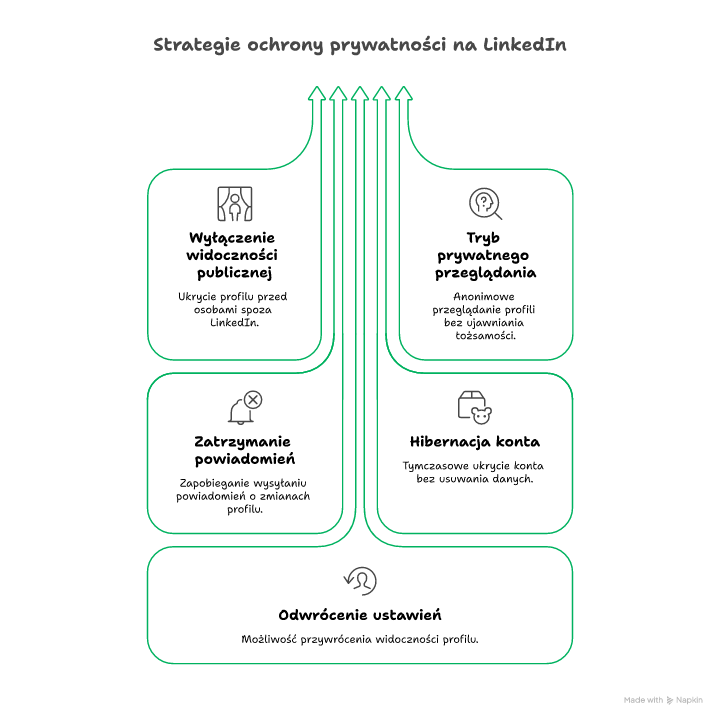
Ukrycie profilu na LinkedIn sprowadza się do dwóch decyzji – czy profil ma zniknąć publicznie, czy również wewnątrz platformy. Wyłączenie widoczności profilu publicznego ogranicza dostęp dla osób niezalogowanych i wyszukiwarek. Tryb prywatny oglądania pozwala przeglądać profile bez śladu. Wyłączenie udostępniania zmian profilu chroni przed rozsyłaniem aktualizacji do sieci. Gdy potrzebna jest pełna przerwa, hibernacja konta wyłącza widoczność profilu bez kasowania danych.
Ustaw teraz przełączniki widoczności i od razu wykonaj trzy testy kontrolne, aby mieć pewność, że profil jest ukryty tak, jak planujesz.
FAQ
Q: Czy ukrycie profilu na LinkedIn ukryje też moje wiadomości prywatne?
A: Nie. Ukrycie profilu wpływa na widoczność profilu i aktywności, ale nie usuwa Twoich rozmów. Rozmówcy nadal mają historię czatu.
Q: Czy hibernacja konta zatrzyma zaproszenia do sieci, które już wysłałem?
A: Tak, w praktyce Twoja aktywność przestaje być dostępna, a inni mogą nie mieć możliwości zaakceptowania zaproszenia, dopóki nie wrócisz.
Q: Czy mogę ukryć samą sekcję Doświadczenie bez wyłączania całego profilu?
A: Tak, czasem ustawienia profilu publicznego pozwalają wyłączyć konkretne sekcje. Wewnątrz LinkedIn ograniczysz to zależnie od widoczności profilu.
Q: Czy tryb prywatny działa też w aplikacji mobilnej?
A: Tak. Włączysz go w ustawieniach widoczności w aplikacji, w sekcji dotyczącej oglądania profili i historii odwiedzin.
Q: Czy blokada użytkownika ukryje mnie przed rekruterami z tej samej firmy?
A: Nie daje to pełnej gwarancji. Blokada dotyczy konkretnego konta, a ktoś inny z firmy może nadal trafić na Twój profil.















2 komentarze