
Jak dodać przebyte kursy na LinkedIn? Jak skutecznie uzupełnić swój profil?
Gratuluję Ci ukończenia nauki – jak dodać przebyte kursy na LinkedIn, żeby ten wysiłek od razu pracował na Twój profil? Wiem, że menu potrafi zirytować, bo opcje są schowane, a nazwy sekcji brzmią podobnie. Czy Twój kurs powinien trafić do sekcji Kursy, czy raczej do Licencje i certyfikaty? Poprowadzę Cię krok po kroku, tak żebyś dodał szkolenia szybko, poprawnie i bez zaśmiecania profilu.
Najważniejsze informacje z tego artykułu:
- sekcję Kursy dodasz z poziomu profilu przez przycisk Dodaj część w profilu i zapiszesz wpis z nazwą oraz opcjonalnym numerem;
- kursy z LinkedIn Learning dodasz jednym kliknięciem z Historii kursów, ale tylko po pełnym ukończeniu wszystkich lekcji;
- sekcja Kursy służy do szkoleń bez formalnego poświadczenia, a Licencje i certyfikaty lepiej pasują do dokumentów z numerem i instytucją wydającą;
- link do potwierdzenia dodasz zwykle w Licencjach i certyfikatach, a plik trzymaj jako element w Polecane lub link w sekcji Projekt;
- widoczność dla rekruterów poprawisz, gdy przypniesz wpis do właściwego miejsca, dobierzesz umiejętności i zadbasz o porządek oraz trafność listy szkoleń.
Jak dodać przebyte kursy na LinkedIn?
Kursy dodasz na LinkedIn na dwa sposoby – ręcznie w sekcji Kursy na profilu albo automatycznie z LinkedIn Learning przez Historię kursów.
- ręcznie – gdy szkolenie było poza LinkedIn Learning, np. kurs stacjonarny, platforma zewnętrzna, webinar z programem nauki;
- automatycznie – gdy kurs ukończono w LinkedIn Learning i system widzi komplet zaliczonych lekcji.
Dobra wiadomość jest taka, że po poprawnym dodaniu kursu profil zaczyna mówić konkretem: czego dana osoba się nauczyła i gdzie to wykorzystuje. A to rekruterzy lubią najbardziej.
Opcja dodawania kursów znajduje się na profilu, w przycisku Dodaj część w profilu. LinkedIn lubi przestawiać układ, więc czasem przycisk jest pod sekcją Wyróżnione, a czasem bliżej nagłówka profilu (imienia i zdjęcia). Logika pozostaje ta sama.
Ścieżka na komputerze, krok po kroku:
- Wejdź w swój profil – kliknij zdjęcie w górnym pasku i wybierz Wyświetl profil.
- Kliknij Dodaj część w profilu – przycisk zobaczysz pod sekcją Wyróżnione lub w okolicy nagłówka profilu (układ potrafi się lekko różnić).
- Rozwiń Polecane – LinkedIn grupuje tam często używane sekcje.
- Wybierz Dodaj Kursy – otworzy się formularz dodania kursu.
- Uzupełnij pola i zapisz – kliknij Zapisz.
Wskazówka: Gdy przycisk Dodaj część w profilu akurat się nie wyświetla, odśwież stronę profilu albo przewiń minimalnie w dół i wróć do góry. Czasem interfejs doczytuje ten element z opóźnieniem.
Jak dodać kurs ręcznie w sekcji Kursy i co wpisać w pola?
Ręczne dodanie kursu sprowadza się do krótkiego formularza. LinkedIn zwykle pyta o nazwę i opcjonalny numer kursu, a w niektórych wersjach pozwala też powiązać wpis z edukacją.
Dane, które wpisz, aby wpis wyglądał profesjonalnie:
- nazwa kursu – wpisz pełną nazwę z programu kursu, bez ozdobników, na przykład Analiza danych w Excel – tabele przestawne i Power Query;
- numer kursu – wpisz go tylko wtedy, gdy organizator faktycznie go nadał (na przykład kod szkolenia);
- powiązanie z edukacją – jeśli formularz to pokaże, podepnij kurs pod studia lub szkołę, gdy szkolenie było częścią toku nauki.
Nazwa kursu ma brzmieć jak z oferty organizatora. Bez dopisków typu super, świetne, polecam. Rekruter i tak szuka tematu, zakresu oraz słów, które pasują do ogłoszenia.
Gdy pojawia się dylemat, co dopisać, a czego nie, ja trzymam się prostej zasady: kurs opisuje temat, a efekt pokazuje się w innym miejscu profilu. Najczęściej w opisie doświadczenia lub w Polecane.
Jak dodać kurs z LinkedIn Learning przez historię kursów?
Dodasz kurs z LinkedIn Learning po wejściu w Moją bibliotekę, otwarciu Historię kursów i kliknięciu Dodaj do profilu przy ukończonym kursie. Ten wariant oszczędza czas, bo LinkedIn sam łączy szkolenie z kontem i zwykle podpowiada umiejętności.
Instrukcja, krok po kroku:
- Zaloguj się do LinkedIn Learning – przejdź do sekcji nauki na koncie LinkedIn.
- Wejdź w Moją bibliotekę – znajdziesz ją po kliknięciu zdjęcia w prawym górnym rogu albo w menu po lewej.
- Otwórz Historia kursów – tam zobaczysz listę ukończonych i rozpoczętych szkoleń.
- Wybierz właściwy kurs – kliknij Więcej po prawej stronie tytułu.
- Sprawdź ukończenie – każda lekcja powinna mieć zielone oznaczenie ukończenia.
- Kliknij Dodaj do profilu – przycisk zmieni się na Na Twoim profilu, gdy wszystko pójdzie dobrze.
- Usuń niechciane umiejętności – odznacz te, których nie chcesz dodawać do profilu.
Co zrobić, gdy kurs nie ma zielonych oznaczeń mimo obejrzenia materiałów?
- odśwież Historię kursów – czasem status dociąga się po chwili;
- wyczyść pamięć podręczną i pliki cookie – potem zaloguj się ponownie i sprawdź kurs;
- otwórz brakujące lekcje – zdarza się, że jedna krótka część nie zaliczy się bez uruchomienia.
Wskazówka: Gdy na profilu jest już bardzo dużo umiejętności, LinkedIn czasem blokuje dopisywanie kolejnych. Dobre porządki przed dodaniem kursu robią różnicę: mniej śmieciowych umiejętności, więcej tych faktycznie używanych w pracy.
Sprawdź też inne artykuły z tej serii:
Gdzie jest sekcja Kursy w opcji Dodaj część w profilu?
Sekcja Kursy znajduje się w oknie Dodaj część w profilu, najczęściej w grupie Polecane, choć LinkedIn potrafi zmienić kolejność kafelków. Dlatego lepiej patrzeć na nazwę sekcji niż na to, czy jest na górze listy.
Jeśli nie widzisz Kursów od razu, zrób tak:
- Kliknij Dodaj część w profilu na swoim profilu.
- Przewiń listę sekcji – Kursy mogą być niżej niż Polecane.
- Użyj wyszukiwarki w oknie – w niektórych wersjach pojawia się pole wyszukiwania sekcji.
- Dodaj Kursy i zapisz.
Ja trzymam Kursy blisko sekcji Umiejętności, bo to się czyta jednym ciągiem: czego ktoś się uczył i co realnie potrafi. Rekruterzy często skanują profil dokładnie w taki sposób.

Czym różni się sekcja Kursy od sekcji Licencje i certyfikaty?
Sekcja Kursy pasuje do szkoleń i zajęć, a sekcja Licencje i certyfikaty lepiej „nosi” dokumenty z instytucją wydającą, datą oraz często numerem poświadczenia. Ten wybór ma znaczenie, bo wpływa na wiarygodność wpisu i łatwość weryfikacji.
Różnice, które faktycznie mają znaczenie dla profilu:
- formalność – certyfikat częściej oznacza egzamin lub weryfikację, a kurs zwykle potwierdza udział albo ukończenie programu;
- pola formularza – licencje i certyfikaty dają instytucję wydającą, daty oraz opcjonalny identyfikator;
- weryfikacja linkiem – w certyfikatach łatwiej dodać URL poświadczenia i dać rekruterowi szybkie potwierdzenie.
Prosta reguła wyboru sekcji:
- wybierz Kursy – gdy szkolenie nie ma numeru poświadczenia albo ma tylko dyplom bez weryfikacji online;
- wybierz Licencje i certyfikaty – gdy masz identyfikator, link do weryfikacji lub dokument wydany przez rozpoznawalną instytucję;
- wybierz obie opcje ostrożnie – nie duplikuj tego samego szkolenia w dwóch miejscach, bo profil robi się chaotyczny.
Wskazówka: Najszybszy test brzmi: czy osoba z zewnątrz sprawdzi to w 30 sekund? Gdy odpowiedź brzmi tak, sekcja Licencje i certyfikaty zwykle wygrywa.

Jak dodać link lub plik potwierdzający ukończenie szkolenia?
Link do potwierdzenia najłatwiej dodać w sekcji Licencje i certyfikaty jako URL poświadczenia, a plik najlepiej pokazać w sekcji Polecane jako dokument lub link do pliku w chmurze.
To podejście ratuje sytuację, gdy kurs jest ważny, a jednocześnie interfejs LinkedIn nie daje sensownego miejsca na załącznik w Kursach.
Jak dodać link do weryfikacji certyfikatu?
Zrób tak, krok po kroku:
- Wejdź w profil i kliknij Dodaj część w profilu.
- Wybierz Dodaj licencje i certyfikaty w grupie Polecane.
- Wpisz nazwę certyfikatu oraz instytucję wydającą certyfikat.
- Uzupełnij datę – dodaj miesiąc i rok.
- Wklej adres URL – w polu URL poświadczenia, jeśli je widzisz.
- Dodaj identyfikator – gdy masz numer certyfikatu lub ID.
- Zapisz i sprawdź widok profilu jako osoba z zewnątrz.
Jak dodać plik dyplomu, gdy LinkedIn nie przyjmuje załącznika w sekcji Kursy?
Polecane sprawdza się tutaj najlepiej, bo dokument widać od razu i da się go przypiąć wysoko.
Sposoby, które stosuję u klientów doradczych, gdy chcą pokazać dyplom bez bałaganu:
- dokument w Polecane – dodaj media jako plik lub link, a potem przypnij to wysoko;
- link w sekcji Projekt – jeśli dokument dotyczy projektu lub studium przypadku, połącz go z opisem efektu;
- link w opisie doświadczenia – dodaj URL w opisie roli, gdy kurs dotyczy bieżącej pracy.
Ja pilnuję jednego: dokument buduje wiarygodność, ale nie zastąpi opisu zastosowania. W praktyce rekruter i tak sprawdza, czy w doświadczeniu widać realne użycie tej wiedzy.
Jak przypisać kurs do edukacji lub doświadczenia zawodowego?
- Powiąż z edukacją – jeśli formularz Kursy pokazuje pole Powiązane z, wybierz uczelnię lub szkołę i zapisz.
- Powiąż z doświadczeniem przez opis roli – dopisz w opisie stanowiska 1–2 zdania, jak użyłeś wiedzy z kursu w zadaniach.
- Powiąż przez umiejętności – dodaj do profilu te same umiejętności, które wynikają z kursu, a potem przypnij je w sekcji Umiejętności.
Kurs powiązany z edukacją wygląda naturalnie, gdy szkolenie było elementem programu studiów albo zajęć dodatkowych na uczelni. Z kolei przy doświadczeniu zawodowym często lepiej działa proste zdanie w opisie roli: człowiek od razu widzi, że to nie była nauka do szuflady.
Miniwzór, który możesz wkleić do opisu doświadczenia i dopasować:
- zdanie o zastosowaniu – Po kursie X wdrożyłem Y w procesie Z, co skróciło czas raportowania o A.;
- zdanie o narzędziach – Użyłem Power Query, tabel przestawnych i walidacji danych w Excel.;
- zdanie o skali – Obsłużyłem raporty dla B kategorii produktów i C dostawców.
W mojej pracy doradczej dla MŚP widzę, że taki zapis broni się najlepiej, bo łączy trzy elementy w jedną historię: kurs, umiejętności i efekt w pracy.
Czy dodawanie kursów na LinkedIn różni się w aplikacji mobilnej i na komputerze?
Tak, układ przycisków się różni, ale logika pozostaje ta sama: profil → dodanie sekcji → uzupełnienie pól → zapis. Aplikacja częściej chowa opcje pod ikoną ołówka albo przyciskiem Dodaj do profilu.
Ścieżka w aplikacji mobilnej, krok po kroku:
- Wejdź w swój profil – stuknij zdjęcie, potem Profil.
- Stuknij Dodaj sekcję lub przycisk z plusem – nazwa zależy od wersji aplikacji.
- Wybierz sekcję Kursy – czasem jest w grupie Polecane lub Dodatkowe.
- Wpisz nazwę i opcjonalnie numer kursu.
- Zapisz i sprawdź podgląd profilu.
Co może zaskoczyć na telefonie:
- mniej pól – aplikacja potrafi pokazać uproszczony formularz;
- trudniejsza edycja kolejności – wygodniej ustawia się sekcje na komputerze;
- podgląd dla innych – szybciej sprawdza się go w przeglądarce.
Gdy dopracowuję profil po szkoleniu, wybieram komputer. Łatwiej dopilnować nazw, wyłapać literówki i od razu ustawić porządek sekcji, żeby profil wyglądał czysto.
Jak edytować lub usunąć błędnie wpisany kurs?
Edytowanie i usuwanie kursu działa z poziomu profilu: w sekcji Kursy klika się ikonę ołówka, a potem wybiera Edytuj albo Usuń przy konkretnym wpisie. To zajmuje chwilę, a profil od razu wygląda bardziej profesjonalnie.
Edytowanie i usuwanie, krok po kroku:
- Otwórz profil w przeglądarce lub aplikacji.
- Przewiń do Kursy – jeśli nie widzisz, sprawdź, czy sekcja nie jest schowana niżej.
- Kliknij ołówek w nagłówku sekcji.
- Wybierz wpis – przy kursie kliknij Edytuj lub Usuń.
- Popraw dane i zapisz albo potwierdź usunięcie.
Najczęstsze poprawki, które robię u klientów:
- nazwa – skrócenie do wersji zgodnej z nazwą organizatora;
- duplikaty – usunięcie powtórzeń między Kursy a Licencje i certyfikaty;
- literówki – korekta narzędzi i technologii, bo rekruterzy czasem filtrują po słowach.
Jeśli chcesz uporządkować podstawy, zajrzyj też do materiału Co to jest LinkedIn, bo zrozumienie logiki profilu pomaga szybciej dobierać sekcje.
Jak sprawić, żeby dodane kursy były widoczne dla rekruterów i sieci kontaktów?
Widoczność kursów zależy od ustawień profilu oraz od tego, czy wpis pasuje do Twojej roli, umiejętności i historii zawodowej. Samo dodanie kursu to dopiero start. Potem liczy się to, czy profil „składa się” w całość.
Zrób to, żeby kursy pracowały na Twoją prezentację:
- Sprawdź widoczność profilu – ustaw profil jako publiczny w zakresie, który Ci odpowiada.
- Ustaw sekcje w logicznej kolejności – umieść Kursy blisko Umiejętności albo Edukacji.
- Dopasuj umiejętności – zostaw te, które wspierają Twoją docelową rolę.
- Dodaj kontekst w opisie doświadczenia – jedno zdanie o zastosowaniu kursu robi różnicę.
- Ogranicz liczbę kursów – wybierz te, które łączą się z Twoim kierunkiem zawodowym.
Social Selling Index może pomóc w obserwacji, czy profil staje się spójniejszy, ale ja traktuję go raczej jak termometr: pokazuje trend, nie daje pełnej diagnozy. Najlepszy sygnał? Wiadomości z pytaniami o konkretne narzędzie albo temat kursu.
Wskazówka: Po dodaniu kursu sprawdź podgląd profilu jako osoba z zewnątrz. Gdy wpis ginie w tłumie, dokument lepiej wygląda w Polecane, a lista kursów zyskuje, gdy zostają na niej tylko te naprawdę istotne.
Które kursy warto dodać na LinkedIn, a które lepiej pominąć?
Dodaj kursy, które wspierają obecną lub docelową rolę, pokazują kierunek rozwoju i mają jasny zakres tematyczny. A resztę? Bez żalu schowaj. Profil ma pomóc w rozmowie o kompetencjach, a nie wyglądać jak historia wszystkich platform edukacyjnych.
Kursy, które zwykle warto pokazać:
- narzędzia i metody pracy – analiza danych, zarządzanie projektami, automatyzacja, komunikacja w zespole;
- branżowe kompetencje – szkolenia pod Twoją specjalizację, na przykład e-commerce, finanse, sprzedaż B2B;
- kursy z efektem – takie, po których masz wdrożenie, projekt, usprawnienie albo mierzalny wynik.
Kursy, które często lepiej schować:
- szkolenia bardzo ogólne – gdy nie budujesz narracji wokół zmiany branży;
- dużo mikro-kursów – długa lista rozprasza i utrudnia ocenę profilu;
- kursy hobbystyczne – zostaw je, gdy wspierają markę zawodową, na przykład fotografia u grafika.
Ja filtruję to jednym pytaniem: co potrafi dana osoba robić lepiej po tej nauce? Gdy odpowiedź brzmi konkretnie, kurs zasługuje na miejsce na profilu.
Jak poradzić sobie z logotypami organizacji i synchronizacją z platform edukacyjnych?
Logotypy i synchronizacja zależą od tego, czy LinkedIn rozpoznaje organizatora jako stronę firmową oraz czy platforma ma integrację z LinkedIn. Czasem wszystko zaskakuje od razu, a czasem nie ma na to wpływu. Da się jednak ograniczyć chaos.
Gdy nie widzisz logotypu przy kursie:
- wybierz poprawną nazwę organizatora z listy – wpisuj pierwsze litery i klikaj podpowiedź, zamiast wpisywać ręcznie;
- sprawdź stronę organizacji – gdy firma nie ma strony na LinkedIn, logotyp się nie podstawi;
- użyj sekcji Licencje i certyfikaty – tam częściej podepniesz instytucję wydającą certyfikat jako stronę.
Gdy kurs z zewnętrznej platformy nie synchronizuje się automatycznie:
- dodaj wpis ręcznie w Kursach albo w Licencjach i certyfikatach.
- dodaj URL do strony potwierdzenia, jeśli platforma go daje.
- wrzuć dokument do Polecane jako uzupełnienie wiarygodności.
W praktyce rekruter i tak ocenia spójność: temat kursu, umiejętności na profilu i to, czy w doświadczeniu widać ich użycie. Logotyp jest miłym dodatkiem, ale nie blokuje rozmowy rekrutacyjnej.
Jak sprawdzić, czy dobrze dodałeś kursy i czy profil na tym zyskuje?
Sprawdź wpisy w podglądzie profilu, przetestuj widoczność na różnych urządzeniach i obserwuj sygnały: wyświetlenia profilu, wyszukiwania oraz wiadomości od rekruterów. Ja łączę szybki test techniczny z oceną sensu, bo dzięki temu profil nie puchnie od wpisów.
Jak wykonać szybki test techniczny w 3 minuty?
- Otwórz profil na komputerze i przewiń do sekcji Kursy lub Licencje i certyfikaty.
- Kliknij każdy dodany wpis – sprawdź, czy nazwa ma sens, nie ma literówek i czy daty się zgadzają.
- Sprawdź link – jeśli dodałeś URL, kliknij go i potwierdź, że prowadzi do weryfikacji.
- Otwórz profil w aplikacji – upewnij się, że sekcja wyświetla się czytelnie na telefonie.
- Wejdź w podgląd publiczny – sprawdź, co widzi osoba spoza Twojej sieci.
Jak wykonać test sensu biznesowego – prosty diagram decyzji?
Skorzystaj z tego schematu i przejdź go dla każdego kursu:
Ścieżka decyzji – kurs na profilu czy poza profilem:
- jeśli kurs wspiera docelową rolę – dodaj go;
- jeśli kurs nie wspiera roli, ale wspiera zmianę branży – dodaj go i dopisz kontekst w nagłówku lub opisie O mnie;
- jeśli kurs nie wspiera roli i nie wspiera zmiany – pomiń go;
- jeśli kurs ma weryfikację online – wybierz Licencje i certyfikaty;
- jeśli kurs nie ma weryfikacji – wybierz Kursy.
Jakie sygnały obserwować przez 2–3 tygodnie po zmianach?
Ustal sobie prostą kontrolę, bez obsesji na punkcie liczb.
Sygnały, które warto sprawdzić:
- wyświetlenia profilu – czy rosną po uporządkowaniu sekcji i dopisaniu kontekstu w doświadczeniu;
- pojawianie się w wynikach wyszukiwania – czy LinkedIn częściej pokazuje Cię na frazy związane z umiejętnościami z kursu;
- wiadomości i zaproszenia – czy pojawiają się pytania o dany temat, narzędzie lub certyfikat.
Gdy kursy są dodane dobrze, ludzie pytają o konkret. A to najlepszy dowód, że profil komunikuje kompetencje, a nie samą aktywność edukacyjną.
Podsumowanie
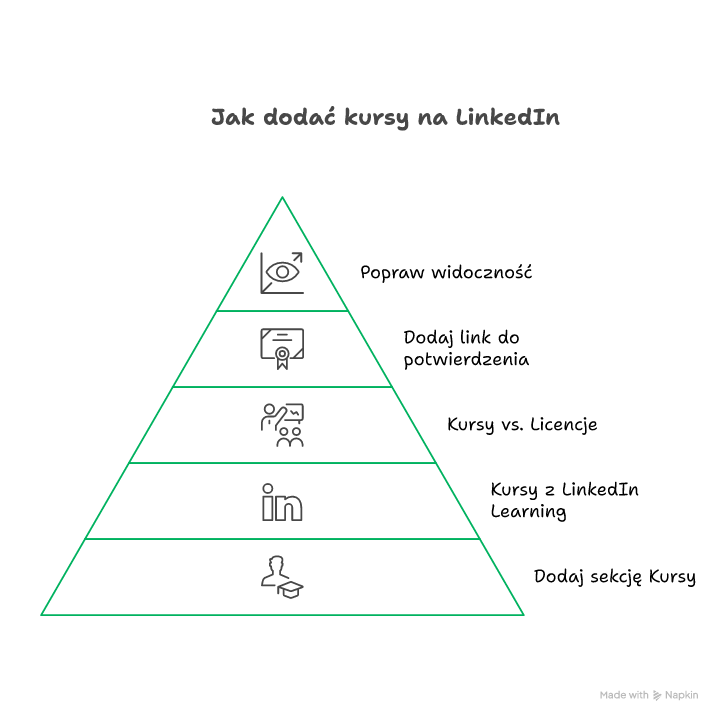
Dodawanie szkoleń na profilu nie musi męczyć, jeśli wybierzesz właściwą ścieżkę. Kursy spoza platformy wpisz ręcznie w sekcji Kursy, a kursy z LinkedIn Learning dodaj z Historii kursów po pełnym ukończeniu materiałów. Gdy masz numer poświadczenia, instytucję wydającą i link do weryfikacji, skorzystaj z Licencje i certyfikaty. Na koniec uporządkuj sekcje i sprawdź widoczność w podglądzie publicznym, żeby rekruter od razu widział sens Twojej nauki.
Dodaj dziś 3–5 kursów, które pasują do Twojej roli, i dopisz jedno zdanie o zastosowaniu ich w pracy.
FAQ
Q: Czy mogę dodać kurs bez ukończenia go w LinkedIn Learning?
A: Nie dodasz go automatycznie z LinkedIn Learning, jeśli nie ukończysz wszystkich lekcji. Możesz natomiast dodać kurs ręcznie w sekcji Kursy, jeśli chcesz pokazać udział.
Q: Czy mogę zmienić kolejność wyświetlania kursów na LinkedIn?
A: LinkedIn zwykle sortuje wpisy według dat i logiki sekcji. Najłatwiej wpłyniesz na widoczność, gdy ograniczysz liczbę wpisów i podepniesz dokument do sekcji Polecane.
Q: Czy LinkedIn pokazuje kursy wszystkim, czy tylko mojej sieci?
A: Zależy to od ustawień widoczności profilu i sekcji. Sprawdź podgląd publiczny profilu, aby zobaczyć, co widzi osoba spoza Twojej sieci.
Q: Czy mogę dodać ten sam kurs jednocześnie do Kursy i do Licencje i certyfikaty?
A: Technicznie możesz, ale lepiej tego nie robić. Wybierz jedno miejsce, żeby profil był czytelny, a drugą sekcję wykorzystaj na inne szkolenia lub poświadczenia.
Q: Czy mogę dodać kurs jako aktywność, żeby pojawił się w aktualnościach?
A: LinkedIn czasem pokazuje aktualizacje profilu w feedzie, ale zależy to od ustawień i algorytmu. Jeśli chcesz to wzmocnić, opublikuj krótki post o tym, czego się nauczyłeś.














Opublikuj komentarz