
Jak dodać kursy do profilu na LinkedIn?
Jak dodać kursy do profilu na LinkedIn i zrobić to tak, żeby rekruter od razu widział Twoje kompetencje? Często problemem nie jest sam kurs, tylko miejsce w profilu, poprawna nazwa organizacji oraz link do potwierdzenia. Czy Twoje szkolenia pracują na Twoją wiarygodność, czy giną w tle profilu? Pokażę Ci prostą ścieżkę krok po kroku i podpowiem, jak to poukładać sensownie.
Najważniejsze informacje z tego artykułu:
- kursy możesz dodać z LinkedIn Learning wprost z „Moja biblioteka” i „Historia kursów” po ukończeniu materiału;
- w profilu LinkedIn kursy najczytelniej wyglądają w sekcji „Licencje & certyfikaty”, a czasem także jako „Wyróżnione”;
- nazwę kursu i instytucję wpisuj tak, jak widnieją na certyfikacie, bez skrótów i własnych dopisków;
- datę ukończenia ustaw jako „data uzyskania”, a link dodaj w polu URL poświadczenia;
- edycja i usuwanie kursów odbywa się z poziomu konkretnego wpisu w sekcji „Licencje & certyfikaty”.
Jak dodać kursy do profilu na LinkedIn?
Kursy dodasz do profilu na LinkedIn na dwa sposoby – albo automatycznie z LinkedIn Learning po ukończeniu szkolenia, albo ręcznie w sekcji „Licencje & certyfikaty”, gdy masz certyfikat z innej platformy czy instytucji.
W praktyce polecam Ci podejść do tego jak do porządkowania danych w CV. Pracowałem lata na analityce i doradztwie operacyjnym, więc patrzę na profil jak na „dashboard” kompetencji – ma być czytelny w 20 sekund i spójny w nazwach.
Jeśli masz dużo szkoleń, nie wrzucaj wszystkiego hurtem. Wybierz te, które wspierają kierunek roli, o którą realnie walczysz. Resztę możesz dodać później albo trzymać jako materiał do rozmowy.
Na koniec pamiętaj o prostym detalu – po dodaniu sprawdź widok publiczny profilu, bo czasem sekcje wyświetlają się inaczej na mobile i desktop.
Co uznam za „kurs” na LinkedIn, a co lepiej dodać inaczej?
Kurs na LinkedIn najczęściej ląduje jako wpis w „Licencje & certyfikaty”, bo tam masz pola na datę, organizację i URL. Jeśli szkolenie nie daje żadnego potwierdzenia, wtedy lepiej dodać je w „Osiągnięcia” albo opisać w sekcji „O mnie” jako element rozwoju.
Jeśli chcesz uporządkować definicje, zerknij na wyjaśnienie „co to jest kurs” – to pomaga dobrać właściwą formę prezentacji w profilu.
Sprawdź też inne artykuły z tej serii:
Jak zalogować się na LinkedIn i przejść do edycji profilu?
Zalogujesz się na LinkedIn przez stronę lub aplikację, a potem wejdziesz w swój profil z menu „Ja” (ikona ze zdjęciem) i wybierzesz „Wyświetl profil”.
Na desktopie po zalogowaniu kliknij swoje zdjęcie w prawym górnym rogu, a następnie „Wyświetl profil”. W aplikacji mobilnej kliknij swoje zdjęcie, potem „Zobacz profil”.
Do edycji kursów potrzebujesz przycisku „Dodaj sekcję w profilu” albo ikony ołówka przy konkretnej sekcji. Jeśli nie widzisz przycisku, przewiń niżej – LinkedIn czasem ukrywa elementy w zależności od szerokości ekranu.
Gdy już jesteś w profilu, przygotuj sobie nazwę kursu, nazwę organizacji, datę ukończenia i link do potwierdzenia. To skraca czas i ogranicza literówki.

Gdzie w profilu LinkedIn znajduje się miejsce do dodawania kursów?
Miejsce do dodawania kursów najczęściej znajdziesz w sekcji „Licencje & certyfikaty”, dostępnej po kliknięciu „Dodaj sekcję w profilu” – tam LinkedIn przewiduje pola typowe dla kursów z potwierdzeniem.
Przewiń profil do sekcji „Licencje & certyfikaty”. Jeśli jej nie masz, dodasz ją z poziomu „Dodaj sekcję w profilu” w obszarze „Polecane” lub „Osiągnięcia” (nazwy grup mogą się delikatnie różnić między wersjami).
Jeśli zależy Ci na widoczności, rozważ też sekcję „Wyróżnione” – tam możesz przypiąć certyfikat jako link lub plik, żeby nie ginął wśród innych wpisów.
Gdy masz szkolenia bez certyfikatu, czasem lepiej wygląda krótkie podsumowanie w „O mnie” niż „pusty” wpis bez URL i identyfikatora.
Jak dodać kurs z LinkedIn Learning do profilu na LinkedIn?
Kurs z LinkedIn Learning dodasz bezpośrednio z poziomu LinkedIn Learning w „Moja biblioteka”, w „Historia kursów”, wybierając „Dodaj do profilu”.
Ten wariant jest najszybszy, bo LinkedIn uzupełnia część danych automatycznie, a Ty tylko potwierdzasz publikację i ewentualne udostępnienie w sieci.
Instrukcja krok po kroku – dodawanie kursu z LinkedIn Learning:
- Zaloguj się do LinkedIn Learning – wejdź na stronę LinkedIn Learning, użyj tego samego konta co na LinkedIn.
- Wejdź w „Moja biblioteka” – kliknij zdjęcie w prawym górnym rogu i wybierz „Moja biblioteka” albo skorzystaj z menu po lewej.
- Otwórz „Historia kursów” – tam zobaczysz listę ukończonych kursów i ścieżek szkoleniowych.
- Znajdź właściwy kurs i kliknij „Więcej” – LinkedIn pokazuje opcje kontekstowe po prawej stronie wpisu.
- Wybierz „Dodaj do profilu” – jeśli opcja jest wyszarzona, najpierw dokończ kurs, bo system wymaga pełnego ukończenia.
- Sprawdź okno potwierdzenia – zdecyduj, czy chcesz dodać powiązane umiejętności (możesz je odznaczyć).
- Zaznacz lub odznacz „Udostępnij sieci” – publikuj tylko wtedy, gdy ma to sens w Twojej komunikacji.
- Kliknij ponownie „Dodaj do profilu” – po zapisaniu zobaczysz zmianę statusu na „Na Twoim profilu”.
Dodasz tylko kurs ukończony – upewnij się, że wszystkie lekcje mają zielony znacznik ukończenia, inaczej LinkedIn nie pokaże opcji dodania.
Wskazówka: Jeśli robisz kilka kursów pod jedną rolę, dodawaj je seriami co 1–2 tygodnie, a nie jednego dnia. Profil wygląda wtedy naturalniej, a Twoja sieć nie dostaje „ściany” aktualizacji.
Jak dodać nowy kurs ręcznie w profilu LinkedIn?
Nowy kurs dodasz ręcznie, gdy wejdziesz w „Dodaj sekcję w profilu”, wybierzesz „Licencje & certyfikaty” i klikniesz „+”, a potem uzupełnisz pola według certyfikatu.
W tym trybie masz pełną kontrolę nad nazwą, organizacją i URL. To rozwiązanie sprawdza się dla kursów z uczelni, firm szkoleniowych oraz platform innych niż LinkedIn Learning.
Krok po kroku – ręczne dodanie kursu do „Licencje & certyfikaty”:
- Wejdź na swój profil – kliknij „Wyświetl profil”.
- Kliknij „Dodaj sekcję w profilu” – przy górnej części profilu.
- Wybierz „Licencje & certyfikaty” – LinkedIn przeniesie Cię do formularza dodawania.
- Kliknij „+” – jeśli sekcja już istnieje, dodasz nowy wpis w jej obrębie.
- Wpisz nazwę kursu – dokładnie tak, jak na certyfikacie lub stronie potwierdzenia.
- Uzupełnij organizację wydającą – wybierz właściwą z podpowiedzi lub wpisz ręcznie, gdy nie ma jej na liście.
- Dodaj datę uzyskania – miesiąc i rok ukończenia.
- Wklej URL poświadczenia – link do strony weryfikacji lub publicznego potwierdzenia.
- Dodaj identyfikator poświadczenia – jeśli dostajesz numer certyfikatu, wpisz go w pole ID.
- Zapisz zmiany – kliknij „Zapisz”, a potem sprawdź wpis na profilu.
Jeśli masz PDF z certyfikatem, dołącz go osobno w „Wyróżnione”. Dzięki temu rekruter widzi dokument bez klikania w sekcję z listą certyfikatów.
Jak poprawnie wpisać nazwę kursu i instytucji prowadzącej?
Nazwę kursu i instytucji wpisz w brzmieniu zgodnym z certyfikatem, bez skracania i bez „upiększania”, bo spójność ułatwia weryfikację i wyszukiwanie po nazwach.
Ja trzymam prostą zasadę z pracy analitycznej – jedno źródło prawdy. Dla kursów tym źródłem jest certyfikat, strona weryfikacji albo strona kursu.
Nazewnictwo, które działa w praktyce:
- Nazwa kursu – pełny tytuł, bez dopisków typu „zaawansowany”, jeśli nie ma tego w tytule;
- Organizacja – oficjalna nazwa podmiotu, a nie nazwa eventu czy edycji;
- Wersja językowa – zostaw oryginał, jeśli certyfikat jest po angielsku, bo rekruter często filtruje po tej formie;
- Zakres tematyczny – doprecyzuj w opisie profilu lub „O mnie”, a nie w samej nazwie certyfikatu.
Jeśli LinkedIn podpowiada kilka podobnych organizacji, kliknij tę z prawidłowym logo. Pomyłka potrafi podpiąć kurs pod inną firmę o podobnej nazwie.
Jak dodać datę ukończenia kursu na LinkedIn?
Datę ukończenia dodasz jako „data uzyskania” w formularzu „Licencje & certyfikaty”, a jeśli kurs ma termin ważności, uzupełnisz też datę wygaśnięcia.
W LinkedIn Learning data zwykle ustawia się automatycznie, natomiast przy ręcznym wpisie Ty decydujesz. Pilnuj zgodności z certyfikatem, bo rekruterzy czasem patrzą na świeżość umiejętności.
Gdy kurs nie ma daty wygaśnięcia, nie wymyślaj jej. Zostaw pole puste, a w razie potrzeby dopisz w opisie roli lub w wiadomości do rekrutera, że regularnie odnawiasz wiedzę.
Jeśli ukończyłeś kurs dawno temu, a temat mocno się zmienił, rozważ dopisanie nowszego szkolenia w tym samym obszarze. Spójność chronologii działa na Twoją korzyść.
Jak załączyć certyfikat lub link do kursu w profilu LinkedIn?
Certyfikatu nie „wgrywasz” bezpośrednio do wpisu w „Licencje & certyfikaty”, natomiast dodasz tam link w polu URL poświadczenia i ewentualnie identyfikator, a sam plik PDF pokażesz w sekcji „Wyróżnione”.
Wpis w „Licencje & certyfikaty” ma dać weryfikowalność. Dlatego link i ID robią robotę, bo rekruter może szybko sprawdzić źródło.
Opcje, które masz pod ręką:
- URL poświadczenia – link do strony, która potwierdza ukończenie kursu;
- ID poświadczenia – numer certyfikatu, jeśli organizacja go nadaje;
- Wyróżnione – dodaj PDF lub obraz certyfikatu, żeby był widoczny wyżej;
- Udostępnienie w sieci – pokaż aktualizację kontaktom, gdy kurs pasuje do Twojej specjalizacji.
Jeśli platforma nie daje linku weryfikacyjnego, dodaj link do strony kursu. Wtedy w polu ID zostaw pusto, zamiast wpisywać cokolwiek „na siłę”.
Wskazówka: W nazwie pliku PDF dodaj swoje imię i nazwę kursu, a potem wrzuć do „Wyróżnione”. Gdy ktoś pobierze plik, nadal widzi, do kogo należy certyfikat.
Jak zapisać zmiany w profilu po dodaniu kursu?
Zmiany zapiszesz przyciskiem „Zapisz” w formularzu dodawania lub edycji, a po powrocie do profilu odświeżysz stronę i sprawdzisz, czy wpis pojawił się w sekcji.
Jeśli wyjdziesz z formularza bez zapisu, LinkedIn nie doda kursu. To banalne, ale często widzę ten błąd, gdy ktoś uzupełnia dane w biegu.
Po zapisaniu wejdź w widok profilu i przewiń do sekcji „Licencje & certyfikaty”. Kliknij wpis i sprawdź, czy link działa.
Na mobile czasem nie widać od razu zmian. Zamknij aplikację i uruchom ponownie, jeśli profil pokazuje starą wersję.
Czy dodawanie kursów do profilu na LinkedIn jest darmowe?
Dodawanie kursów do profilu na LinkedIn jest darmowe, bo edycja profilu i sekcja „Licencje & certyfikaty” nie wymagają płatnej subskrypcji.
Płatny może być dostęp do samych kursów, np. LinkedIn Learning, ale sam wpis w profilu zrobisz bez opłat. To ważne rozróżnienie, bo wiele osób miesza subskrypcję z funkcjami profilu.
Nawet bez premium możesz dodać URL poświadczenia i identyfikator. Dzięki temu wpis wygląda profesjonalnie i daje możliwość sprawdzenia.
Jeśli korzystasz z LinkedIn Learning w ramach firmy, profil nadal zapisze kurs po Twojej stronie. Pilnuj tylko, żeby konto Learning było połączone z tym samym profilem.
Jak poukładać kursy na profilu, żeby rekruterzy je szybko zauważyli?
Kursy ułożysz pod rekrutera, gdy ograniczysz listę do tych związanych z rolą, dodasz weryfikowalne linki, a 1–3 certyfikaty pokażesz w „Wyróżnione” nad listą doświadczeń.
Ja robię to jak porządkowanie portfela kompetencji – mniej pozycji, lepsza jakość, jasny sygnał kierunku. Rekruter często skanuje profil, więc ułatw mu robotę.
Układ, który zwykle działa:
- Wyróżnione – przypnij najbardziej pasujące certyfikaty lub linki do poświadczeń;
- Licencje & certyfikaty – trzymaj kompletną listę, ale bez dubli i „pustych” wpisów;
- Umiejętności – dodaj tylko te kompetencje, które realnie wykorzystujesz lub chcesz wykorzystywać;
- O mnie – dopisz 1–2 zdania o tym, jak kursy przekładasz na praktykę.
Jeśli wybierasz kierunek szkoleń, pomocna bywa lista „Jakie kursy warto zrobić, aby rozwinąć karierę”. Dzięki temu łatwiej zachować spójność tematyczną na profilu.
Jak ograniczyć „szum” na profilu, gdy masz dużo szkoleń?
Ograniczysz szum, gdy wybierzesz kursy, które wspierają Twoje stanowisko docelowe, a resztę zostawisz jako materiał do rozmowy albo pokażesz selektywnie w „Wyróżnione”.
| Problem | Co zrobisz | Efekt na profilu |
|---|---|---|
| za dużo kursów z różnych tematów | zostaw 10–20 najbardziej spójnych, resztę usuń lub nie dodawaj | rekruter szybciej rozumie, w czym jesteś dobry |
| kursy bez linku lub ID | dodaj URL poświadczenia albo przenieś PDF do „Wyróżnione” | wpis wygląda wiarygodniej |
| duble tych samych szkoleń | zostaw jeden wpis z pełnymi danymi | mniej chaosu, większa czytelność |
| stare kursy w dynamicznej branży | dodaj nowszy kurs i ustaw go wyżej przez „Wyróżnione” | pokazujesz aktualność kompetencji |
Jak edytować lub usunąć kursy z profilu na LinkedIn?
Kurs edytujesz lub usuniesz, gdy wejdziesz w sekcję „Licencje & certyfikaty”, klikniesz ikonę ołówka przy danym wpisie, a następnie wybierzesz zapis lub usunięcie.
Najczęściej edytujesz literówki, złą organizację albo brak URL. Usuwasz wtedy, gdy kurs nie pasuje do kierunku zawodowego albo dubluje inny wpis.
Instrukcja krok po kroku – edycja i usuwanie kursu:
- Wejdź na profil – „Wyświetl profil”.
- Przewiń do „Licencje & certyfikaty” – jeśli sekcja jest zwinięta, rozwiń ją.
- Kliknij ołówek przy wpisie – otworzysz formularz edycji.
- Popraw dane – nazwa, organizacja, data, URL poświadczenia, ID.
- Kliknij „Zapisz” – sprawdź od razu, czy link działa.
- Jeśli chcesz usunąć, wybierz „Usuń” – LinkedIn poprosi o potwierdzenie.
- Po usunięciu przejrzyj „Wyróżnione” – czasem zostaje tam przypięty plik, który też warto uporządkować.
Gdy dodajesz kurs z LinkedIn Learning, a potem go usuwasz, status w Learning może nadal pokazywać ukończenie. To normalne – usuwasz wpis z profilu, nie historię nauki.
Jakie błędy najczęściej psują efekt dodawania kursów na LinkedIn?
Błędy psują efekt, gdy kurs wygląda jak przypadkowy wpis bez potwierdzenia, ma złą nazwę organizacji albo miesza się z treściami niezwiązanymi z Twoją rolą.
Zebrałem to z rozmów z właścicielami MŚP i kandydatami, których wspierałem w porządkowaniu profili pod rekrutację i sprzedaż B2B. Te same problemy wracają jak bumerang.
Najczęstsze potknięcia i szybkie poprawki:
- Brak URL poświadczenia – dodaj link do weryfikacji lub przenieś PDF do „Wyróżnione”;
- Nazwa organizacji „z palca” – wybierz oficjalną nazwę z podpowiedzi lub przepisz z certyfikatu;
- Dodanie kursu bez ukończenia – w LinkedIn Learning dokończ wszystkie lekcje, dopiero potem dodaj;
- Masowe udostępnianie w sieci – odznacz „Udostępnij sieci”, gdy robisz dużo kursów w krótkim czasie;
- Za szeroka lista tematów – zostaw szkolenia, które wspierają stanowisko docelowe i projektują spójny obraz kompetencji.
Czasem wystarczy 15 minut, żeby wpisy zaczęły wyglądać jak część planu rozwoju, a nie przypadkowa kolekcja.
Podsumowanie
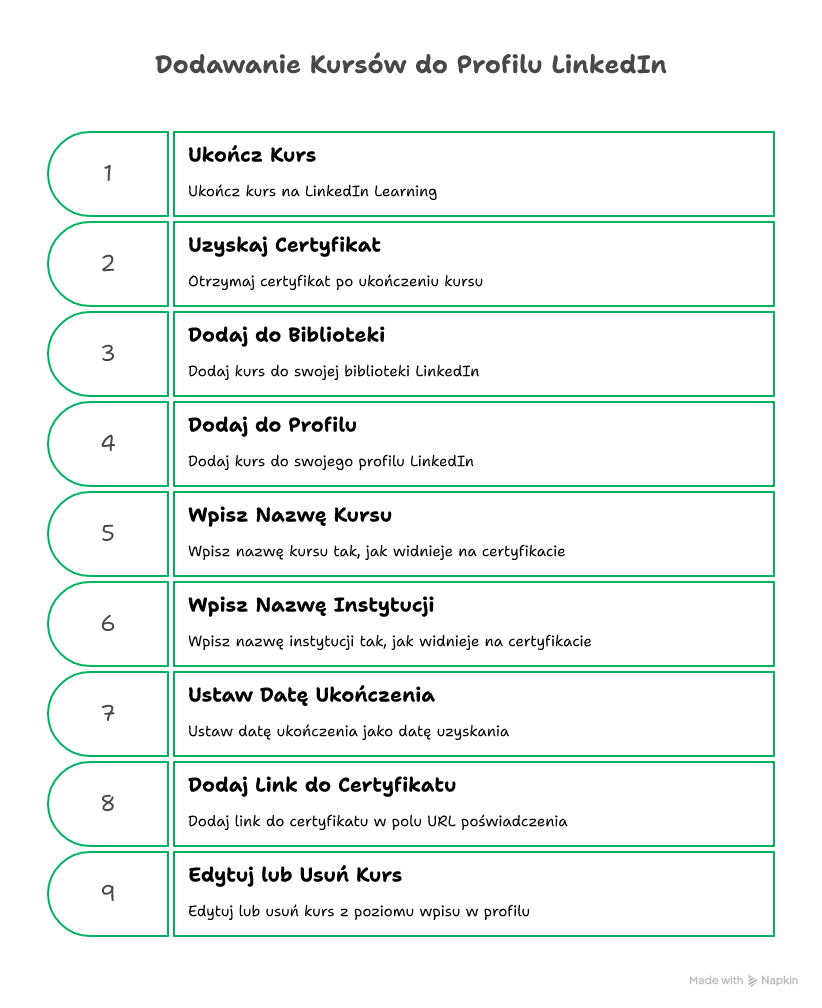
Kiedy wiesz, jak dodać kursy do profilu na LinkedIn, możesz szybko pokazać rozwój i dać rekruterowi prostą ścieżkę weryfikacji. Kursy z LinkedIn Learning dodasz z „Moja biblioteka” i „Historia kursów” przez „Dodaj do profilu”, natomiast szkolenia z innych źródeł wpiszesz ręcznie w „Licencje & certyfikaty”. Dopilnuj nazwy kursu, organizacji, daty ukończenia oraz URL poświadczenia. Na koniec uporządkuj widoczność przez „Wyróżnione” i usuń duble.
Wejdź na swój profil i dodaj dziś jeden kurs z kompletem danych, a potem sprawdź, jak wygląda w widoku publicznym.
FAQ
Q: Czy mogę dodać kurs, którego nie ukończyłem w LinkedIn Learning?
A: Nie. LinkedIn Learning pozwala dodać do profilu tylko ukończone kursy, gdy wszystkie lekcje mają status zakończone.
Q: Czy mogę zmienić kolejność kursów w „Licencje & certyfikaty”?
A: LinkedIn zwykle sortuje je według daty. Jeśli chcesz coś wybić wyżej, przypnij certyfikat w sekcji „Wyróżnione”.
Q: Czy rekruter widzi, że kurs jest z LinkedIn Learning?
A: Tak, często widzi nazwę organizacji i tytuł. Jeśli dodasz URL poświadczenia, łatwiej mu potwierdzić źródło.
Q: Co zrobić, gdy LinkedIn nie pokazuje sekcji „Licencje & certyfikaty”?
A: Dodaj ją przez „Dodaj sekcję w profilu”. Jeśli nadal jej nie widzisz, sprawdź na desktopie, bo aplikacja bywa okrojona.
Q: Czy mogę dodać ten sam kurs jako „Wyróżnione” i jako certyfikat?
A: Tak. W „Licencje & certyfikaty” trzymaj wpis z datą i linkiem, a w „Wyróżnione” pokaż PDF lub link dla lepszej widoczności.














Opublikuj komentarz