
Jak wyłączyć reklamy ze sklepu Play? Dowiedz się!
Jeśli irytuje Cię każda reklama w Sklepie Play, to nie jesteś sam – wielu użytkowników Androida szuka sposobów, jak wyłączyć reklamy ze Sklepu Play raz na zawsze. Przeczytaj ten poradnik, jeśli chcesz skutecznie ograniczyć ich liczbę lub całkowicie je wyeliminować. Pokażę Ci, które ustawienia mają sens, co warto zmienić na poziomie konta Google oraz jakie działania faktycznie działają. Sprawdź, co możesz zrobić samodzielnie, bez użycia ryzykownych aplikacji czy modyfikacji systemu.
Najważniejsze informacje z tego artykułu:
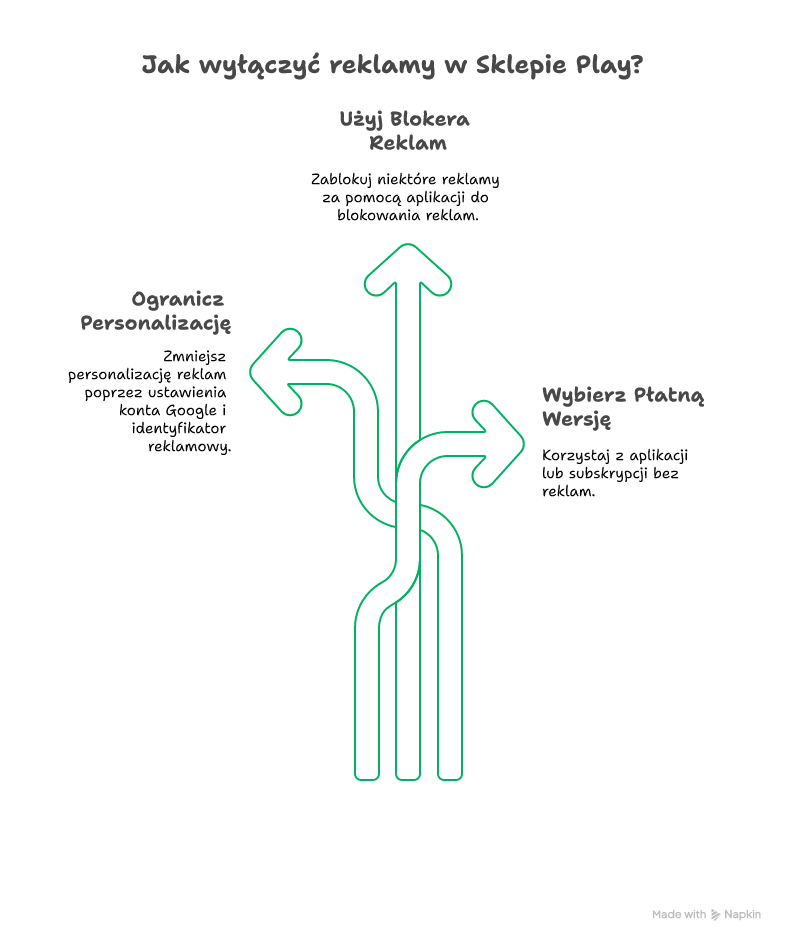
- sklep Play nie oferuje opcji bezpośredniego wyłączenia reklam w ustawieniach aplikacji;
- można ograniczyć personalizację reklam poprzez ustawienia konta Google i identyfikator reklamowy;
- AdMob odpowiada za część reklam w aplikacjach instalowanych ze Sklepu Play, nie bezpośrednio w sklepie;
- aplikacje do blokowania reklam, np. typu „usuwanie reklam pop-up”, pomagają z niektórymi reklamami, ale nie usuwają ich ze Sklepu Play;
- najbezpieczniejszym rozwiązaniem jest korzystanie z płatnych wersji aplikacji lub subskrypcji bez reklam.
Jak wyłączyć reklamy ze Sklepu Play?
Nie da się całkowicie wyłączyć reklam bezpośrednio w aplikacji Sklep Play. Google nie udostępnił takiej opcji w ustawieniach sklepu. Jednak mogę pokazać Ci kilka sposobów, które realnie zmniejszą liczbę reklam zarówno w Sklepie Play, jak i w innych aplikacjach zainstalowanych na urządzeniu.
Aby ograniczyć widoczność reklam w Sklepie Play, musisz działać na poziomie konta Google oraz ustawień prywatności w systemie Android. Te opcje obejmują wyłączenie personalizacji reklam, zresetowanie ID reklamowego i korzystanie z alternatywnych aplikacji blokujących pop-upy.
Sposób 1. Wyłącz personalizację reklam w ustawieniach Google
To najskuteczniejszy sposób, by ograniczyć reklamy dopasowane do Twoich zainteresowań.
- Otwórz Ustawienia w telefonie z Androidem.
- Przejdź do sekcji „Google”.
- Dotknij „Reklamy”.
- Włącz opcję „Zrezygnuj z personalizacji reklam”.
To nie wyeliminuje wszystkich reklam, ale sprawi, że będą mniej spersonalizowane. W praktyce oznacza to, że Google nie będzie już używał danych o Twoim zachowaniu do dobierania treści marketingowych.
Sposób 2. Zresetuj identyfikator reklamowy
Identyfikator reklamowy (advertising ID) to losowy identyfikator, który Google przypisuje Twojemu urządzeniu. Używany jest do śledzenia zainteresowań.
- Otwórz „Ustawienia” → „Google” → „Reklamy”.
- Wybierz „Resetuj identyfikator reklamowy”.
- Pozwól urządzeniu wygenerować nowy identyfikator.
Resetowanie ID sprawia, że dotychczasowe dane profilujące przestają obowiązywać, co może ograniczyć trafność reklam.
Sprawdź też inne artykuły z tej serii:
Dlaczego pojawiają się reklamy w Sklepie Play i aplikacjach?
Google zarabia na reklamach głównie dzięki systemowi AdMob, który umożliwia deweloperom aplikacji umieszczanie reklam wewnątrz ich produktów. Sam Sklep Play z kolei wyświetla reklamy promujące instalacje aplikacji i kampanie zaangażowania (re-engagement ads).
Te reklamy nie są pokazywane „przypadkiem” – to efekt współpracy Google z reklamodawcami korzystającymi m.in. z sieci AdMob.
Skoro użytkownicy instalują aplikacje z reklamami, a deweloper zarabia za każde kliknięcie lub wyświetlenie, system sam napędza się finansowo.

Jakie rodzaje reklam pojawiają się w Sklepie Play?
Są dwa główne typy reklam, które możesz zauważyć, przeglądając Sklep Play:
- Reklamy instalacyjne – promują pobranie konkretnych aplikacji;
- Reklamy ponownego zaangażowania – zachęcają do powrotu do wcześniej zainstalowanych aplikacji.
Reklamy te najczęściej są oznaczone słowem „Reklama” tuż pod tytułem aplikacji i wyglądają jak zwykłe propozycje do pobrania.
Wskazówka: Jeśli nie chcesz widzieć reklam aplikacji, które już masz zainstalowane, nie „lajkuj” ich ani nie oceniaj – Google wykorzystuje to do kampanii re-engagement.
Czy aplikacje typu „Usuwanie reklam pop-up” pomagają?
Aplikacje tego typu nie usuwają reklam ze Sklepu Play. Zamiast tego blokują wyskakujące okienka i reklamy w aplikacjach zewnętrznych, a czasem również w przeglądarkach.
To forma ograniczenia reklam, ale nie rozwiązanie dla samego Sklepu Play. W przypadku takich aplikacji warto sprawdzić opinie i oceny w Google Play, zanim je zainstalujesz – wiele z nich działa jedynie częściowo.
Czy istnieje systemowe rozwiązanie bez roota?
Bez dostępu root do systemu Android, nie ma możliwości trwałego usunięcia wszystkich reklam z urządzenia – w tym tych w Sklepie Play. Rootowanie telefonu wiąże się z utratą gwarancji i ryzykiem, więc nie polecam tego kroku początkującym.
Wskazówka: Jeśli chcesz mieć pełny dostęp do urządzenia i usunąć reklamy na poziomie systemowym, rozważ korzystanie z aplikacji typu AdGuard w wersji Premium – działa jako lokalny VPN blokujący ruch reklamowy.
Czy są alternatywy dla darmowych aplikacji z reklamami?
Tak, i to często najlepszy wybór. W Sklepie Play wiele aplikacji oferuje płatne wersje lub subskrypcje bez reklam.
Takie rozwiązanie nie tylko eliminuje reklamy, ale też wspiera twórców aplikacji. W efekcie korzystasz z pełnej wersji programu bez przerw na banery i pop-upy.
Warto też wiedzieć, co to jest reklama i jak działa system monetyzacji aplikacji mobilnych. Pozwoli Ci to zrozumieć, dlaczego niektóre reklamy są nieuniknione w darmowych wersjach aplikacji.
Podsumowanie
Nie możesz całkowicie wyłączyć reklam w Sklepie Play, ale możesz mocno ograniczyć ich widoczność poprzez ustawienia konta Google, zmianę ID reklamowego, rezygnację z personalizacji i świadome wybory podczas instalowania aplikacji. W Sklepie Play reklamy powiązane są z kampaniami AdMob i nie da się ich wyeliminować jednym kliknięciem. Dlatego warto rozważyć płatne wersje aplikacji lub narzędzia blokujące reklamy w przeglądarce bądź systemie.
Sprawdź wszystkie dostępne opcje i przywróć komfort korzystania z telefonu bez zbędnych reklam.
FAQ
Q: Czy mogę wyłączyć reklamy płacąc za Google Play?
A: Nie, Google nie oferuje abonamentu, który usuwa reklamy ze Sklepu Play.
Q: Jak sprawdzić, które aplikacje pokazują najwięcej reklam?
A: Najwięcej reklam mają darmowe aplikacje z monitami o subskrypcję – sprawdzisz to łatwo w opiniach w Sklepie Play.
Q: Czy tryb samolotowy blokuje reklamy?
A: Tak, ponieważ odcina dostęp do internetu, ale nie działa to dla wszystkich aplikacji i nie jest trwałe rozwiązanie.











Opublikuj komentarz