Jak wyłączyć reklamy w telewizorze Samsung? Dowiedz się
Jeśli masz dość wyskakujących reklam w Smart Hubie lub irytujących banerów na ekranie startowym, pewnie zastanawiasz się, jak wyłączyć reklamy w telewizorze Samsung – mam dla Ciebie konkretną i sprawdzoną instrukcję. Przeczytaj ten poradnik i odzyskaj kontrolę nad swoim ekranem. Reklamy oparte na danych z twoich aktywności to nie tylko sprawa komfortu, ale też prywatności – dlatego warto tym się zająć. Sprawdź, jak krok po kroku ograniczyć niechciane treści i sprawić, że twój telewizor będzie służył Tobie, a nie reklamodawcom.
Najważniejsze informacje z tego artykułu:
- najskuteczniejszy sposób to dezaktywacja „Reklam opartych na zainteresowaniach” w ustawieniach prywatności;
- funkcja HbbTV uruchamiana przez nadawcę telewizyjnego może być odpowiedzialna za reklamy podczas oglądania kanałów – można ją wyłączyć w ustawieniach nadawania;
- odłączenie telewizora od internetu zatrzymuje wszystkie reklamy online, ale też funkcje Smart TV;
- można ograniczyć zbieranie danych, wyłączając rozpoznawanie głosu;
- najnowsze telewizory Samsung mogą wyświetlać reklamy nawet po resecie Smart Hub – czasem potrzebne jest przywrócenie ustawień fabrycznych i ponowne skonfigurowanie telewizora.
Jak wyłączyć reklamy w telewizorze Samsung?
Najpierw wejdź do ustawień swojego telewizora. Przejdź do sekcji „Ogólne”, następnie „Prywatność”, a potem kliknij „Usługi reklamowe”. W tym miejscu znajdziesz opcję „Reklamy oparte na zainteresowaniach”.
Wyłącz tę funkcję, a Twój telewizor przestanie dopasowywać reklamy do Twojej aktywności oglądania oraz korzystania z aplikacji. Nadal zobaczysz reklamy, ale będą one ogólne, niespersonalizowane – dokładnie jak w tradycyjnej telewizji.
Tę zmianę możesz cofnąć w dowolnym momencie – Samsung pozwala na ponowne włączenie tej opcji, jeśli zmienisz zdanie.
Wskazówka: Po tej zmianie niektóre aplikacje mogą przestać działać, jeśli wymagały zgody na przetwarzanie danych do wyświetlania personalizowanych treści.
Sprawdź też inne artykuły z tej serii:
Jak wyłączyć reklamy Smart Hub w telewizorze Samsung?
Niektóre reklamy pojawiają się bezpośrednio w menu telewizora – w Smart Hubie. Tych treści nie da się w pełni usunąć, chyba że radykalnie ograniczysz działanie Smart Hubu.
- wejdź w Ustawienia > Ogólne > Smart Hub > Warunki i zasady,
- odznacz zgody związane z reklamami i personalizacją,
- potwierdź zmiany i ponownie uruchom telewizor.
Taki krok może ograniczyć dostępność Smart Hubu albo niektórych jego funkcji. Jeśli nie akceptujesz warunków Smart Hub, Samsung może zablokować część zasobów online lub aktualizacji.

Jak wyłączyć reklamy podczas oglądania kanałów telewizyjnych?
Reklamy pojawiające się w trakcie oglądania kanałów, np. jako banery dolne lub interaktywne opcje, pochodzą z systemu HbbTV (Hybrid Broadcast Broadband TV). Można je wyłączyć:
- przejdź do Ustawienia > Nadawanie > Ustawienia eksperckie,
- wejdź w Ustawienia HbbTV,
- wyłącz funkcję HbbTV całkowicie.
Od tej pory reklamy emitowane przez nadawcę przestaną się pojawiać na Twoim ekranie, a oglądanie kanałów będzie przypominać klasyczną telewizję liniową – bez dodatków online.
Czy odłączenie internetu usuwa wszystkie reklamy w TV Samsung?
Tak – odcięcie internetu to najbardziej „szczelna” metoda usunięcia reklam w telewizorze. Wystarczy:
- wejść w Ustawienia > Sieć > Stan sieci;
- odłączyć Wi-Fi lub odpiąć kabel Ethernet;
- zrestartować telewizor, aby wyczyścić cache aplikacji.
Jednak tracisz dostęp do Netflixa, YouTube’a czy aktualizacji firmware’u – wszystko, co bazuje na połączeniu z siecią, przestaje działać.
Wskazówka: Jeśli chcesz blokować reklamy i jednocześnie korzystać z aplikacji, rozważ użycie routera z filtrami DNS lub Pi-Hole, by zatrzymać reklamy na poziomie sieci.
Jak ograniczyć zbieranie danych i kontrolować rozpoznawanie głosu?
Jeśli zależy Ci na ograniczeniu udziału w profilowaniu i zbieraniu danych o użytkowniku, wyłącz funkcje rozpoznawania głosu:
- wejdź w Ustawienia > Ogólne > Głos;
- wybierz „Rozpoznawanie głosu” i przestaw suwak na wyłączony.
Wyłączenie tej opcji może wpłynąć na działanie niektórych komend głosowych, ale znacząco zmniejsza ilość danych, które telewizor przesyła do serwera Samsunga.
Jak zaktualizować oprogramowanie bez przywracania reklam?
Samsung czasami w nowych aktualizacjach „przywraca” domyślne ustawienia usług reklamowych. Jeśli chcesz aktualizować telewizor bez utraty ustawień prywatności:
- po aktualizacji zawsze sprawdzaj Privacy > Usługi reklamowe;
- upewnij się, że Reklamy oparte na zainteresowaniach pozostają wyłączone;
- regularnie odwiedzaj ustawienia główne po każdej większej aktualizacji.
W starszych modelach problem ten występował rzadziej, ale w nowszych – od 2018 roku wzwyż – reklam jest więcej, a ustawienia reklam odnawiają się po update’ach.
Jakie ograniczenia mają dostępne metody wyłączania reklam?
Musisz wiedzieć, że reklama na telewizorach Samsung to element systemowy – część oprogramowania. Nawet po dezaktywacji personalizacji:
- zobaczysz ogólne reklamy w Smart Hub, których nie można usunąć manualnie;
- aplikacje firm trzecich mogą samodzielnie obsługiwać własne reklamy;
- Samsunga nie można całkowicie odłączyć od wyświetlania treści komercyjnych bez blokowania mu dostępu do internetu.
Nawet po wykonaniu wszystkich kroków zostaną Ci bardzo ograniczone – ale wciąż widoczne – powierzchnie reklamowe w systemie.
Podsumowanie
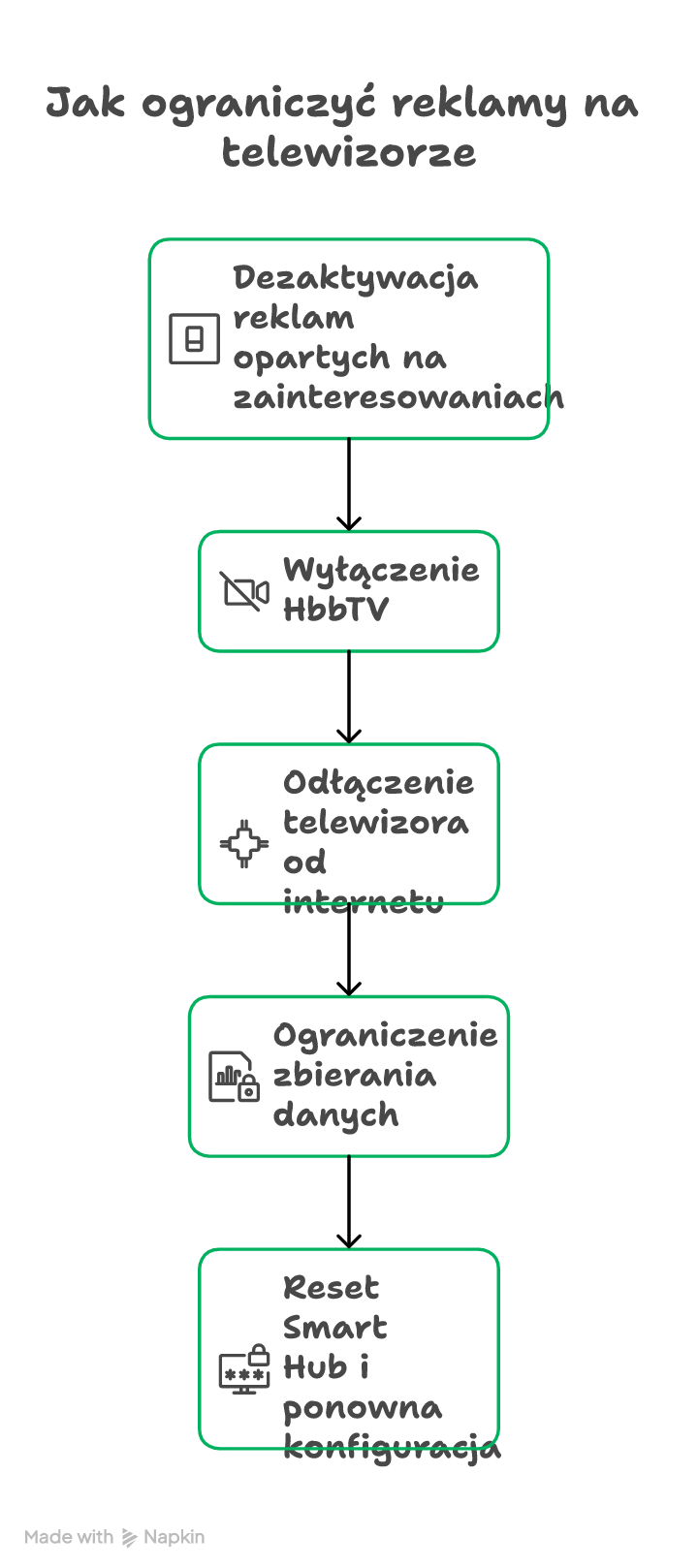
Najlepszym sposobem na ograniczenie reklam w telewizorze Samsung jest wyłączenie „Reklam opartych na zainteresowaniach” w ustawieniach prywatności. Można też wyłączyć HbbTV, ograniczyć funkcje Smart Hub i odłączyć internet, jeśli priorytetem jest pełna eliminacja reklam.
Poświęć kilka minut na modyfikację ustawień – komfort oglądania i prywatność naprawdę na tym zyskają.
FAQ
Q: Czy restart Smart Hub usuwa reklamy na stałe?
A: Nie. Restart może przywrócić pewne domyślne funkcje, ale reklamy wrócą, jeśli nie wyłączysz ich w ustawieniach prywatności.
Q: Czy użycie adblockera w routerze zatrzyma reklamy Smart TV?
A: W wielu przypadkach tak, ale wymaga technicznej wiedzy i konfiguracji filtrów DNS lub Pi-Hole.
Q: Czy wszystkie modele telewizorów Samsung mają reklamy?
A: Od około 2016 roku większość modeli Smart TV Samsunga posiada moduły reklamowe – starsze modele raczej nie.










Opublikuj komentarz