
Jak nagrać szkolenie online?
Jak nagrać szkolenie online tak, żeby brzmiało czysto, wyglądało dobrze i nie zjadło Ci tygodnia na poprawki? Przejdź ze mną cały proces od pomysłu na typ wideo, przez ustawienie miejsca i sprzętu, aż po publikację oraz zabezpieczenie plików. Rozwiążę problem chaosu w nagraniach, stresu przed kamerą i technicznych wpadek, bo przy szkoleniach wideo liczy się powtarzalna jakość i wygoda pracy. Zostań do końca, a wyjdziesz z gotowym planem nagrywania, który możesz wdrożyć nawet w mieszkaniu.
Najważniejsze informacje z tego artykułu:
- dobierasz format lekcji do treści – od prezentacji z narracją po nagranie ekranu i talking head;
- ustawiasz prostą, powtarzalną scenę – światło, tło i kadr bez rozpraszaczy;
- priorytetem jest dźwięk – zewnętrzny mikrofon daje więcej niż lepsza kamera;
- nagrywasz w blokach i robisz testy, a potem tniesz błędy i dodajesz napisy SRT;
- publikujesz na LMS lub w YouTube (unlisted) albo Vimeo i robisz backup nagrania.
Jak nagrać szkolenie online?
Szkolenie online nagrasz sprawnie, gdy połączysz trzy rzeczy – jasny plan nagrywania, stabilne ustawienia techniczne (minimum 1080p 16:9) oraz prostą postprodukcję, która usuwa błędy i poprawia odbiór. Ja zawsze zaczynam od wyboru typu wideo dla każdej lekcji, bo to od razu podpowiada mi sprzęt, kadr i sposób montażu.
Nagrywam szkolenia i materiały instruktażowe od lat, a najwięcej czasu oszczędziło mi podejście “powtarzalny zestaw” – to samo światło, ten sam mikrofon, ten sam szablon scen w OBS Studio.
Dzięki temu nie walczę z jakością w każdej lekcji od zera, tylko skupiam się na treści i tempie prowadzenia.
Jak wygląda mój szybki proces nagrania jednej lekcji?
Robię jedną lekcję w pętli: przygotowanie, nagranie, szybki montaż, eksport i archiwizacja. Krótko. Konkretnie.
Proces nagrania lekcji – krok po kroku:
- rozpisuję cel lekcji w 3–5 punktach i dopisuję 1 zdanie “co uczestnik umie po tej lekcji”;
- dobieram format – np. nagranie ekranu do tutorialu, prezentacja z narracją do teorii, wideo pokazujące Twoją twarz do wstępu;
- ustawiam scenę – statyw, światła LED lub pierścieniowe światło, mikrofon, kadr, test dźwięku;
- nagrywam w blokach po 5–12 minut, a przy pomyłce robię pauzę 2 sekundy i powtarzam zdanie;
- tnę pomyłki, wyrównuję głośność i dodaję napisy SRT;
- eksportuję MP4 (H.264) w 1080p 16:9 i robię backup nagrania na drugi dysk lub chmurę.
Sprawdź też inne artykuły z tej serii:
Jak wybrać typ wideo do lekcji szkolenia online?
Typ wideo wybierasz pod temat lekcji i komfort prowadzenia, bo inny format działa przy demonstracji w programie, a inny przy budowaniu relacji z uczestnikiem. Mieszanie formatów w obrębie kursu podnosi czytelność i obniża Twoje zmęczenie, bo nie siedzisz cały czas w jednym ujęciu.
Jeśli dopiero budujesz kurs, przypomnij sobie, co ma dostarczyć szkolenie jako forma pracy z uczestnikiem – definicję i kontekst znajdziesz tutaj: co to jest szkolenie. To pomaga dobrać format wideo do celu, zamiast kręcić “ładne ujęcia” bez funkcji.
Jakie typy wideo sprawdzają się w szkoleniach online?
Masz kilka sprawdzonych opcji, które możesz łączyć w jednej ścieżce lekcji. Każda ma inne wymagania techniczne i inny efekt dla widza.
Typy materiałów wideo do lekcji:
- wideo pokazujące Twoją twarz – dobre na start i koniec modułu, bo skraca dystans;
- wideo typu “Gadająca głowa” (Talking Head) – Ty w kadrze plus grafiki lub przebitki, gdy tłumaczysz koncepcje;
- filmy bez pokazywania twarzy – narracja, animacja, awatar lub ujęcia rąk, gdy nie chcesz być w kadrze;
- prezentacja z narracją – slajdy i Twój głos, gdy liczy się struktura i definicje;
- nagranie ekranu – idealne do oprogramowania, analiz, konfiguracji i pracy krok po kroku;
- filmy z tablicą – pisanie na tablicy fizycznej lub cyfrowej, gdy uczysz procesu lub wzorów;
- filmy dokumentalne – krótkie ujęcia z miejsca pracy, kulisy, przykład z życia;
- wideo z użyciem AI – lektor lub awatar, gdy chcesz szybciej produkować warianty językowe.
Wskazówka: Jeśli stresujesz się kamerą, zacznij od nagrania ekranu i prezentacji z narracją, a “gadającą głowę” dodaj dopiero w intro i outro, po 30–60 sekund.

Jak przygotować miejsce do nagrania szkolenia online w domu?
Miejsce do nagrania przygotujesz dobrze, gdy zapewnisz stałe światło, ciche tło i brak ruchu za Tobą. Wystarczy mały kąt pokoju. Serio.
Ja najpierw wyciszam i “uspokajam” obraz, bo widz szybciej wybacza średnią kamerę niż bałagan w tle i hałas. Zamknij okno. Wyłącz powiadomienia. Schowaj elementy, które migają lub odbijają światło.
Jak ustawić światło, tło i kadr bez kombinowania?
Stawiam na proste układy, które da się odtworzyć po tygodniu bez przypominania sobie “jak ja to miałem”. To daje spójność kursu.
Ustawienie sceny nagraniowej – krok po kroku:
- ustaw biurko tak, aby tło było spokojne i jednolite, najlepiej z 1–2 detalami, które pasują do tematu;
- zgaś górne światło, jeśli robi cienie pod oczami;
- ustaw pierścieniowe światło przed sobą na wysokości oczu albo dwa światła LED pod kątem 45 stopni;
- oddal się od tła na 1–2 metry, wtedy łatwiej rozmyć tło nawet prostą kamerą;
- ustaw kadr – oczy w górnej 1/3, trochę miejsca nad głową, bez uciętej brody;
- zrób 15 sekund testu i sprawdź, czy nic nie brzęczy i nie szumi.
Jaki sprzęt i ustawienia techniczne wystarczą do nagrania szkolenia online?
Do nagrania szkolenia online wystarczy stabilny obraz, czysty dźwięk i sensowna rozdzielczość, czyli 1080p 16:9. Nie potrzebujesz studia. Potrzebujesz powtarzalności.
Jeśli mam wskazać jeden zakup, który robi różnicę, to zewnętrzny mikrofon. Kamera internetowa bywa “okej”, a dźwięk z laptopa prawie zawsze psuje odbiór i męczy słuchacza po kilku minutach.
Co kupić lub wykorzystać, gdy masz ograniczony budżet?
Możesz złożyć zestaw w kilku wariantach. Ja często nagrywam też telefonem na statywie, a potem tylko dbam o dźwięk.
Minimalny zestaw do nagrań:
- kamera – smartfon albo kamera internetowa;
- statyw – stabilny, z uchwytem do telefonu;
- zewnętrzny mikrofon – USB lub krawatowy, zależnie od stylu;
- światło – pierścieniowe światło albo światła LED;
- słuchawki – do kontroli dźwięku i echa.
Jakie ustawienia nagrania dają dobrą jakość bez ciężkich plików?
Trzymam jeden standard dla całego kursu, bo to ułatwia montaż i publikację. Zmieniam go tylko, gdy komputer nie wyrabia.
Bezpieczne ustawienia:
- rozdzielczość – 1080p 16:9;
- klatkaż – 30 fps;
- format – MP4 (H.264);
- audio – 44,1 kHz lub 48 kHz, mikrofon ustawiony tak, aby nie przesterowywał;
- bitrate wideo – w praktyce celuj w jakość, ale pilnuj, żeby platforma nie mieliła plików godzinami.
Jakie programy ułatwiają nagranie szkolenia online i nagranie ekranu?
Program dobierasz do tego, czy nagrywasz ekran, kamerę, czy webinar na żywo, a potem chcesz to pociąć i podpisać. Ja najczęściej łączę OBS Studio do nagrania i prosty edytor do cięć.
Największa przewaga dobrego narzędzia to stabilność i szybki eksport, bo przy wielu lekcjach liczy się tempo pracy. Poniżej masz sensowne opcje w różnych scenariuszach.
Jakie narzędzia sprawdzają się do nagrania ekranu i kamery?
Masz kilka sprawdzonych nazw, które działają na Windows i macOS. Różnią się krzywą nauki i funkcjami.
Programy do nagrywania:
- OBS Studio – darmowe, elastyczne sceny, dobre do ekranu i kamery;
- Camtasia – nagrywanie i montaż w jednym, wygodne dla kursów;
- ScreenFlow – popularne na macOS, sprawne do tutoriali;
- QuickTime – proste nagrywanie na macOS, bez wodotrysków;
- Movavi Screen Recorder – szybki start i łatwe ustawienia;
- Loom – szybkie nagrywanie i udostępnianie linkiem;
- Screen Capture – nagrywanie w przeglądarce, gdy nie chcesz instalować.
Jak nagrać szkolenie na żywo na Zoom, Google Meet lub Teams?
Nagranie szkolenia na żywo zrobisz w aplikacji webinarowej, o ile Twoja wersja ma funkcję nagrywania, a uczestnicy wiedzą, że ich głos lub wizerunek może trafić do pliku. Tu nie ma skrótów.
W praktyce spotkasz te sytuacje:
- Zoom – zwykle oferuje nagrywanie, zależnie od planu i ustawień;
- Google Meet – nagrywanie często wymaga wersji płatnej;
- Microsoft Teams Free lub Zoho Meeting Free – potrafią oferować nagrywanie w darmowym planie, ale sprawdź aktualne limity;
- gdy platforma nie nagrywa – odpalasz nagranie ekranu w OBS Studio, Movavi albo Loom.
Jak zaplanować nagrywanie szkolenia online, żeby nie utknąć w perfekcjonizmie?
Plan nagrywania ustawiasz tak, żebyś nagrywał seriami, a nie “po trochu”, bo inaczej rozjedzie Ci się tempo, energia i ustawienia kadru. Ja układam nagrania w bloki tematyczne. Potem jadę.
Najlepiej działa rozpiska lekcji z przypisanym formatem wideo i czasem trwania, bo wtedy wiesz, co nagrywasz i kiedy kończysz.
Dzięki temu szybciej montujesz i łatwiej utrzymujesz spójny poziom.
Jak wygląda prosty plan nagrywania na 1–2 dni?
Nie potrzebujesz rozbudowanej produkcji. Potrzebujesz rytmu i marginesu na poprawki.
Plan nagrywania – krok po kroku:
- spisz listę lekcji i dopisz do każdej format – nagranie ekranu, prezentacja z narracją, talking head;
- ułóż lekcje w serie – np. 4 tutoriale z ekranu pod rząd, potem 2 wprowadzenia z kamerą;
- zarezerwuj 30 minut na testy – obraz, mikrofon, światło, eksport próbny;
- nagrywaj po 2–3 godziny dziennie, a potem kończ, zanim “siądzie głos”;
- zostaw 45–60 minut na notatki, co poprawić jutro, i na backup nagrania.
Ja często zaczynam od łatwiejszych fragmentów, bo to rozgrzewa głos i zmniejsza napięcie. Potem wchodzę w trudniejsze tematy.
Jak nagrywać szkolenie online, żeby dobrze brzmiało i trzymało tempo?
Nagrywasz lepiej, gdy mówisz krótkimi zdaniami, robisz pauzy i zostawiasz miejsce na cięcia w montażu. Kamera lubi spokój. Ucho też.
Gdy popełnisz błąd, nie zatrzymuj się nerwowo, tylko zrób pauzę i powtórz zdanie. W montażu wytniesz to w 10 sekund. Jeśli przerwiesz w połowie, trudniej skleić naturalny rytm.
Jak prowadzić ujęcie “gadająca głowa” bez sztuczności?
Patrzę w obiektyw, nie w podgląd. Mówię tak, jakbym tłumaczył to jednej osobie. To działa.
Ujęcie talking head – krok po kroku:
- ustaw kamerę na wysokości oczu i zablokuj autofocus, jeśli “pompkuje”;
- zaznacz sobie 2–3 punkty na kartce pod kamerą – to Twoje drogowskazy do lekcji;
- zacznij od zdania “Po tej lekcji zrobisz…” i dopiero potem przejdź do treści;
- rób pauzę po każdym wątku, bo to daje Ci naturalne miejsca na cięcia;
- dograj krótkie intro i outro osobno, nawet po całym dniu nagrań.
Jak nagrać ekran i nie pokazać przypadkiem prywatnych rzeczy?
Nagranie ekranu daje świetną jasność przekazu, ale łatwo w nim o wpadki z powiadomieniami i kartami w przeglądarce. Ja traktuję to jak procedurę.
Nagrywanie ekranu – krok po kroku:
- włącz tryb “nie przeszkadzać” i wyłącz powiadomienia w systemie oraz w komunikatorach;
- zamknij zakładki, które zdradzają dane klientów, hasła lub prywatne konta;
- ustaw powiększenie interfejsu, aby tekst był czytelny na telefonie;
- nagraj 20 sekund testu i sprawdź, czy kursor i kliknięcia są widoczne;
- nagraniu nadaj nazwę od razu po zapisie, żeby nie zgubić pliku w “Untitled”.
Jak zmontować nagranie szkolenia online, żeby wyglądało profesjonalnie?
Montaż robisz po to, aby skrócić pauzy, usunąć potknięcia i dodać elementy ułatwiające naukę, takie jak napisy SRT, plansze i proste grafiki. Nie musisz robić efektów. Masz zrobić klarowno.
Ja zaczynam od cięć “na twardo”, dopiero potem poprawiam dźwięk i dodaję napisy. Taka kolejność przyspiesza pracę, bo nie tracisz czasu na czyszczenie fragmentów, które i tak wylecą.
Jakie elementy postprodukcji realnie podnoszą odbiór?
Wybieram tylko to, co pomaga widzowi. Resztę pomijam.
Elementy montażu, które warto dodać:
- cięcia pomyłek i długich pauz;
- wyrównanie głośności mowy i delikatna redukcja szumu;
- plansze “co dalej” między rozdziałami;
- zbliżenia na fragment interfejsu przy tutorialach;
- napisy SRT dla osób, które oglądają bez dźwięku.
Wskazówka: Zrób krótkie zapętlenie 3–8 sekund z najlepszego momentu lekcji i użyj go jako teaser lub tło miniaturki, bo szybciej zbierzesz kliknięcia bez kręcenia osobnych reklam.
Gdzie opublikować nagrane szkolenie online i jak ustawić dystrybucję?
Nagrane szkolenie opublikujesz w LMS albo w serwisie wideo, a potem udostępnisz dostęp linkiem lub przez konto użytkownika. Wybór zależy od tego, czy sprzedajesz kurs, czy szkolisz zespół.
Najprościej zacząć od YouTube (unlisted), bo szybko działa, a link możesz wkleić w platformę kursową lub wysłać uczestnikom. Jeśli chcesz lepszą kontrolę prywatności i odtwarzania, rozważ Vimeo.
Jak porównać LMS, YouTube (unlisted) i Vimeo w praktyce?
Poniżej masz proste zestawienie pod kątem publikacji i wygody pracy. Bez marketingu. Same różnice.
| Opcja | Plusy | Minusy | Dla kogo |
|---|---|---|---|
| Platforma dystrybucji (LMS) | moduły, lekcje, dostęp użytkowników, często testy | wymaga konfiguracji i zwykle kosztuje | kursy płatne i programy szkoleniowe |
| YouTube (unlisted) | szybki upload, łatwe udostępnienie linku | mniejsza kontrola nad środowiskiem kursu | prosty start, wewnętrzne materiały |
| Vimeo | dobre ustawienia prywatności i odtwarzacza | często płatne przy większej skali | firmy i twórcy, którzy chcą kontroli |
O czym musisz pamiętać w kwestiach prawnych i bezpieczeństwa nagrań?
Musisz zadbać o zgodę na nagrywanie uczestników, prawa autorskie do materiałów oraz backup nagrania, bo inaczej ryzykujesz blokadę publikacji lub utratę plików. To prosta checklista. Lepiej ją mieć przed startem.
Jeśli szkolenie obejmuje uczestników na żywo, weź od nich zgodę na nagrywanie uczestników i poinformuj o celu oraz miejscu publikacji nagrania. Do prezentacji używaj materiałów, do których masz licencję albo które sam przygotowałeś.
Jak zabezpieczyć pliki i nie stracić godzin nagrań?
Backup robię zawsze, nawet gdy “na pewno nic się nie stanie”. Dysk pada w najmniej wygodnym momencie.
Bezpieczne zabezpieczenie materiałów – krok po kroku:
- po sesji skopiuj pliki na drugi dysk lub do chmury, zanim zaczniesz montaż;
- trzymaj foldery według struktury – moduł, lekcja, pliki źródłowe, eksport;
- zapisuj projekt montażu w tej samej strukturze, żeby nic się nie rozsypało;
- zostaw surowe nagrania do czasu publikacji całego kursu i poprawek.
Podsumowanie
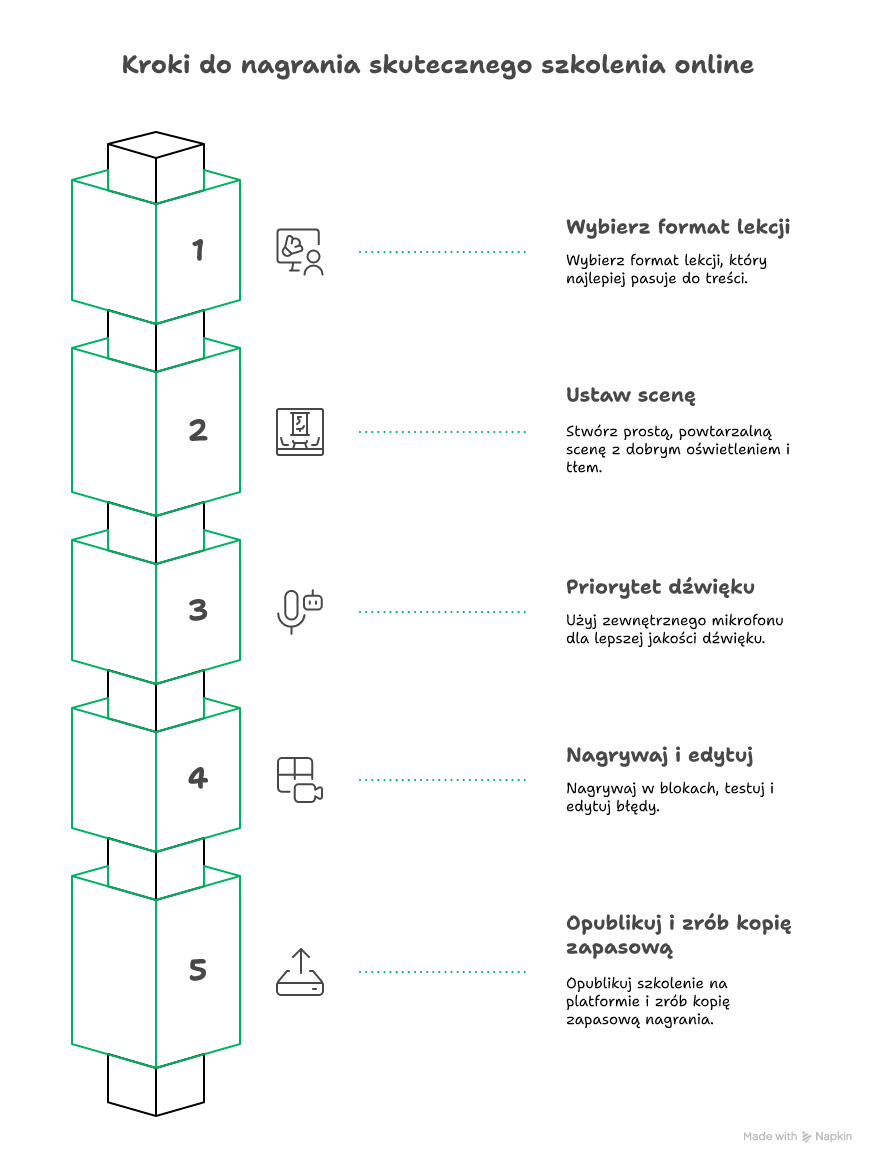
Jeśli chcesz nagrać szkolenie online bez stresu i bez ciągłych poprawek, wybierz format wideo do każdej lekcji, ustaw powtarzalną scenę w domu i pilnuj standardu 1080p 16:9. Zadbaj o dźwięk z zewnętrznego mikrofonu, bo on najbardziej wpływa na komfort odbioru. Nagraj lekcje seriami, a potem wytnij pomyłki, dodaj napisy SRT i zrób kopię plików. Na koniec opublikuj materiał w LMS, YouTube (unlisted) albo Vimeo i dopilnuj zgód oraz praw autorskich.
Nagraj testowe 2 minuty jeszcze dziś i ustaw swój zestaw tak, żeby jutro wejść w nagrywanie pełną parą.
FAQ
Q: Jak długo powinno trwać jedno wideo w szkoleniu online?
A: Najczęściej najlepiej działają lekcje 5–15 minut, bo łatwiej utrzymasz uwagę i prościej wraca się do konkretnego fragmentu.
Q: Czy mogę nagrać szkolenie online bez kamery, tylko z głosem?
A: Tak, użyj prezentacji z narracją albo nagrania ekranu. Zadbaj o mikrofon i czytelne slajdy, bo to przejmie rolę “kontaktu”.
Q: Jak zrobić napisy do nagranego szkolenia online?
A: Wygeneruj transkrypcję w narzędziu do napisów i wyeksportuj plik SRT, a potem wgraj go na platformę, na której publikujesz wideo.














Opublikuj komentarz