
Jak dodać znajomość języków na LinkedIn?
Jak dodać znajomość języków na LinkedIn i nie utknąć w menu na dłużej niż minutę? Wiele osób klika po omacku, bo sekcja z językami jest schowana w miejscu, które łatwo pominąć. Czy poziom biegłości lepiej opisać ambitnie, czy bezpiecznie? Pokażę Ci konkretne kroki oraz sensowne zasady doboru poziomu, żeby profil wyglądał profesjonalnie.
Najważniejsze informacje z tego artykułu:
- języki dodasz z poziomu przycisku dodawania sekcji profilu w obszarze „Dodatkowe”;
- LinkedIn wymaga wyboru języka z listy, a potem przypisania poziomu biegłości;
- poziomy biegłości da się sensownie dopasować do sytuacji zawodowych, a nie do „wrażeń”;
- na komputerze i w aplikacji mobilnej ścieżka wygląda podobnie, ale przyciski są w innych miejscach;
- język możesz edytować i usunąć, a certyfikaty dodasz w innej sekcji niż „Języki”.
Jak dodać znajomość języków na LinkedIn?
Dodanie języków na profilu LinkedIn wygląda tak: profil → Dodaj sekcję do profilu → Dodatkowe → Dodaj języki → wybór języka z listy → poziom biegłości → Zapisz.
To serio kwestia chwili, tylko LinkedIn chowa tę opcję w miejscu, którego większość osób nie sprawdza odruchowo. A szkoda, bo sekcja Języki działa jak przepustka do części wyników wyszukiwania. Rekruter filtruje kandydatów po języku i… profil bez języka znika z listy, nawet gdy w praktyce ktoś pracuje po angielsku codziennie.
W projektach rekrutacyjnych i sprzedażowych (jeszcze z czasów e-commerce) widziałem ten schemat wiele razy: kandydat umie, ale nie pokazuje. Jeden wpis w sekcji Języki potrafi zmienić to, gdzie LinkedIn Cię „wkłada” w wyszukiwarce.
Żeby oszczędzić frustracji, poniżej masz ścieżki na komputerze i w aplikacji, plus proste zasady doboru poziomu, żeby nie stresować się rozmową.
Gdzie jest przycisk „Dodaj sekcję do profilu” na komputerze?
Przycisk „Dodaj sekcję do profilu” znajduje się na stronie Twojego profilu, w górnej części, w obszarze nagłówka profilu. Najczęściej widać go obok przycisków służących do edycji profilu (układ potrafi się delikatnie różnić zależnie od wersji LinkedIn).
Ścieżka na komputerze, krok po kroku:
- Wejdź w „Ja” na górnym pasku LinkedIn, a potem kliknij „Wyświetl profil”.
- Kliknij „Dodaj sekcję do profilu” w górnej części profilu.
- W oknie wyboru sekcji kliknij „Dodatkowe”.
- Przewiń listę i kliknij „Dodaj języki”.
- W polu języka zacznij wpisywać nazwę, a potem wybierz ją z rozwijanej listy.
- Ustaw poziom biegłości.
- Kliknij „Zapisz”.
Najczęstszy zgrzyt: część osób szuka języków w Umiejętnościach albo w ustawieniach konta. A LinkedIn uparcie trzyma Języki w Dodatkowe. Właśnie tam.
W której podkategorii ukrywa się sekcja „Języki”?
Sekcja „Języki” na LinkedIn kryje się w oknie „Dodaj sekcję do profilu”, w podkategorii „Dodatkowe”.
To zwykle odpowiada za całą irytację: człowiek ma w głowie, że języki to edukacja, umiejętności albo ustawienia. Tymczasem LinkedIn wrzucił je do Dodatkowe i jeszcze kazał przewijać listę.
Gdy opcja nie wskakuje od razu w oczy, przewinięcie listy w dół często rozwiązuje sprawę. LinkedIn czasem miesza kolejnością elementów, ale nazwa „Dodatkowe” zostaje taka sama.
Wskazówka: jeśli okno „Dodaj sekcję do profilu” nie pojawia się po kliknięciu, odśwież stronę i spróbuj jeszcze raz w trybie prywatnym przeglądarki. Rozszerzenia potrafią blokować wyskakujące okna.
Jak poprawnie wybrać nazwę języka z rozwijanej listy?
Język zawsze wybiera się z listy LinkedIn. Wpisywanie nazwy na siłę mija się z celem, bo system i tak „rozpoznaje” języki po ustandaryzowanych etykietach. To ma znaczenie: rekruter filtruje po języku z bazy LinkedIn, a nie po tym, co ktoś sobie dopisał.
Co działa najszybciej i bez błędów:
- Wpisz 2–3 pierwsze litery i daj LinkedIn sekundę na podpowiedzi.
- Wybierz język, nie kraj – na przykład English, Deutsch, Español.
- Omiń skróty typu ENG czy DE, bo i tak skończy się wyborem pełnej nazwy z listy.
Wariantów regionalnych (np. angielski brytyjski) nie dopisuj w polu języka. LinkedIn potraktuje to jako ten sam język, więc lepiej pokazać „wariant” w praktyce: w opisie doświadczenia, w sekcji O mnie albo w publikacjach.
Jakie poziomy biegłości oferuje LinkedIn i co oznaczają?
LinkedIn pozwala przypisać do języka jeden poziom biegłości z gotowej skali. Brzmi prosto, ale nazwy są podchwytliwe, zwłaszcza gdy w głowie siedzi pytanie: czy nie przesadzam?
Słowniczek poziomów biegłości na LinkedIn:
- Podstawowa – rozumiesz proste komunikaty, odpowiadasz krótkimi zdaniami, potrzebujesz czasu.
- Konwersacyjna – dogadasz się w pracy na co dzień, prowadzisz rozmowy, ale raporty i negocjacje męczą.
- Zawodowa – pracujesz w tym języku, piszesz maile i dokumenty, bierzesz udział w spotkaniach bez stałego tłumaczenia w głowie.
- Pełna – swobodnie komunikujesz się w tematach zawodowych i złożonych, prowadzisz prezentacje, czujesz niuanse.
- Ojczysta lub dwujęzyczna – to Twój język pierwszy albo używasz go jak ojczystego na co dzień.
Najwięcej wątpliwości budzi różnica między zawodową a pełną. W praktyce chodzi o komfort i „koszt w głowie”: przy pełnej biegłości długie spotkanie nie wyczerpuje tak, jak przy zawodowej, a prezentacja nie wymaga asekuracji notatkami co drugie zdanie.
Jak dobrać poziom znajomości języka, żeby rekruter Ci zaufał?
Poziom biegłości najlepiej dobrać do realnych sytuacji z pracy, a nie do ambicji. Rekruter i tak zweryfikuje język w rozmowie, więc spójna deklaracja działa na Twoją korzyść: mniej stresu, mniej niezręczności, więcej zaufania.
Dobór poziomu biegłości – szybkie kryteria decyzji:
- Maile i dokumenty – gdy piszesz bez ciągłego poprawiania i czujesz formalny ton, pasuje zawodowa albo pełna.
- Spotkania na żywo – gdy łapiesz dygresje, żarty i szybkie tempo rozmowy, pełna brzmi uczciwie.
- Rozmowy telefoniczne – gdy prowadzisz rozmowę bez proszenia o powtórzenie co chwilę, zawodowa często okazuje się trafiona.
- Prezentacje i negocjacje – gdy prowadzisz je samodzielnie i reagujesz na pytania bez paniki, pełna ma sens.
- Branżowe słownictwo – gdy terminologia z Twojej roli wchodzi naturalnie, zawodowa przestaje być „odważnym wpisem”, a staje się opisem faktu.
Myślę o tym tak: profil ma przyciągać dobre rozmowy, a nie testować odporność na stres. Poziom, który da się obronić nawet w gorszy dzień, zawsze wygrywa.
Wskazówka: gdy pojawia się wahanie między dwoma poziomami, wybierz niższy i podeprzyj język treścią profilu: opis projektu po angielsku, zakres obowiązków w tym języku, link do publikacji. Spójność robi lepsze wrażenie niż odważna etykieta.
Sprawdź też inne artykuły z tej serii:
Czy dodawanie języków różni się na komputerze i w aplikacji mobilnej?
Mechanika jest ta sama, natomiast różni się miejsce przycisków i układ okien. Na telefonie częściej pojawia się ikona ołówka oraz przycisk plus w obrębie sekcji, zamiast dużego „Dodaj sekcję do profilu”.
Dodawanie języków w aplikacji mobilnej, krok po kroku:
- Otwórz profil w aplikacji LinkedIn.
- Stuknij „Dodaj sekcję” albo przewiń do sekcji i stuknij ikonę plus, jeśli ją widzisz.
- Wejdź w „Dodatkowe”.
- Stuknij „Języki” albo „Dodaj język” – nazwa zależy od wersji aplikacji.
- Wybierz język z listy i ustaw poziom biegłości.
- Stuknij „Zapisz”.
Gdy aplikacja pokazuje okrojone menu albo nie widzisz sekcji, aktualizacja często rozwiązuje sprawę. Zdarzało mi się widzieć stare wersje, które wyświetlały niepełne zestawy sekcji, a to kończyło się błądzeniem po ustawieniach konta bez sensu.
Najprostsze punkty orientacyjne są dwa: profil oraz okno dodawania sekcji w Dodatkowe. Reszta może się „przestawiać”, ale to zwykle zostaje.

Jak edytować lub usunąć język na LinkedIn?
Edycja i usuwanie języka odbywa się w sekcji „Języki” na profilu: ikona ołówka przy sekcji → edytuj pozycję albo wybierz usunięcie. To akurat działa dość przewidywalnie, pod warunkiem że edycja dotyczy sekcji Języki, a nie ustawień języka profilu.
Edytowanie języka na profilu, krok po kroku:
- Wejdź na swój profil.
- Przewiń do sekcji „Języki”.
- Kliknij ikonę ołówka w nagłówku sekcji.
- Znajdź język na liście i kliknij „Edytuj” przy danej pozycji.
- Zmień poziom biegłości lub język i kliknij „Zapisz”.
Usuwanie języka z profilu, krok po kroku:
- Otwórz edycję sekcji „Języki”.
- Kliknij „Edytuj” przy języku, który chcesz usunąć.
- Wybierz „Usuń”.
- Potwierdź.
Gdy przycisk Usuń znika, najczęściej problemem okazuje się złe miejsce edycji. Część osób wchodzi w ustawienia języka profilu i szuka tam języków jako kompetencji. To dwa różne obszary.
Wskazówka: korekta od razu po zauważeniu pomyłki wygląda normalnie. Zostawienie błędnego języka na kilka dni potrafi sprowadzić niepotrzebne pytania w rozmowie.

Gdzie na profilu wyświetla się sekcja z językami?
Sekcja „Języki” wyświetla się w części z dodatkowymi informacjami profilu, zwykle pod „Umiejętnościami” lub w pobliżu „Osiągnięć”, zależnie od układu profilu. LinkedIn lubi zmieniać kolejność sekcji, zwłaszcza gdy dochodzą nowe elementy albo część zostaje ukryta.
Sprawdź widoczność w prosty sposób:
- Wejdź w podgląd profilu bez trybu edycji i przewiń całość od góry do dołu.
- Sprawdź profil na telefonie – układ bywa bardziej spłaszczony, więc języki czasem wskakują wcześniej.
- Zerknij jako osoba niezalogowana (gdy profil publiczny działa) – widok publiczny potrafi inaczej układać priorytety sekcji.
Przy profilach nastawionych na pracę międzynarodową języki nie są dodatkiem na później. Ja traktuję je jak filtr wejścia: bez nich część ofert i rekruterów Cię po prostu nie zobaczy.
Czy da się dodać certyfikat językowy w tej samej sekcji co języki?
Nie, LinkedIn nie daje pola na certyfikaty w sekcji „Języki”. Sam język i poziom biegłości trafiają do Języków, a certyfikat najlepiej pokazać w sekcji „Licencje i certyfikaty” albo w „Osiągnięciach” (zależnie od układu profilu).
Co dodać, żeby certyfikat realnie podnosił wiarygodność:
- Nazwa certyfikatu – pełna nazwa dokumentu.
- Organizacja wydająca – wybór właściwej instytucji z listy, gdy LinkedIn ją podpowie.
- Data uzyskania i identyfikator – numer dodany wtedy, gdy jest dostępny i gdy chcesz go ujawnić.
Rekruter często zestawia trzy rzeczy naraz: Języki, certyfikaty oraz doświadczenie. Spójność robi robotę. Gdy w Językach pojawia się pełna biegłość, a certyfikat wskazuje poziom średni, profil zaczyna zgrzytać i szkoda na to energii.
Czym różni się „język profilu” od dodawania języków jako umiejętności?
Język profilu oznacza wersję językową profilu, a sekcja „Języki” opisuje Twoje kompetencje językowe. Nazwy brzmią podobnie, więc pomyłka zdarza się częściej, niż powinna.
Porównanie, które porządkuje temat:
| Obszar | Do czego służy | Gdzie to znaleźć | Co zobaczy rekruter |
| Języki na profilu | pokazujesz znajomość języków i poziom biegłości | „Dodaj sekcję do profilu” – „Dodatkowe” – „Dodaj języki” | sekcję „Języki” na profilu |
| Język profilu | tworzysz alternatywną wersję profilu w innym języku | ustawienia języka profilu w obszarze profilu | możliwość przełączenia wersji językowej profilu |
Zmiana języka profilu odbywa się w ustawieniach wersji językowych profilu: dodaje się wersję w innym języku i uzupełnia podstawowe elementy (np. nagłówek). LinkedIn nie tłumaczy automatycznie opisów, więc teksty przygotowuje się samodzielnie.
Jeśli potrzebujesz szerszego wprowadzenia do platformy, zajrzyj tu: Co to jest LinkedIn.
Jak podejść do języków na LinkedIn z perspektywy rekrutera i danych?
Sekcja „Języki” to deklaracja, którą łatwo zweryfikować w rozmowie i w Twoim doświadczeniu. Ja mam podejście analityczne, więc w profilu też patrzę na dowody: czy opis ról, projekty i certyfikaty wspierają poziom wpisany w Językach. Gdy to gra ze sobą, rekruter szybciej podejmuje decyzję, że rozmowa ma sens.
W praktyce działają trzy proste zasady:
- Język wpisany w sekcji ma odpowiadać temu, jak pracujesz na co dzień.
- Poziom biegłości ma brzmieć wiarygodnie w kontekście stanowiska.
- Profil ma pokazywać użycie języka choćby jednym konkretem: zakres obowiązków, projekt, publikacja, opis case’u.
Jakie błędy widzę najczęściej w profilach?
Najczęściej wcale nie chodzi o brak umiejętności. Chodzi o drobne potknięcia w profilu, które psują odbiór i dają rekruterowi pretekst, żeby pójść dalej.
Typowe błędy i szybkie poprawki:
- Zawyżony poziom – obniż o jeden stopień, a wyższy wpisz dopiero po realnym teście w pracy lub na rozmowach.
- Brak języka mimo pracy w języku obcym – dodaj język i doprecyzuj w opisie stanowiska, że używasz go na co dzień.
- Mylenie języków z wersją profilu – kompetencje dodaj w Językach, a drugą wersję profilu ustaw osobno.
- Język dodany nie z listy – usuń wpis i dodaj ponownie, wybierając język z podpowiedzi LinkedIn.
Najbezpieczniejsza opcja to poziom, który da się obronić w rozmowie o pracę bez spinania się. Nawet gdy rekruter przełączy się na angielski znienacka.
Mini case study – jak dobór poziomu zmienia odbiór profilu?
Pracowałem kiedyś z właścicielem małej firmy usługowej, który szukał kontraktów zagranicznych. W profilu miał angielski ustawiony na pełną biegłość, a jednocześnie unikał rozmów telefonicznych i prosił o kontakt mailowy.
Zmieniliśmy poziom na zawodową, a w opisie dopisał, że prowadzi korespondencję i przygotowuje oferty po angielsku. Efekt okazał się przewidywalny: mniej przypadkowych telefonów, więcej sensownych zapytań i spokojniejsza komunikacja. Profil w końcu obiecywał dokładnie to, co on realnie dowoził.
Jak sprawdzić, czy dobrze dodałeś języki i poziomy biegłości?
Weryfikacja sprowadza się do trzech rzeczy: czy sekcja Języki jest widoczna, czy poziom pasuje do Twoich zadań oraz czy całość zgadza się z resztą profilu. Bez proszenia kogokolwiek o opinię da się to sprawdzić w kilka minut.
Checklista kontroli profilu po dodaniu języków
Kontrola po dodaniu języków:
- Widoczność – wejdź w podgląd profilu i znajdź sekcję „Języki”.
- Poprawność nazwy – kliknij edycję i upewnij się, że język pochodzi z listy, a nie z ręcznego wpisu.
- Poziom biegłości – porównaj go z tym, co robisz na spotkaniach, w mailach i w dokumentach.
- Spójność – gdy wpisujesz pełną biegłość, pokaż w doświadczeniu realne użycie języka.
- Porządek – usuń duble i języki dodane omyłkowo.
Prosty test sytuacyjny do wyboru poziomu biegłości
Ten test zajmuje około 10 minut i szybko sprowadza temat na ziemię. Bez kombinowania.
Test sytuacyjny – krok po kroku:
- Weź ostatni mail zawodowy w tym języku i napisz podobną odpowiedź bez tłumacza.
- Włącz 5-minutowe nagranie na temat branżowy i sprawdź, czy rozumiesz sens bez pauzowania.
- Opowiedz na głos przez 60 sekund o swoim projekcie, bez czytania z kartki.
- Oceń zmęczenie – gdy po tym czujesz napięcie, pełna biegłość zwykle jeszcze nie pasuje.
Gdy test wychodzi tylko w sprzyjających warunkach (cisza, czas, brak stresu), poziom niżej oszczędza nerwy. Do tematu można wrócić za miesiąc, po kolejnych tygodniach pracy z językiem.
Diagram decyzji – jaki poziom wybrać?
Diagram wyboru poziomu:
- Jeśli rozmawiasz swobodnie i prowadzisz prezentacje – wybierz „pełną”;
- jeśli pracujesz w języku na spotkaniach i w mailach, ale trudne dyskusje Cię męczą – wybierz „zawodową”;
- jeśli rozmawiasz w prostych tematach, a praca wymaga pomocy notatek – wybierz „konwersacyjną”;
- jeśli dopiero zaczynasz i składasz zdania z wysiłkiem – wybierz „podstawową”;
- jeśli to Twój język pierwszy – wybierz „ojczysta lub dwujęzyczna”.
Podsumowanie
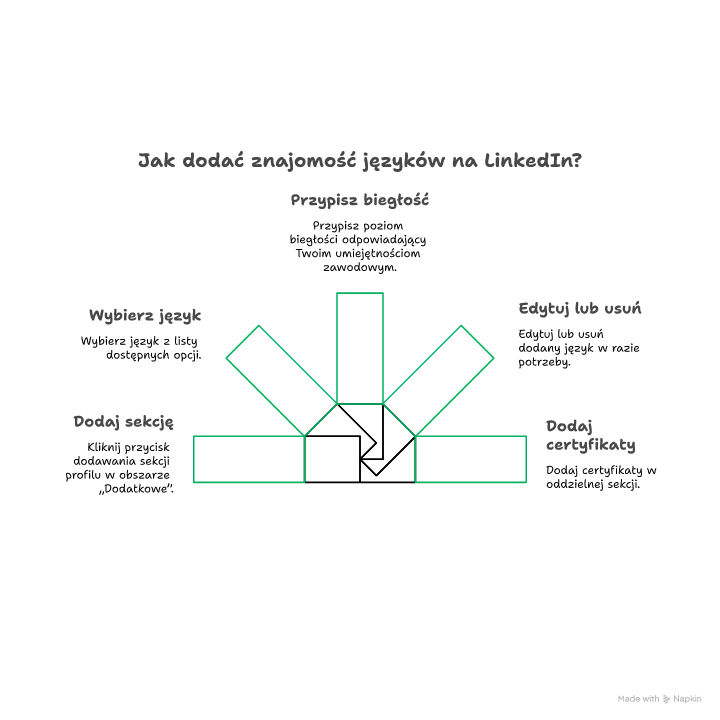
Dodanie języków na LinkedIn zajmuje kilka kliknięć: profil, Dodaj sekcję do profilu, Dodatkowe, Dodaj języki, wybór z listy i poziom biegłości. Potem zostaje już tylko spokojna część: dopasowanie poziomu testem sytuacyjnym i dopilnowanie spójności z doświadczeniem oraz certyfikatami (które trafiają do osobnej sekcji). Na koniec dobrze wygląda szybki podgląd na komputerze i w aplikacji, bo układ potrafi się różnić.
Dodaj dziś języki, ustaw poziom, który brzmi uczciwie, i sprawdź podgląd profilu, żeby rekruter widział to od razu.
FAQ
Q: Ile języków mogę dodać na LinkedIn?
A: LinkedIn pozwala dodać wiele języków w sekcji „Języki”. Jeśli przesadzisz z listą, profil może wyglądać mało wiarygodnie, więc trzymaj się tych, których realnie używasz.
Q: Czy LinkedIn pokazuje kolejność języków według poziomu?
A: Zwykle widzisz języki jako listę w sekcji „Języki”, a kolejność zależy od dodania i edycji. Jeśli chcesz zmienić układ, edytuj pozycje i sprawdź rezultat w podglądzie.
Q: Czy mogę dodać dialekt albo wariant regionalny języka?
A: LinkedIn zwykle nie daje osobnych pozycji na dialekty. Wybierz język główny, a wariant doprecyzuj w opisie doświadczenia lub w sekcji „O mnie”.
Q: Czy rekruter widzi, kiedy zmieniałem poziom biegłości?
A: Rekruter nie dostaje standardowego powiadomienia o takiej zmianie. Może jednak zobaczyć aktualny stan profilu, więc poprawki rób od razu, gdy zauważysz błąd.
Q: Czy mogę dodać języki na LinkedIn bez uzupełniania poziomu biegłości?
A: Zwykle LinkedIn prosi o wybór poziomu przy dodawaniu języka. Jeśli pominiesz poziom, formularz może nie pozwolić zapisać wpisu.














Opublikuj komentarz