
Jak wyłączyć wtyczkę blokującą reklamy? Dowiedz się!
Jeśli zastanawiasz się, jak wyłączyć wtyczkę blokującą reklamy, bo jakaś strona nie chce się załadować lub coś nie działa poprawnie – dobrze trafiłeś. W tym poradniku pokażę Ci dokładnie, jak to zrobić krok po kroku w każdej popularnej przeglądarce i na różnych urządzeniach. Pomogę Ci szybko rozwiązać problem, który często blokuje dostęp do treści, zniżek lub nawet kluczowych funkcji serwisów. Zostań tu chwilę – będzie konkretnie, praktycznie i bez zbędnego gadania.
Najważniejsze informacje z tego artykułu:
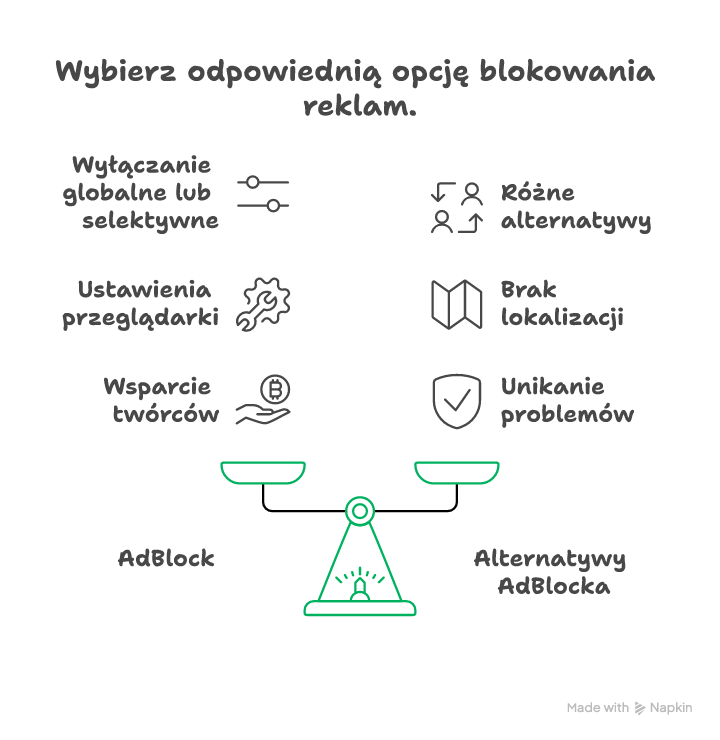
- adblock można wyłączyć globalnie lub tylko na wybranych stronach;
- sposób wyłączenia zależy od urządzenia i przeglądarki – inne kroki są na komputerze, inne na telefonie;
- najczęściej znajdziesz AdBlocka w ustawieniach przeglądarki jako rozszerzenie;
- istnieją też alternatywy dla AdBlocka, jak uBlock Origin, AdGuard czy Ghostery;
- czasowe wyłączenie AdBlocka może pomóc wesprzeć ulubionych twórców lub uniknąć problemów z ładowaniem stron.
Jak wyłączyć wtyczkę blokującą reklamy w Google Chrome?
W Google Chrome możesz wyłączyć AdBlocka dla jednej strony lub całkowicie. Obie opcje są łatwe do wykonania, wystarczy kilka kliknięć.
Po wejściu do ustawień rozszerzeń możesz zarządzać wszystkimi zainstalowanymi blokadami reklam – w tym je wyłączyć lub usunąć. Kliknij ikonę trzech kropek w prawym górnym rogu, wybierz „Rozszerzenia”, znajdź AdBlock i przesuń suwak, żeby go dezaktywować.
Jak wyłączyć AdBlocka tylko na jednej stronie w Chrome?
- Wejdź na stronę, na której chcesz wyłączyć blokowanie reklam;
- Kliknij ikonę AdBlocka przy pasku adresu (czasem schowaną w ikonie puzzla);
- Wybierz „Nie blokuj na tej stronie” lub podobną opcję;
- Odśwież stronę.
Jak usunąć AdBlocka z Chrome?
- Przejdź do chrome://extensions/;
- Znajdź AdBlock;
- Kliknij „Usuń” i potwierdź działanie.
Sprawdź też inne artykuły z tej serii:
Jak wyłączyć wtyczkę blokującą reklamy w Mozilla Firefox?
W Firefoxie wtyczki znajdziesz w menu „Dodatki”. Z tego poziomu możesz je dezaktywować lub odinstalować.
Kliknij trzy paski w rogu, wybierz „Dodatki i motywy”, przejdź do sekcji „Rozszerzenia” i tam znajdź AdBlocka. Kliknij opcję „Wyłącz” albo użyj przycisku z trzema kropkami i wybierz „Usuń”, jeśli chcesz pozbyć się wtyczki na stałe.

Jak wyłączyć AdBlocka w Safari na Macu?
W Safari blokady reklam są instalowane jako rozszerzenia systemowe. Zarządzasz nimi z poziomu przeglądarki, a czasem jako apki z Launchpada.
Wybierz w menu górnym „Safari” → „Preferencje” → „Rozszerzenia”. Odznacz pole przy „AdBlock” lub innej wtyczce blokującej reklamy. Jeśli chcesz całkowicie usunąć, przytrzymaj ikonę AdBlocka w Launchpadzie i kliknij „X”, żeby go usunąć jak każdą inną aplikację.
Jak wyłączyć AdBlocka na telefonie z Androidem?
Jeśli masz AdBlock jako aplikację, wejdź w „Ustawienia” → „Aplikacje” → „AdBlock” i kliknij „Odinstaluj”. Możesz też tymczasowo go wyłączyć w samej aplikacji.
Jeżeli używasz przeglądarki Chrome lub Samsung Internet, reklamy blokowane są z poziomu ustawień strony. Przejdź do „Ustawień witryn”, poszukaj sekcji reklam i przesuń suwaki na pozycję „Zezwalaj”.
Jak wyłączyć AdBlocka w Samsung Internet?
- Otwórz przeglądarkę;
- Kliknij ikonę menu (trzy kreski);
- Wejdź w „Blokady reklam”;
- Wyłącz AdBlock dla Samsung Internet.
Wskazówka: Jeśli nie widzisz zmian od razu, wyczyść pamięć podręczną przeglądarki, a potem odśwież stronę.
Jak wyłączyć AdBlocka na iPhonie z systemem iOS?
Na iPhonie AdBlock często działa jako rozszerzenie Safari. Musisz go wyłączyć z ustawień systemowych.
- Wejdź w „Ustawienia” → „Safari” → „Rozszerzenia”;
- Znajdź AdBlock i przesuń suwak na wyłączony;
- Możesz też odinstalować aplikację AdBlock z poziomu ekranu głównego.
Jakie są alternatywy dla AdBlocka, które warto znać?
AdBlock to tylko jedna z wielu wtyczek. Istnieją też inne, bardziej konfigurowalne lub mniej wymagające zasobów systemowych.
Wśród najczęściej używanych zamienników są:
- uBlock Origin – znany z niskiego zużycia pamięci i szerokiej gamy filtrów;
- AdGuard – oferuje także ochronę DNS i tryb rodzicielski;
- Ghostery – oprócz reklam blokuje też trackery i skrypty analityczne.
Dlaczego warto czasem wyłączyć wtyczkę blokującą reklamy?
Niektóre strony zarabiają tylko na reklamach. Gdy blokujesz je w całości, odbierasz tym witrynom źródło przychodu.
Warto dodać stronę do wyjątków, jeśli cenisz jej treści albo chcesz obejrzeć dostępne tam materiały specjalne, jak rabaty czy bonusy. Warto też pamiętać, że zbyt agresywne blokowanie może zaburzyć działanie strony lub uniemożliwić rejestrację, płatność, a nawet wyświetlenie treści.
Czy blokada reklam zwiększa bezpieczeństwo?
Tak, do pewnego stopnia. Wtyczki blokujące reklamy mogą ograniczyć dostęp do malvertisingu – reklam zawierających złośliwe oprogramowanie.
W połączeniu z VPN-em i menedżerem haseł możesz zbudować naprawdę dobrą warstwę ochrony prywatności podczas surfowania po sieci. Ale nic nie zastąpi zdrowego rozsądku – unikaj klikania w podejrzane banery, nawet jeśli masz blokadę reklam aktywną.
Jak personalizować ustawienia AdBlocka?
W rozszerzeniu AdBlock znajdziesz zakładkę z filtrami. Tam możesz dodać reguły niestandardowe, np. zezwolić na reklamy tylko na jednej domenie albo blokować konkretne typy treści.
Jeśli nie jesteś pewien, jak to działa – skorzystaj z gotowych filtrów od społeczności albo zapoznaj się z dokumentacją tech. Jeśli reklamy na stronie mają dla Ciebie wartość lub chcesz zobaczyć, co to jest reklama w praktyce, warto dodać wyjątek właśnie dla tej witryny.
Wskazówka: Niektóre wersje AdBlocka pozwalają też ustawić harmonogram, kiedy reklamy mają być blokowane, a kiedy nie.
Podsumowanie
Wyłączenie AdBlocka zależy od tego, na jakim urządzeniu i w jakiej przeglądarce go używasz. Przeglądarki jak Chrome, Firefox czy Safari mają wbudowany dostęp do rozszerzeń, gdzie możesz dezaktywować lub całkowicie usunąć blokadę reklam. Na telefonie zajrzysz do ustawień aplikacji lub przeglądarki. Warto to robić świadomie, np. żeby wspierać ulubione serwisy albo uzyskać dostęp do treści wymagających wyłączonego AdBlocka.
Sprawdź, czy Twoja przeglądarka ma aktywnego AdBlocka – i zdecyduj, kiedy warto ją wyłączyć, a kiedy lepiej zostawić włączoną.
FAQ
Q: Czy mogę wyłączyć tylko śledzenie, zostawiając blokadę reklam?
A: Tak, Ghostery i uBlock Origin dają możliwość blokowania trackerów bez całkowitego wyłączania reklam.
Q: Czy muszę restartować przeglądarkę po wyłączeniu AdBlocka?
A: Zazwyczaj wystarczy odświeżyć stronę, ale czasem dobrze jest zamknąć i otworzyć przeglądarkę ponownie.
Q: Czy reklamy wrócą po aktualizacji przeglądarki?
A: Tak, jeśli odinstalowałeś lub wyłączyłeś AdBlocka, reklamy będą się znów pojawiać po aktualizacji.












Opublikuj komentarz