
Jak wyłączyć reklamy w Gmailu? Dowiedz się!
Masz dość reklam w Gmailu, które odciągają Cię od ważnych wiadomości? Przeczytaj ten poradnik i przywróć swojej skrzynce porządek. Pokażę Ci praktyczne sposoby redukcji lub całkowitego ukrycia reklam w Gmailu – od ustawień Google po alternatywne narzędzia. Zobacz, co możesz zrobić już dziś, żeby mieć spokojniejszą skrzynkę odbiorczą.
Najważniejsze informacje z tego artykułu:
- Gmail nie pozwala na całkowite wyłączenie reklam, ale można skutecznie ograniczyć ich widoczność;
- wyłączenie personalizacji reklam w ustawieniach konta Google zmniejsza ich dopasowanie;
- zakładka Promocje zawiera większość reklam – można ją wyłączyć, by przenieść e-maile do zakładki Główne;
- usługa Clean Email umożliwia obsługę skrzynki odbiorczej bez reklam i zarządzanie subskrypcjami;
- konto Google Workspace (płatne) nie wyświetla reklam w Gmailu w ogóle.
Jak wyłączyć reklamy w Gmailu?
Nie możesz całkowicie wyłączyć reklam w Gmailu, ale możesz skutecznie ograniczyć ich widoczność lub dostosować sposób ich wyświetlania. Gmail to produkt Google, więc wykorzystuje informacje z konta Google do personalizacji reklam.
Najprostszym krokiem jest wyłączenie personalizacji reklam w ustawieniach reklam Google:
- przejdź na stronę Ustawienia reklam,
- zaloguj się,
- kliknij „Personalizacja reklam”,
- dezaktywuj tę opcję.
Reklamy nadal się pojawią, ale nie będą bazować na Twojej aktywności online.
Reklamy w Gmailu pojawiają się zazwyczaj w zakładce Promocje i przypominają wiadomości e-mail. Dlatego kolejne rozwiązania obejmują wyłączenie tej zakładki lub zastosowanie aplikacji do czyszczenia skrzynki, jak Clean Email.
Sprawdź też inne artykuły z tej serii:
Dlaczego Gmail wyświetla reklamy w zakładce Promocje?
Gmail klasyfikuje niektóre wiadomości – w tym reklamy – do zakładki Promocje, by oddzielić je od tych istotnych w zakładce Główne. Taka forma reklamy przypomina zwykły e-mail, ale nosi oznaczenie „Reklama”.
To podejście Google pozwala „wtopić” reklamy w kontekst skrzynki, co zwiększa ich skuteczność reklamową. Nie są to jednak tradycyjne bannery – są bardziej zbliżone do wiadomości e-mail z kampanii mailingowych.
Jeśli nie chcesz ich widzieć, możesz całkowicie wyłączyć zakładkę Promocje – wtedy reklamy znikną.
Jak wyłączyć zakładkę Promocje w Gmailu, krok po kroku?
Możesz wyłączyć zakładki, takie jak Promocje, Społeczności i Fora, by ograniczyć liczbę reklam w Gmailu. To działa zarówno na komputerze, jak i w aplikacjach mobilnych.
Na komputerze
- Kliknij ikonę koła zębatego w prawym górnym rogu Gmaila;
- Wybierz „Zobacz wszystkie ustawienia”;
- Przejdź do zakładki „Skrzynka odbiorcza”;
- Odznacz: Promocje, Społeczności, Fora;
- Kliknij „Zapisz zmiany”.
Na Androidzie
- Uruchom aplikację Gmail;
- Stuknij menu (trzy linie) → „Ustawienia”;
- Wybierz konto e-mail;
- Wejdź w „Kategorie skrzynki odbiorczej”;
- Odznacz Promocje, Społeczności i Fora.
Na iPhonie
- Otwórz aplikację Gmail;
- Stuknij ikonę profilu → „Ustawienia”;
- Wybierz „Dostosowanie skrzynki odbiorczej”;
- Wyłącz zakładki Promocje, Społeczności i Fora.
Wskazówka: Po wyłączeniu zakładek wiadomości z Promocji mogą trafić do zakładki Główne – warto wtedy utworzyć filtry lub ręcznie je usuwać.
Czy zmiana typu skrzynki odbiorczej pomaga ograniczyć reklamy?
Tak. Gmail pozwala wybrać inny typ skrzynki odbiorczej, co zmienia sposób wyświetlania wiadomości i może ograniczyć widoczność reklam.
Możesz ustawić skrzynkę jako „Tylko ważne” lub „Najpierw nieprzeczytane”, co często ukrywa reklamy z zakładki Promocje.
Jak zmienić typ skrzynki w Gmailu?
W wersji przeglądarkowej
- Kliknij ikonę ustawień (koło zębate);
- W rozwijanym panelu wybierz „Typ skrzynki odbiorczej”;
- Wybierz jedną z opcji np. „Najpierw ważne” lub „Priorytetowa”.
Na urządzeniach mobilnych
- Przejdź do aplikacji Gmail;
- Otwórz „Ustawienia” → wybierz konto;
- Stuknij „Typ skrzynki odbiorczej” i wybierz preferowaną opcję.
Czy mogę użyć zewnętrznej aplikacji, by mieć Gmail bez reklam?
Tak, rozwiązaniem może być aplikacja Clean Email. To narzędzie działa na Androidzie, iOS i w przeglądarce. Pomaga usuwać niechciane e-maile, wypisywać się z newsletterów i ukrywać agresywne reklamy e-mailowe.
Clean Email nie tylko skutecznie filtruje wiadomości reklamowe, ale też umożliwia masowe usuwanie treści i tworzenie inteligentnych folderów.
W odróżnieniu od blokerów reklam, Clean Email nie ingeruje w strony i nie śledzi prywatnych danych użytkownika. Jest bezpieczny i stworzony specjalnie do pracy z pocztą e-mail.
Wskazówka: Jeśli korzystasz z Gmaila na co dzień zawodowo, Clean Email może oszczędzić Ci nawet kilka godzin tygodniowo.
Czy Google Workspace wyłącza reklamy w Gmailu?
Tak. Gmail połączony z płatnym kontem w Google Workspace nie wyświetla żadnych reklam – niezależnie od ustawień spersonalizowanych czy zakładek.
Dla użytkowników, którzy korzystają z Gmaila w firmie lub potrzebują czystej skrzynki, to najskuteczniejsze rozwiązanie. Możesz wybrać pakiet Business Starter lub wyższy, by pozbyć się reklam całkowicie.
Czy reklamy spersonalizowane różnią się od zwykłych?
Tak. Reklamy spersonalizowane w Gmailu opierają się na historii przeglądania, aktywności w YouTube, Google Maps i innych usługach Google. Możesz je wyłączyć w ustawieniach konta.
W ustawieniach reklam Google ograniczysz dopasowanie reklam do Twoich zainteresowań, ale Gmail nadal może wyświetlać neutralne reklamy oparte na regionie i języku przeglądarki.
Więcej o działaniu reklam znajdziesz w artykule co to jest reklama.
Czy zainstalowanie blokera reklam rozwiązuje problem?
Z technicznego punktu widzenia, tak – rozszerzenia do przeglądarek mogą całkowicie zablokować reklamy w Gmailu. Blokery takie jak uBlock Origin czy AdBlock działają dobrze, ale mają swoje ograniczenia.
Niektóre blokery mogą wpływać na działanie stron, omijać zabezpieczenia lub łamać regulaminy Google, więc należy ich używać rozważnie.
Dodatkowo wiele z nich nie działa na Gmailu w aplikacjach mobilnych, dlatego jeśli korzystasz z Gmaila na telefonie – lepiej poszukaj innych rozwiązań, jak Clean Email.
Podsumowanie
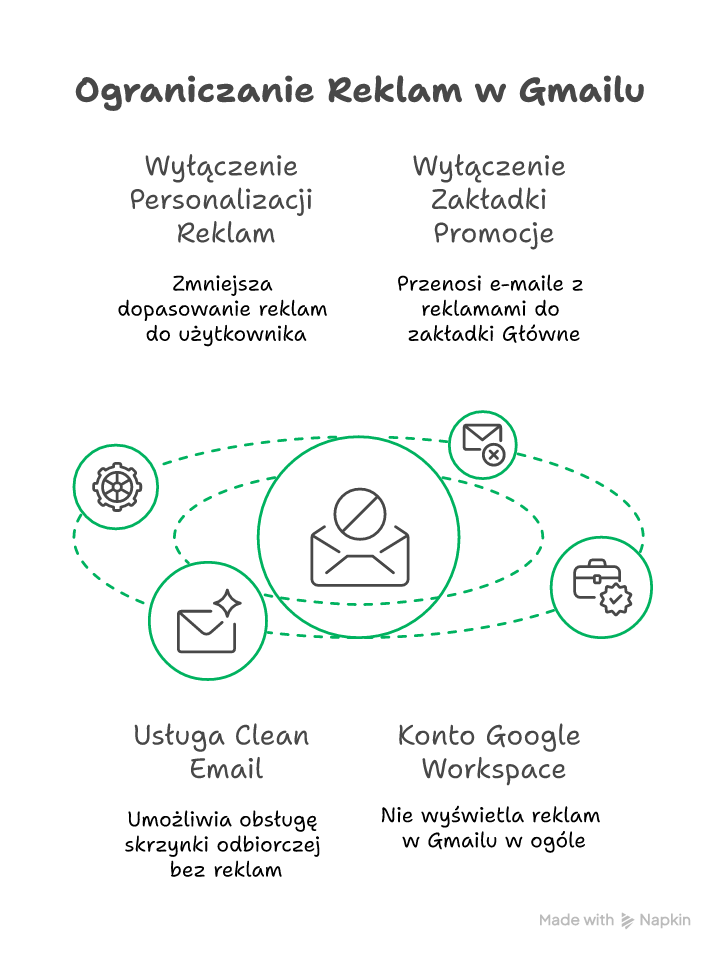
Nie da się całkowicie wyłączyć reklam w Gmailu, ale można skutecznie ograniczyć ich widoczność. Możesz wyłączyć zakładkę Promocje, zmienić typ skrzynki odbiorczej, użyć aplikacji Clean Email, dostosować ustawienia reklam w koncie Google lub przejść na Google Workspace. Dzięki tym opcjom Twoja skrzynka będzie prostsza i łatwiejsza w obsłudze.
Wypróbuj jedną z metod już dziś i odzyskaj kontrolę nad swoją skrzynką Gmail.
FAQ
Q: Czy Google zarabia na reklamach w Gmailu?
A: Tak. Gmail jest bezpłatny, więc reklamy pomagają pokryć koszty jego utrzymania i rozwoju.
Q: Czy reklamy w Gmailu są bezpieczne?
A: Tak. Google weryfikuje reklamodawców, ale należy zachować ostrożność z klikaniem linków w reklamach e-mailowych.
Q: Czy mogę filtrować reklamy w Gmailu jak zwykłe wiadomości?
A: Nie. Reklamy nie mają nadawcy, więc nie można utworzyć dla nich skutecznego filtra.












Opublikuj komentarz