
Dlaczego cały czas włączają mi się reklamy? Sprawdź!
Dlaczego cały czas włączają mi się reklamy? Jeśli zadajesz sobie to pytanie, istnieje spora szansa, że zmagasz się z nachalnymi okienkami pop-up, przekierowaniami na dziwne strony lub dziwnym zachowaniem aplikacji. Przeczytaj ten poradnik i dowiedz się krok po kroku, jak się ich pozbyć raz na zawsze. Wyjaśnię, skąd biorą się te uciążliwe treści i jak możesz zabezpieczyć telefon lub komputer. Sprawdź, czy któryś z opisanych przypadków dotyczy Ciebie i podejmij konkretne działania.
Najważniejsze informacje z tego artykułu:
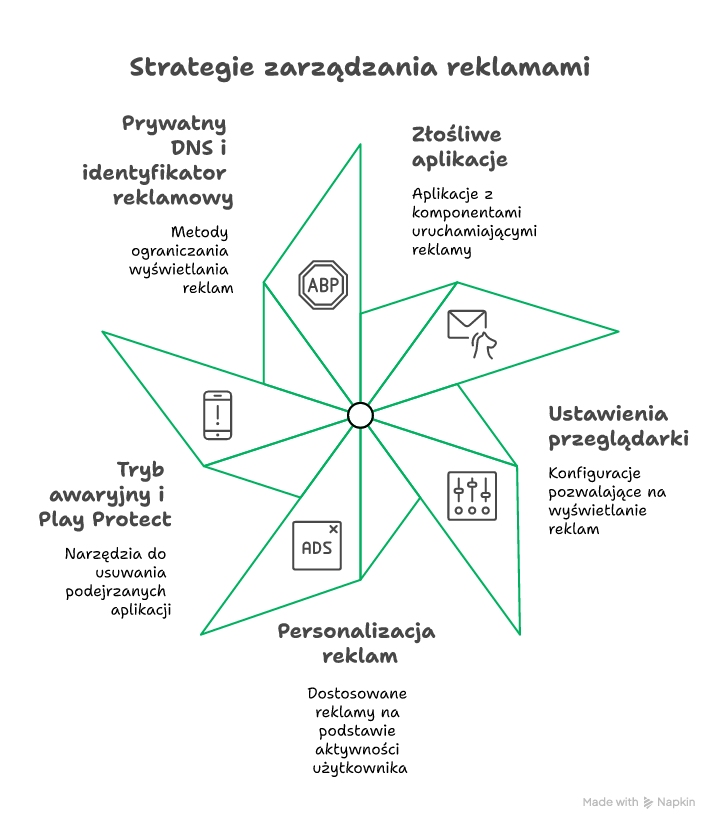
- reklamy mogą uruchamiać się z powodu aplikacji zawierających złośliwe komponenty lub agresywne moduły reklamowe;
- ustawienia przeglądarki, takie jak zgody na powiadomienia czy wyskakujące okienka, często pozwalają na ich wyświetlanie;
- personalizacja reklam w Google może powodować dostosowane reklamy na podstawie aktywności użytkownika;
- tryb awaryjny i Play Protect pomagają usunąć podejrzane aplikacje z urządzenia z Androidem;
- można ograniczyć reklamy, konfigurując prywatny DNS lub zmieniając identyfikator reklamowy.
Dlaczego cały czas włączają mi się reklamy?
Najczęstszym powodem są aplikacje lub oprogramowanie, które sam zainstalowałeś – często nieświadomie – a które generują niechciane reklamy, szczególnie jeśli używasz Androida lub przeglądarki Google Chrome. Reklamy te mogą pojawiać się bez Twojej zgody, nawet jeśli nie korzystasz aktywnie z aplikacji.
Kolejnym źródłem potrafią być ustawienia przeglądarki – Chrome często prosi o zgodę na wyświetlanie powiadomień z różnych stron. Jeśli nie odrzucisz takiej zgody, reklamy będą pojawiać się regularnie. Do tego dochodzi personalizacja reklam – Google przypisuje Ci określone zainteresowania i według nich pokazuje reklamy w aplikacjach, grach i witrynach.
Z mojej praktyki wynika, że najwięcej takich problemów wywołują nowe aplikacje pobrane ze Sklepu Play – nawet te, które pozornie wyglądają na bezpieczne. Po ich instalacji urządzenie może natychmiast zacząć wyświetlać agresywne pop-upy albo nachalnie otwierać reklamy w tle.
Wskazówka: Jeśli po zainstalowaniu jakiejkolwiek aplikacji zauważysz podejrzane działanie urządzenia – od razu ją usuń, nawet jeśli pochodziła z oficjalnego źródła.
Sprawdź też inne artykuły z tej serii:
Jak sprawdzić, która aplikacja wyświetla reklamy?
Najlepszym sposobem jest uruchomienie trybu awaryjnego, który tymczasowo wyłącza wszystkie aplikacje pobrane przez użytkownika. Dzięki temu łatwo rozpoznasz, która z nich powoduje problem.
Krok po kroku – jak to zrobić na Androidzie:
- Przytrzymaj przycisk zasilania, aż pojawi się opcja wyłączenia telefonu;
- Dotknij opcji „Wyłącz” i przytrzymaj ją, aż pojawi się komunikat o trybie awaryjnym;
- Potwierdź restart w trybie awaryjnym;
- Jeśli reklamy znikają – wina leży po stronie zainstalowanych aplikacji;
- Odinstaluj ostatnio pobrane aplikacje, każdą po kolei testując w normalnym trybie.
Zwykle wystarczy usunąć 1–2 aplikacje, by problem zniknął – najczęściej są to aplikacje do tapet, pseudooptymalizatory systemu lub bezpłatne gry z reklamami.

Jak wyłączyć powiadomienia reklamowe w Google Chrome?
Chrome może wyświetlać powiadomienia z konkretnych stron, jeśli kiedyś na nie zezwoliłeś. Ich wyłączenie zajmuje tylko chwilę.
Krok po kroku – jak to zrobić:
- Uruchom Chrome na telefonie lub komputerze;
- Wejdź w „Ustawienia” > „Ustawienia witryn” > „Powiadomienia”;
- Przejrzyj listę oraz usuń lub zablokuj strony, które mogą wysyłać Ci reklamy;
- Dodatkowo wejdź w sekcję „Uciążliwe reklamy” i ustaw blokadę.
Podobnych kroków możesz użyć, by dowiedzieć się co to jest reklama i jakie formy przyjmuje w przeglądarkach i aplikacjach.
Jak wyłączyć personalizację reklam w Androidzie?
Twój identyfikator reklamowy w systemie Android zbiera informacje o Twojej aktywności i przekazuje je aplikacjom. Da się to łatwo ograniczyć.
Jak to zrobić krok po kroku:
- Wejdź w ustawienia telefonu i przejdź do sekcji „Prywatność” lub „Reklamy” (nazwa może się różnić);
- Dotknij „Personalizacja reklam”;
- Wyłącz opcję i zresetuj swój identyfikator reklamowy;
- Od tej pory aplikacje będą miały utrudniony dostęp do danych wykorzystywanych do tworzenia reklam;
- Android automatycznie kasuje tematy reklam co 4 tygodnie, ale warto to zrobić ręcznie po każdej aktualizacji systemu.
Jak ustawić prywatny DNS do blokowania reklam?
Niektóre reklamy można zablokować filtrowaniem ich na poziomie sieci. W tym celu użyj prywatnego DNS z serwera AdGuard.
Instrukcja:
- Wejdź w ustawienia telefonu > Sieć i Internet > Zaawansowane > Prywatny DNS;
- Wybierz „Konfiguruj nazwę hosta dostawcy”;
- Wpisz: dns.adguard.com i zapisz;
- Urządzenie zacznie blokować wiele zasobów reklamowych sieciowo;
- To rozwiązanie działa niezależnie od aplikacji przeglądarki.
Wskazówka: Po wprowadzeniu zmian w DNS koniecznie uruchom ponownie urządzenie – niektóre funkcje wymagają restartu, by zadziałać.
Jak chronić się przed złośliwym oprogramowaniem?
Najlepsza obrona to zdrowy rozsądek i świadomość, jak złośliwe oprogramowanie przedostaje się na urządzenia. Niektóre aplikacje udają przydatne narzędzia, ale mają wbudowane komponenty wyświetlające reklamy w tle.
Co pomaga chronić urządzenie:
- Nie klikaj w aktualizacje czy ostrzeżenia o wirusach, jeśli nie pochodzą z Twojego antywirusa;
- Nie pobieraj plików z nieznajomych stron – często zawierają zaszyfrowane archiwa z wirusami;
- Używaj Play Protect, który automatycznie skanuje aplikacje i ostrzega przed złośliwym działaniem;
- Nie ignoruj ostrzeżeń systemu o podejrzanych witrynach – Chrome wyświetla je celowo;
- Nie klikaj w pop-upy zachęcające do instalacji cudownych aplikacji usuwających wirusy.
Podsumowanie
Skoro ciągle włączają Ci się reklamy, to najprawdopodobniej masz na urządzeniu aplikację zawierającą złośliwe komponenty albo Twoja przeglądarka zezwala na powiadomienia reklamowe. W tym artykule przeszedłem z Tobą przez najczęstsze powody i pokazałem, jak usunąć problem na poziomie systemu Android, Chrome’a i ustawień reklam Google. Zmiana DNS, wyłączenie powiadomień, tryb awaryjny – to proste kroki, które pomogą w większości przypadków.
Wypróbuj opisane sposoby krok po kroku – reklamy nie muszą rządzić Twoim telefonem!
FAQ
Q: Czy factory reset usunie reklamy z telefonu?
A: Tak, ale to ostateczność. Najpierw spróbuj usunąć złośliwe aplikacje lub zmienić ustawienia.
Q: Czy reklamy mogą pojawiać się z powodu wirusa?
A: Tak. Wiele reklam pochodzi z aplikacji zawierających złośliwe komponenty typu adware.
Q: Czy przeglądarka Opera naprawdę blokuje wszystkie reklamy?
A: Nie wszystkie, ale posiada wbudowany bloker reklam, który działa znacznie skuteczniej niż Chrome bez dodatków.














Opublikuj komentarz