
Jak oznaczyć kogoś w poście na LinkedIn?
Jak oznaczyć kogoś w poście na LinkedIn i nie tracić czasu na walkę z podpowiedziami, które akurat nie chcą się pojawić? Czasem wszystko wygląda banalnie, a jednak po wpisaniu małpy lista znika, pokazuje kogoś o podobnym nazwisku albo po publikacji zostaje zwykły tekst bez linku. Da się to ogarnąć szybko, poprawnie i bez wpadki wizerunkowej. Poniżej masz konkretne kroki oraz sprawdzone obejścia typowych problemów.
Najważniejsze informacje z tego artykułu:
- oznaczenie działa po wpisaniu @ i wybraniu osoby lub strony firmowej z listy podpowiedzi;
- na komputerze i w aplikacji mobilnej kroki są podobne, ale różnią się miejscem kliknięcia i sposobem wyboru sugestii;
- gdy lista podpowiedzi się nie pokazuje, pomaga doprecyzowanie danych, zmiana aplikacji lub proste działania porządkowe;
- oznaczenie musi zamienić się w aktywny link i zwykle zmienia kolor, aby można je było kliknąć;
- da się dodać oznaczenie po publikacji i oznaczać strony firmowe, a tagowanie wymaga wyczucia, żeby nie irytować odbiorców.
Jak oznaczyć kogoś w poście na LinkedIn?
Aby oznaczyć osobę w poście na LinkedIn, wpisz @ w treści posta, zacznij wpisywać imię i nazwisko, a potem kliknij właściwą osobę z listy podpowiedzi.
Brzmi prosto, ale w praktyce najwięcej frustracji robi jeden szczegół: samo wpisanie @ i nazwiska nie wystarcza. LinkedIn utworzy oznaczenie dopiero wtedy, gdy kliknie się konkretną podpowiedź z listy. Bez tego po publikacji zostaje zwykły tekst. I to jest ten moment, który potrafi zepsuć humor tuż przed publikacją.
Sprawdzony schemat, który u mnie minimalizuje wpadki:
- Wpisanie treści (choćby 1–2 zdania, żeby edytor złapał kontekst).
- Wstawienie @ dokładnie w miejscu, gdzie ma się pojawić wzmianka.
- Dopisanie kilku liter i zaczekanie na listę.
- Kliknięcie osoby/strony z listy (to najważniejszy krok).
- Szybki test – upewnienie się, że pojawił się link.
To działa zarówno w poście, jak i w komentarzu czy wiadomości. A kiedy LinkedIn zaczyna się „zacinać”, dobrze mieć tę rutynę, bo ratuje czas i nerwy.
Jak wywołać oznaczanie znakiem małpy @?
Funkcja oznaczania uruchamia się wtedy, gdy wpiszesz @ bezpośrednio w polu tekstowym posta, komentarza albo wiadomości. Zaraz po @ pojawia się fragment imienia, nazwiska lub nazwy strony i dopiero wtedy LinkedIn próbuje podsunąć listę profili.
Szybkie kroki oznaczania osoby w treści posta:
- Kliknij pole treści posta i zacznij pisać zdanie.
- Wpisz @ dokładnie tam, gdzie ma się pojawić oznaczenie.
- Wpisz 2–5 znaków imienia lub nazwiska i poczekaj, aż rozwinie się lista.
- Kliknij właściwą osobę z listy sugestii.
- Dopisz resztę zdania i sprawdź, czy oznaczenie jest linkiem.
Wskazówka: jeśli LinkedIn uparcie nie pokazuje listy, często pomaga dopisanie spacji przed @ albo przeniesienie @ na początek nowego zdania. Zaskakująco często to „odblokowuje” podpowiedzi.
Skąd mam wiedzieć, że oznaczenie jest aktywne?
Aktywne oznaczenie wygląda jak link do profilu lub strony i da się je kliknąć przed publikacją albo po publikacji. Zwykle zmienia kolor (często na niebieski), ale lepiej traktować to jako podpowiedź, a nie jedyny test.
Sygnały, że oznaczenie działa poprawnie:
- kliknięcie działa – po kliknięciu otwiera się profil osoby lub strona firmy;
- tekst zachowuje się jak link – kursor zmienia się w tryb linku w przeglądarce;
- nie da się edytować jak zwykłego słowa – po wstawieniu wzmianki LinkedIn traktuje ją jako element specjalny.
Zwykły tekst bez linku oznacza jedno: LinkedIn nie „złapał” wzmianek z listy sugestii. I wtedy naprawa ma sens od razu, jeszcze przed publikacją, bo po publikacji łatwo przeoczyć błąd.
Sprawdź też inne artykuły z tej serii:
Jak oznaczyć osobę na komputerze stacjonarnym?
Aby oznaczyć osobę na komputerze, otwórz okno tworzenia posta, wpisz @ w treści i wybierz osobę z listy. Potem opublikuj post jak zwykle.
Na komputerze zwykle idzie gładko, bo łatwiej precyzyjnie kliknąć sugestię. Zdarza się jednak, że podpowiedzi nie wyskakują przez dodatki w przeglądarce (np. blokery skryptów) albo przez „przycięcie” edytora po dłuższej pracy w zakładce.
Kroki na komputerze, które sam stosuję:
- Kliknij Zacznij wpis na stronie głównej LinkedIn.
- Wpisz treść posta i w miejscu oznaczenia dodaj @.
- Wpisz imię i nazwisko lub fragment nazwy.
- Kliknij właściwą sugestię na liście.
- Sprawdź link – najedź kursorem i kliknij, zanim opublikujesz.
- Opublikuj i od razu podejrzyj post w widoku strumienia.
Gdy LinkedIn pokazuje kilka osób o tym samym nazwisku, najlepiej pomaga doprecyzowanie po kontekście, a nie zgadywanie. Często wystarczy dopisać kolejne litery nazwiska albo imię w pełnej formie.
Jeśli oznaczasz kogoś o popularnym imieniu i nazwisku, dopisz po nazwisku nazwę firmy w treści wyszukiwania – często zawęża to sugestie. LinkedIn bierze pod uwagę Twoją sieć kontaktów i kontekst, więc czasem zadziała od razu, a czasem dopiero po dopisaniu szczegółu.

Jak oznaczyć kogoś w aplikacji mobilnej LinkedIn na telefonie?
Aby oznaczyć osobę w aplikacji mobilnej, stuknij pole posta, wpisz @, zacznij wpisywać imię i nazwisko, a potem stuknij właściwą podpowiedź. Na telefonie najczęściej problemem nie jest samo @, tylko to, że palec „nie trafia” w podpowiedź albo lista znika w trakcie pisania.
Widziałem to wiele razy: na komputerze wszystko działa, a w aplikacji nagle cisza. To potrafi zirytować, zwłaszcza gdy post ma pójść teraz, już, natychmiast.
Kroki w aplikacji mobilnej LinkedIn:
- Otwórz aplikację i wejdź w tworzenie posta.
- Stuknij w pole tekstowe tak, aby pojawiła się klawiatura.
- Wpisz @ i od razu kilka liter imienia.
- Poczekaj na listę sugestii pod polem edycji.
- Stuknij w wybraną osobę jednym pewnym dotknięciem.
- Przewiń treść i upewnij się, że wzmianka jest linkiem.
Wskazówka: gdy aplikacja nie reaguje na @, zamknięcie jej z przełącznika aplikacji i ponowne uruchomienie często przywraca podpowiedzi. Gdy to nie pomaga, oznaczenie da się wstawić w przeglądarce mobilnej zamiast w aplikacji.
Jeśli przy okazji przyda się uporządkowanie podstaw, tutaj jest dobry punkt startu: Co to jest LinkedIn. Łatwiej wtedy zrozumieć, skąd biorą się różnice między aplikacją a wersją w przeglądarce.

Jak oznaczyć stronę firmową zamiast profilu prywatnego?
Aby oznaczyć stronę firmową, wpisz @ i zacznij wpisywać nazwę firmy, a potem wybierz stronę z listy sugestii. Po wstawieniu zobaczysz link prowadzący do strony firmowej, a nie do profilu osoby.
Najczęstsza pułapka: firma ma nazwę podobną do nazwiska właściciela albo marki osobistej. LinkedIn potrafi wtedy uparcie podsuwać profil osoby. Da się z tym wygrać, ale wybór z listy musi być świadomy.
Jak odróżnić stronę firmy od profilu osoby na liście:
- ikona – strona firmy ma inny znak graficzny niż profil osobisty;
- opis – przy stronie często widać dopisek typu strona lub nazwę branży;
- brak imienia i nazwiska – strona ma nazwę organizacji, bez układu imię-nazwisko.
Gdy LinkedIn stale podsuwa profil osoby, pomaga wpisanie pełnej nazwy firmy tak, jak widnieje na LinkedIn. Czasem działa też dopisanie skrótu formy prawnej, o ile firma tak się wyświetla.
Czy mogę oznaczyć osoby spoza mojej sieci kontaktów?
Oznaczenie części osób spoza sieci kontaktów działa, ale LinkedIn filtruje podpowiedzi. System bierze pod uwagę m.in. ustawienia prywatności, wspólnych znajomych, wspólne grupy i to, czy profil da się łatwo powiązać z Twoim kontem.
To bywa mylące, bo człowiek wpisuje poprawne imię i nazwisko, a LinkedIn udaje, że taka osoba nie istnieje. Najczęściej to nie błąd autora posta, tylko ograniczenie widoczności i antyspamowe filtry.
Sytuacje, w których oznaczenie osoby spoza sieci częściej zadziała:
- macie wspólne kontakty i LinkedIn łatwiej dopasowuje profil;
- jesteście w tej samej grupie na LinkedIn;
- osoba ma publicznie widoczny profil i nie ogranicza wzmianek.
Gdy oznaczenie nie przechodzi, a publikacja ma wyjść na czas, zostają dwa bezpieczne wyjścia: link do profilu w komentarzu albo wzmianka tekstowa bez @. Nie wygląda to tak elegancko, ale robi robotę.
Co zrobić, gdy po wpisaniu nazwiska nie pojawia się lista podpowiedzi?
Gdy lista podpowiedzi się nie pojawia, zwykle działa doprecyzowanie wpisu, zmiana miejsca wstawienia @, odświeżenie aplikacji albo usunięcie konfliktu w przeglądarce. Najczęściej problem znika po minucie, tylko człowiek musi trafić w przyczynę.
Szybka checklista naprawcza, gdy nie ma podpowiedzi:
- Usuń @ i wpisz je ponownie w nowym miejscu w zdaniu.
- Wpisz więcej znaków – zamiast dwóch liter wpisz pięć lub sześć.
- Dopisz nazwę firmy po imieniu i nazwisku, jeśli osoba ma popularne dane.
- Odśwież stronę lub zamknij i uruchom aplikację.
- Wyłącz wtyczki blokujące skrypty w przeglądarce i sprawdź ponownie.
- Spróbuj innej przeglądarki albo trybu prywatnego.
- Przetestuj na innym łączu – czasem korporacyjna sieć tnie elementy strony.
Wskazówka: przy pilnej publikacji dobrze działa przygotowanie treści w notatniku, a oznaczenia wstawienie dopiero na końcu w oknie LinkedIn. Edytor krócej „mieli” tekst i rzadziej się przycina.
Gdy LinkedIn pokazuje nie tę osobę, wzrok automatycznie leci na zdjęcie, nagłówek zawodowy i firmę. To najszybsza weryfikacja. Wybór po samym nazwisku często kończy się pomyłką, zwłaszcza przy popularnych nazwiskach.
Jak dodać oznaczenie do posta, który już opublikowałeś?
Aby dodać oznaczenie po publikacji, wejdź w trzy kropki przy poście, wybierz edycję, dopisz @ i wybierz osobę z listy, a potem zapisz zmiany. LinkedIn nie zawsze pozwala edytować wszystko, ale w większości standardowych postów ta opcja działa.
Tu faktycznie liczy się tempo. Gdy ktoś zobaczy post bez oznaczenia, kontekst czasem się rozmywa. A potem pojawia się to uczucie: serio, przecież miało być oznaczone…
Kroki edycji i dodania oznaczenia po czasie:
- Otwórz swój post w strumieniu lub na profilu.
- Kliknij trzy kropki w prawym górnym rogu posta.
- Wybierz Edytuj post.
- Dopisz @ i wybierz osobę z listy sugestii.
- Zapisz i odśwież widok posta.
Jeśli po edycji oznaczenie nadal jest zwykłym tekstem, winny prawie zawsze jest ten sam: brak kliknięcia sugestii z listy. Usunięcie fragmentu i wstawienie wzmianki od nowa rozwiązuje sprawę szybciej niż kombinowanie.
Jak oznaczyć konkretne osoby na zdjęciu dodawanym do wpisu?
Oznaczanie osób na zdjęciach na LinkedIn działa inaczej niż w serwisach typowo społecznościowych i nie zawsze jest dostępne. Najpewniejsza metoda to dodanie oznaczeń w treści posta lub w komentarzu pod zdjęciem, używając @ i wybierając osoby z listy.
Przy zdjęciach z wydarzeń pojawia się też drugi temat, już bardziej „ludzki”: ktoś może nie chcieć być publicznie oznaczany. I nagle zamiast miłego posta robi się niezręcznie.
Praktyczne sposoby oznaczenia osób przy poście ze zdjęciem:
- oznacz w treści posta – dodaj @ przy nazwiskach i krótko opisz, za co dziękujesz lub do czego nawiązujesz;
- oznacz w pierwszym komentarzu – gdy chcesz zostawić treść posta czystą, a tagi dodać pod spodem;
- dodaj kontekst – napisz jedno zdanie, dlaczego oznaczasz te osoby, zamiast wrzucać same nazwiska.
Przy wrażliwych tematach wcześniejsza zgoda oszczędza nieporozumień. Zwłaszcza gdy zdjęcie pokazuje zespół, klientów albo sytuację z wydarzenia branżowego.
Ile osób mogę oznaczyć w jednym poście i kiedy to ma sens?
LinkedIn nie komunikuje wprost jednego, stałego limitu, a limity potrafią się różnić zależnie od typu treści i konta. Z mojego doświadczenia wynika, że lepiej działa mało i konkretnie niż dużo i „na wszelki wypadek”. Nadmiar wzmianek wygląda jak polowanie na zasięg i potrafi irytować.
Sytuacje, w których oznaczenie ma sens:
- współpraca – publikujesz podsumowanie projektu i wskazujesz osoby, które wniosły realny wkład;
- źródło wiedzy – powołujesz się na czyjąś analizę, wypowiedź lub wystąpienie;
- zaproszenie do rozmowy – prosisz o komentarz osoby, która ma kompetencje w danym temacie.
Prosty filtr, który u mnie działa od lat: jeśli bez tej osoby post dalej ma sens, to oznaczenie często nie jest potrzebne. A gdy post bez tej osoby traci sens, wzmianka brzmi naturalnie.
Jak podejść do oznaczania na LinkedIn, żeby nie zepsuć relacji?
Oznaczenie działa najlepiej wtedy, gdy przypomina uprzejme „hej, to też dotyczy ciebie” i daje odbiorcy jasny powód, żeby kliknąć, odpisać albo skomentować. Wzmianka bez kontekstu to najkrótsza droga do tego, żeby ktoś poczuł się wykorzystany do zasięgów.
W pracy z MŚP często widziałem jeden schemat: jedna zbyt agresywna publikacja i nagle kontakt sprzedażowy milknie. Nikt nie mówi wprost, o co chodzi, ale atmosfera robi się chłodna. Szkoda relacji, bo dało się tego uniknąć jednym zdaniem.
Zasady, które sam stosuję w praktyce:
- dodaj jedno zdanie powodu – krótko i konkretnie, dlaczego pojawia się oznaczenie;
- unikaj oznaczania w sporach – wciąganie kogoś w konflikt potrafi mu realnie zaszkodzić;
- nie oznaczaj dla zasięgu – powiadomienie ma sens tylko wtedy, gdy treść dotyczy oznaczonej osoby lub firmy.
Przy klientach, przełożonych i partnerach drobiazgi robią różnicę: poprawna pisownia nazwiska, właściwa nazwa firmy, neutralny ton. To niby detal, ale na LinkedIn detale budują profesjonalny odbiór.
Jak sprawdzić, czy dobrze oznaczyłeś osobę i czy post działa jak trzeba?
Najprościej: kliknięcie linku, szybka weryfikacja po publikacji i sprawdzenie, czy post wygląda tak samo na komputerze i na telefonie. LinkedIn czasem renderuje treść inaczej w aplikacji niż w przeglądarce, więc dwa widoki potrafią uratować sytuację.
Scenariusz testowy po publikacji posta z oznaczeniem:
- Otwórz post na komputerze i kliknij oznaczenie – ma otworzyć profil lub stronę.
- Otwórz ten sam post na telefonie i stuknij oznaczenie – ma zadziałać tak samo.
- Wejdź w edycję posta i upewnij się, że wzmianka nie zamieniła się w zwykły tekst.
- Sprawdź powiadomienia – jeśli oznaczyłeś kogoś z zespołu, poproś go o potwierdzenie, czy dostał alert.
- Oceń reakcje po 1–3 godzinach – brak reakcji nie oznacza błędu, ale kliknięcie linku zawsze go wyklucza.
Prosty diagram decyzyjny, gdy coś nie działa:
- link działa – oznaczenie jest poprawne, problem dotyczy reakcji odbiorcy lub ustawień powiadomień;
- link nie działa – usuń wzmiankę i wstaw ją ponownie z listy sugestii;
- brak osoby na liście – doprecyzuj dane, zmień urządzenie, sprawdź ustawienia prywatności odbiorcy.
Gdy po dwóch próbach nadal nie ma linku, najszybszą naprawę zwykle daje zmiana środowiska: przejście z aplikacji do przeglądarki albo odwrotnie. Brzmi banalnie, a potrafi oszczędzić kilka dobrych minut.
Podsumowanie
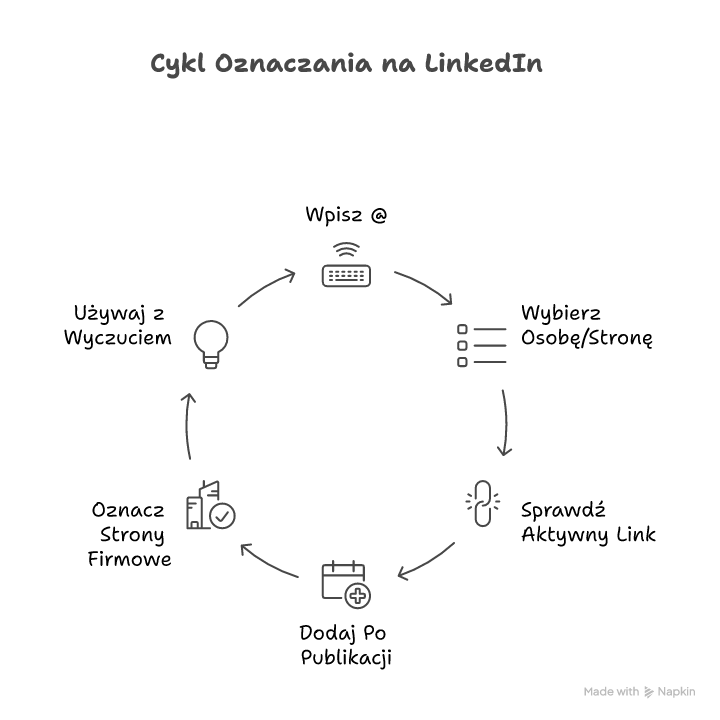
Oznaczanie na LinkedIn działa wtedy, gdy po wpisaniu @ wybierzesz osobę lub stronę z listy podpowiedzi i upewnisz się, że powstał klikalny link. Gdy podpowiedzi znikają albo pokazują złe profile, pomagają proste ruchy: przeniesienie @, dopisanie większej liczby znaków, restart aplikacji lub zmiana przeglądarki. A od strony relacyjnej: jedno zdanie kontekstu robi różnicę między uprzejmą wzmianką a irytującym pingiem.
Weź swój ostatni post, dodaj jedno oznaczenie zgodnie z instrukcją i sprawdź kliknięciem, czy link działa.
FAQ
Q: Czy oznaczenie działa w artykułach publikowanych na LinkedIn?
A: Zwykle tak, ale zależy od edytora i miejsca w tekście. Wstaw @ w treści artykułu i wybierz profil z listy. Po publikacji sprawdź, czy wzmianka pozostała linkiem.
Q: Czy mogę oznaczyć kogoś w komentarzu pod cudzym postem?
A: Tak. Wpisz @ w komentarzu, wybierz osobę z podpowiedzi i opublikuj komentarz. Oznaczenie powinno być klikalne tak samo jak w poście.
Q: Czy oznaczenie zawsze wysyła powiadomienie do drugiej osoby?
A: Zwykle tak, ale wpływają na to ustawienia powiadomień odbiorcy i ograniczenia LinkedIn. Najpewniejszy test to kliknięcie linku i prośba o potwierdzenie.
Q: Czy mogę usunąć oznaczenie po publikacji bez kasowania posta?
A: Najczęściej tak. Wejdź w edycję posta, usuń wzmiankę jak fragment tekstu i zapisz zmiany. Potem odśwież post i sprawdź, czy link zniknął.
Q: Czy mogę oznaczyć kogoś w wiadomości prywatnej na LinkedIn?
A: Tak. W treści wiadomości wpisz @, wybierz osobę z listy i wyślij. To pomaga doprecyzować, o kim piszesz, zwłaszcza przy podobnych nazwiskach.














Opublikuj komentarz