
Czy widać, kto ogląda profil na LinkedIn?
Czy widać, kto ogląda profil na LinkedIn? Tak, ale tylko w takim zakresie, na jaki pozwala Twój plan i ustawienia prywatności odwiedzających. Wiele osób stresuje się, że wpadnie, gdy sprawdzi profil szefa, klienta albo konkurencji, a jednocześnie chce wiedzieć, kto interesuje się ich doświadczeniem. Brzmi znajomo? Przejdźmy krok po kroku przez ustawienia, limity wersji bezpłatnej i różnice Premium, żebyś odzyskał kontrolę.
Najważniejsze informacje z tego artykułu:
- na LinkedIn możesz zobaczyć odwiedzających profil, ale zakres zależy od planu konta i ustawień prywatności oglądających;
- w trybie prywatnym Twoje wizyty są anonimowe, ale w zamian tracisz dostęp do listy odwiedzających Twój profil;
- na koncie bezpłatnym zwykle zobaczysz ograniczoną listę odwiedzających z ostatnich 90 dni, natomiast Premium daje szerszy wgląd i filtry;
- w trybie półprywatnym druga strona widzi opis typu branża lub obszar zawodowy zamiast imienia i nazwiska;
- nie istnieją bezpieczne zewnętrzne narzędzia, które pokażą Ci pełną listę oglądających poza mechanizmami LinkedIn, a podejrzane wtyczki niosą ryzyko przejęcia konta.
Uwaga: artykuł nie jest sponsorowany ani powiązany z LinkedIn; opisuje działanie funkcji na podstawie dokumentacji platformy i praktycznych testów.
Czy widać, kto ogląda profil na LinkedIn?
Tak, LinkedIn pokazuje, kto oglądał Twój profil, ale ta lista nigdy nie jest w 100% kompletna. Platforma zawsze stawia prywatność odwiedzającego wyżej niż ciekawość właściciela profilu. I to jest ważna informacja na start, bo od razu schodzi napięcie: nawet przy Premium nie ma opcji, która magicznie ujawni wszystkich anonimowych gości.
Na to, co zobaczysz w sekcji Kto wyświetlał Twój profil, wpływają dwie rzeczy:
- Twój plan – Free albo Premium (różnią się zakresem wglądu i filtrami);
- ustawienia widoczności osoby odwiedzającej – tryb publiczny, półprywatny lub prywatny.
To dlatego dwie osoby z identycznym kontem (np. obie Free) potrafią widzieć zupełnie inne dane. Jedna trafia na ludzi, którzy przeglądają publicznie, a druga na tych, którzy wolą dyskrecję.
Najprostsza zasada: gdy ktoś wchodzi na Twój profil w trybie prywatnym, LinkedIn nie pokaże Ci jego danych osobowych. Koniec historii. Gdy wchodzi w trybie publicznym, platforma może pokazać imię i nazwisko oraz nagłówek zawodowy.
W głowie łatwo pojawia się pytanie: a da się sprawdzić, czy dana konkretna osoba oglądała mój profil? Da się tylko wtedy, gdy ta osoba nie ukrywa wizyt. W przeciwnym razie zobaczysz jedynie ogólną etykietę (albo nawet sam fakt, że ktoś był, bez szczegółów).
Wskazówka: gdy pojawia się obawa przed wpadką przy researchu klienta, tryb półprywatny zwykle daje najlepszy kompromis: zostaje dyskrecja, a jednocześnie częściej zachowuje się wgląd w swoich gości niż w trybie w pełni prywatnym.
Sprawdź też inne artykuły z tej serii:
Czy LinkedIn wysyła powiadomienia, gdy odwiedzisz czyjś profil?
LinkedIn może wysłać powiadomienie właścicielowi profilu o Twojej wizycie, ale dzieje się to głównie wtedy, gdy przeglądasz w trybie widocznym lub półprywatnym. Powiadomienia mogą pojawić się w aplikacji, a czasem też w e-mailu. Wszystko zależy od ustawień powiadomień osoby, której profil oglądasz.
Tu pojawia się drobny haczyk, który wiele osób zaskakuje. To nie działa jak monitoring na żywo. Z moich obserwacji w pracy doradczej wynika, że powiadomienie potrafi przyjść z opóźnieniem, a czasem nie przychodzi wcale, bo LinkedIn filtruje część wejść lub agreguje dane.
Efekty, które może zobaczyć właściciel profilu:
- powiadomienie w aplikacji – najczęstsze, gdy odbiorca ma włączone alerty;
- e-mail o wyświetleniu profilu – zależy od preferencji powiadomień i częstotliwości wysyłek;
- brak widocznego sygnału – gdy przeglądasz anonimowo albo LinkedIn nie przypisze wizyty jako wyświetlenia profilu.
Najważniejsze dla spokoju głowy: gdy włączysz tryb prywatny, właściciel profilu nie zobaczy, że to Ty. Nadal może zobaczyć anonimową wizytę, ale bez danych identyfikujących.
Czy na darmowym koncie da się sprawdzić pełną listę osób oglądających profil?
Nie, na koncie bezpłatnym nie da się podejrzeć pełnej listy wszystkich osób, które oglądały Twój profil. LinkedIn pokazuje ograniczony podgląd, zazwyczaj w zakresie ostatnich 90 dni, a do tego część gości i tak pozostaje anonimowa przez własne ustawienia.
Rozumiem frustrację, bo paywall potrafi działać jak drzwi uchylone na 2 centymetry. Natomiast na Free da się nadal wyciągnąć konkrety, tylko trzeba patrzeć trochę inaczej: na wzorce, a nie na komplet nazwisk.
Co realnie dostajesz bez płacenia:
- lista części ostatnich odwiedzających – zwykle dla okresu do 90 dni, ale nie zawsze z pełnymi danymi;
- podstawowe statystyki odwiedzin – trend wyświetleń profilowych, czasem kilka danych demograficznych;
- ograniczenia przy anonimowych gościach – zobaczysz etykiety typu Użytkownik LinkedIn albo opis branży.
Praktyczna interpretacja (szczególnie przy szukaniu pracy): gdy nagle rośnie liczba wizyt, a wśród odwiedzających pojawiają się osoby z HR albo z firm, do których aplikowałeś, to zwykle dobry znak. Nawet gdy nie widzisz wszystkich nazwisk.
Jeśli chcesz rozumieć mechanikę platformy szerzej, zajrzyj też do materiału Co to jest LinkedIn dostępnego tutaj – Co to jest LinkedIn. Ten kontekst ułatwia potem wyciąganie sensownych wniosków z samych statystyk.

Jakie dane widzi ktoś, gdy odwiedzasz jego profil?
Osoba, której profil odwiedzasz, widzi o Tobie tyle, ile ustawisz w widoczności profilu podczas przeglądania. I to jest świetna wiadomość, bo stres przed niezręcznością znika, gdy wiesz, jaki ślad zostawiasz.
LinkedIn działa tu dość konsekwentnie: to Ty wybierasz, czy pokazujesz się z imienia i nazwiska, czy bardziej ogólnie, czy całkiem anonimowo.
Jakie są tryby widoczności i co pokazują?
Co druga osoba może zobaczyć o Tobie:
- tryb publiczny – imię i nazwisko, zdjęcie, nagłówek, firma lub stanowisko (zależnie od Twojego profilu);
- tryb półprywatny – ogólny opis typu branża, obszar, czasem stanowisko bez identyfikacji, na przykład Specjalista ds. finansów w branży usług;
- tryb prywatny – brak danych osobowych, często etykieta Użytkownik LinkedIn.
Mały, ale ważny niuans: półprywatny potrafi „zdradzić” w małej branży. Gdy ktoś zna rynek, a Twój nagłówek jest bardzo charakterystyczny, odbiorca może połączyć kropki.
Wskazówka: nagłówek profilu może wspierać cele kariery i sprzedaży, ale w wąskich branżach lepiej, gdy nie zawiera zbyt specyficznych danych, bo półprywatny opis czasem i tak naprowadza na konkretną osobę.
Jak ustawić tryb prywatny lub półprywatny, aby oglądać profile anonimowo?
Tryb prywatny lub półprywatny ustawia się w widoczności profilu podczas przeglądania. Da się to zrobić zarówno na komputerze, jak i w aplikacji mobilnej. Ścieżki różnią się kosmetycznie, bo LinkedIn lubi zmieniać nazwy zakładek, ale logika ustawień pozostaje podobna.
Jak włączyć tryb prywatny na komputerze krok po kroku?
- Wejdź w ustawienia – kliknij swoje zdjęcie lub ikonę profilu, potem wybierz Ustawienia i prywatność.
- Otwórz sekcję widoczności – przejdź do zakładki Widoczność.
- Znajdź opcję widoczności profilu – wybierz ustawienie dotyczące sposobu wyświetlania Cię podczas przeglądania profili.
- Wybierz poziom – ustaw tryb prywatny albo półprywatny.
- Zapisz i przetestuj – wejdź na profil osoby testowej i poproś ją, aby sprawdziła, co widzi w sekcji odwiedzających.
Jak włączyć tryb prywatny w aplikacji krok po kroku?
- Otwórz menu konta – stuknij swoje zdjęcie profilowe.
- Wejdź w ustawienia – wybierz Ustawienia.
- Przejdź do widoczności – znajdź sekcję z prywatnością i widocznością.
- Ustaw widoczność profilu – wybierz opcję prywatną lub półprywatną.
- Sprawdź efekt – wykonaj test jak wyżej, bo aplikacje aktualizują się i nazwy czasem się różnią.
Najbardziej życiowy scenariusz: tryb prywatny przy researchu, a potem powrót do widoczności, gdy liczy się networking. Wiele osób zapomina o tym przełączeniu i później dziwi się, że spada liczba sensownych kontaktów.
Czy tryb anonimowy blokuje mi możliwość widzenia moich gości?
Tak, tryb prywatny zwykle ogranicza dostęp do listy osób, które oglądały Twój profil. LinkedIn działa na zasadzie wymiany: skoro Ty nie zostawiasz śladu, platforma ogranicza też Twoją „podglądową” funkcję po drugiej stronie.
Najczęściej po włączeniu pełnej anonimowości:
- znika pełna lista odwiedzających albo staje się mocno okrojona;
- rośnie liczba wpisów anonimowych w Twoich statystykach;
- trudniej połączyć kropki przy rekrutacji lub sprzedaży, bo brakuje nazwisk.
Sytuacje, w których tryb prywatny ma sens:
- research konkurencji – gdy nie chcesz zostawiać śladu;
- sprawdzenie rekrutera lub przełożonego – gdy ryzyko niezręczności Cię kosztuje;
- analiza profilu klienta przed rozmową – gdy wolisz nie zdradzać przygotowań.
Sytuacje, w których lepiej być widocznym:
- szukanie pracy – bo rekruterzy często klikają w profile po aplikacji;
- sprzedaż B2B – bo wizyta potrafi być pretekstem do rozmowy;
- budowanie marki eksperta – bo widoczność wspiera rozpoznawalność.
Wskazówka: dobrze działa prosta rutyna: tryb prywatny tylko na czas researchu (np. 10–15 minut), a potem powrót do widoczności. Wtedy zostaje i dyskrecja, i szansa na to, że rekruter lub klient „zobaczy ruch”.
Uwaga (ważne): LinkedIn opisuje wyjątek dla kont Premium — możesz przeglądać profile w trybie prywatnym i nadal widzieć listę osób, które oglądały Twój profil (najczęściej w zakresie ostatnich 90 dni). Na koncie bezpłatnym ta „wymiana” działa ostrzej: anonimowość zwykle oznacza brak wglądu w odwiedzających.
Jakie są różnice między kontem Free a kontem Premium w widoczności odwiedzających?
Premium zwykle pokazuje więcej odwiedzających i daje więcej opcji filtrowania, a Free ogranicza liczbę profili oraz szczegółowość danych. Jedno się nie zmienia: anonimowy odwiedzający pozostaje anonimowy, nawet przy subskrypcji.
Patrzę na Premium jak na zakup informacji. Gdy profil pracuje na sprzedaż, rekrutację albo pozyskiwanie partnerów, dodatkowy wgląd często przekłada się na lepsze decyzje: do kogo pisać, kto wraca, jakie firmy „krążą” wokół profilu. Przy sporadycznym użyciu LinkedIn Free zwykle wystarcza.
| Obszar | Konto Free | Konto Premium LinkedIn |
| Lista odwiedzających | do 5 ostatnich odwiedzających w oknie 90 dni (zależne od ustawień Twojego trybu przeglądania) | pełniejsza lista + historia do 365 dni; dodatkowe filtry (część wglądu może zależeć od Twojego trybu przeglądania) |
| Szczegóły o osobach | często ograniczone, zależne od prywatności gościa | więcej informacji, gdy gość nie jest anonimowy |
| Filtry i sortowanie | mało opcji | więcej opcji analitycznych i porządkowania |
| Wpływ trybu prywatnego oglądania | zwykle mocno ogranicza wgląd w gości | również ogranicza, bo to reguła platformy |
| Użyteczność w networkingu | umiarkowana | wyższa, jeśli aktywnie budujesz relacje |
Dobry test przed zakupem: określ cel na najbliższe 30 dni (np. liczba rozmów sprzedażowych albo liczba procesów rekrutacyjnych), sprawdzaj statystyki profilu i dopiero potem oceniaj, czy dopłata ma sens.
Czy da się sprawdzić historię odwiedzin profilu z dłuższego okresu?
LinkedIn zwykle pokazuje dane w oknie czasowym około 90 dni, więc pełnej historii wyświetleń profilu z wielu lat platforma nie udostępnia wprost w tej funkcji. To potrafi irytować, zwłaszcza gdy ktoś chce porównać sezonowość albo efekty działań sprzed pół roku.
Da się jednak odzyskać kontrolę w prosty sposób: prowadząc własne mini-archiwum. Bez wtyczek, bez kombinowania, bez ryzyka dla konta.
Prosty sposób na własną historię odwiedzin:
- Ustal rytm – sprawdzaj wyświetlenia profilowe raz w tygodniu, zawsze w ten sam dzień.
- Zapisz liczby – notuj sumę wyświetleń i liczbę nowych odwiedzających, jeśli LinkedIn je pokazuje.
- Dopisz kontekst – zaznacz, co robiłeś w danym tygodniu, na przykład publikacja posta, wysłanie ofert, udział w wydarzeniu.
- Oceń źródła – porównuj skoki z aktywnościami, aby widzieć, co działa.
To podejście często wdrażam u klientów MŚP, gdy porządkujemy działania sprzedażowo-marketingowe. Nagle okazuje się, że nie powiadomienia są najciekawsze, tylko powtarzalne zależności.
Co widzi użytkownik, gdy odwiedzasz go w trybie półprywatnym?
W trybie półprywatnym druga strona widzi ogólny opis Twojej roli lub branży, bez imienia i nazwiska. Zwykle nie widać też zdjęcia. LinkedIn pokazuje wtedy etykietę, która ma dać kontekst, ale nie identyfikować wprost.
To ustawienie często daje fałszywe poczucie pełnej anonimowości. Półprywatny nie zawsze znaczy anonimowy. W małym środowisku nawet ogólny opis potrafi naprowadzić na konkretną osobę.
Najczęstsze etykiety, które spotkasz po stronie odbiorcy:
- opis branżowy – na przykład branża finansowa, branża technologiczna;
- opis funkcji – na przykład sprzedaż, rekrutacja, analiza danych;
- opis mieszany – połączenie roli i segmentu rynku.
W praktyce: półprywatny dobrze sprawdza się, gdy chodzi o komfort i dyskrecję, ale przy bardzo charakterystycznym profilu lepiej zakładać, że ktoś i tak może się domyślić.
Czy istnieją zewnętrzne, bezpieczne narzędzia do śledzenia, kto ogląda Twój profil na LinkedIn?
Nie, zewnętrzne narzędzia nie pokażą bezpiecznie pełnej listy osób oglądających Twój profil poza tym, co udostępnia LinkedIn. Obietnice w stylu zobacz wszystkich odwiedzających to najczęściej próba wyłudzenia danych logowania albo podpięcia dodatku, który przechwytuje sesję.
Ryzyko brzmi brutalnie, ale wolę mówić wprost: można stracić konto, sieć kontaktów, wiadomości i reputację. Zdarzało mi się widzieć sytuacje, w których po instalacji podejrzanej wtyczki konto zaczynało rozsyłać spam do kontaktów. Potem zostaje już tylko gaszenie pożaru.
Bezpieczne alternatywy w ramach platformy:
- sekcja Analytics na LinkedIn – przegląd wyświetleń profilowych i trendów;
- ustawienia prywatności – kontrola tego, co pokazujesz innym;
- aktywność na profilu – analiza, czy po publikacjach rośnie liczba odwiedzin.
Gdy chodzi o dane, LinkedIn lubi trzymać je „u siebie”. I akurat w tym przypadku to działa na Twoją korzyść, bo chroni konto.
Szybka checklista bezpieczeństwa konta (2 minuty)
Jeśli kiedykolwiek podawałeś/aś hasło w „narzędziu do sprawdzania odwiedzających”, zrób te 4 rzeczy:
- Zmień hasło do LinkedIn na unikalne.
- Włącz weryfikację dwuetapową (2FA).
- Usuń podejrzane rozszerzenia przeglądarki i sprawdź, czy nie ma nieznanych „aplikacji” z dostępem do konta.
- Sprawdź ostatnie logowania/sesje i wyloguj nieznane urządzenia.
Jak wyłączyć powiadomienia e-mail o tym, że ktoś oglądał mój profil?
Powiadomienia e-mail o wyświetleniach profilu da się wyłączyć w ustawieniach powiadomień. Można to zrobić osobno dla e-maili i osobno dla alertów w aplikacji. Dzięki temu skrzynka przestaje „pikać”, a statystyki nadal czekają na LinkedIn, gdy akurat masz czas do nich zajrzeć.
Jak wyłączyć e-maile krok po kroku?
- Wejdź w ustawienia – otwórz Ustawienia i prywatność na LinkedIn.
- Otwórz zakładkę powiadomień – znajdź sekcję dotyczącą komunikacji i alertów.
- Przejdź do e-maili – wybierz ustawienia częstotliwości i typów wiadomości.
- Wyłącz alerty o wyświetleniach profilu – odznacz powiadomienia o tym, że ktoś oglądał Twój profil.
- Sprawdź skrzynkę po 24 godzinach – czasem system kończy wysyłkę wcześniej zaplanowanych wiadomości.
Gdy LinkedIn pokazuje inne nazwy przełączników, najlepiej szukać fraz powiązanych z wyświetleniami profilu i aktywnością konta. Interfejs się zmienia, ale sens ustawień zwykle zostaje ten sam.
Jak wykorzystać listę odwiedzających do kariery i sprzedaży bez stresu?
Sekcja Kto oglądał Twój profil działa jak sygnał zainteresowania, a nie jak ranking atrakcyjności. Ta zmiana perspektywy od razu uspokaja, bo zamiast analizować, kto ocenia, skupiasz się na tym, co z tym zrobić.
W e-commerce i analityce najwięcej dowoził mi zawsze prosty proces follow-up, bez spiny i bez wielkich przemów. Na LinkedIn działa to podobnie, tylko „konwersją” staje się rozmowa, kontakt albo zaproszenie do procesu rekrutacyjnego.
Prosty proces kontaktu po wizycie na profilu:
- Sprawdź kontekst – zobacz, czy ta osoba pasuje do Twojego celu, na przykład rekrutacja, klient, partner.
- Oceń, czy macie punkt wspólny – wspólni znajomi, branża, wydarzenie, miasto.
- Napisz krótką wiadomość – odnieś się do wspólnego tematu, bez wypominania wizyty.
- Zaproponuj mały następny krok – pytanie o 10 minut rozmowy lub wymianę materiałów.
- Zapisz wynik – zanotuj w swoim systemie, czy była odpowiedź, aby nie dublować kontaktu.
Zdanie Widzę, że oglądałeś mój profil często robi niezręcznie. Lepiej od razu pokazać intencję: po co ta wiadomość i co druga strona zyska, poświęcając chwilę na odpowiedź.
Konsekwencja robi tu robotę. Wtedy wyświetlenia profilu zaczynają realnie wspierać karierę albo sprzedaż, zamiast tylko podbijać ciekawość i stres.
Jak sprawdzić, czy dobrze ustawiasz prywatność i dobrze interpretujesz wyświetlenia profilowe?
Najpewniejszą metodą jest prosty test na dwóch kontach oraz krótka lista kontrolna. LinkedIn potrafi wyglądać inaczej w zależności od urządzenia i aktualizacji aplikacji, więc taki test daje spokój: widać czarno na białym, jaki ślad zostaje po wizycie.
Test ustawień widoczności krok po kroku?
- Ustaw tryb publiczny – wejdź na profil znajomego i poproś go o zrzut ekranu z sekcji odwiedzających.
- Ustaw tryb półprywatny – powtórz wejście po kilku minutach, najlepiej na innym profilu, aby uniknąć zlania wizyt.
- Ustaw tryb prywatny – zrób trzeci test i sprawdź, jak LinkedIn opisuje Cię u odbiorcy.
- Sprawdź swój dostęp do gości – po każdej zmianie wejdź w wyświetlenia profilowe i zobacz, co tracisz.
- Zanotuj wnioski – zapisz, które ustawienie pasuje do Twojego celu na dany tydzień.
Mini-diagram decyzji – kiedy przełączyć tryb?
Prosty schemat wyboru:
- Potrzebujesz researchu bez śladu – włącz tryb prywatny na czas researchu, potem wróć do widoczności;
- Chcesz sprawdzać, kto do Ciebie trafia – ustaw tryb publiczny i trzymaj go w dni robocze;
- Działasz w małej branży – wybierz półprywatny i dopracuj nagłówek, aby nie zdradzał Cię nadmiernie.
Dobre ustawienie widać po spokoju. Znika lęk przed wpadką, a jednocześnie nie uciekają rekruterzy, klienci i sensowne okazje.
Podsumowanie
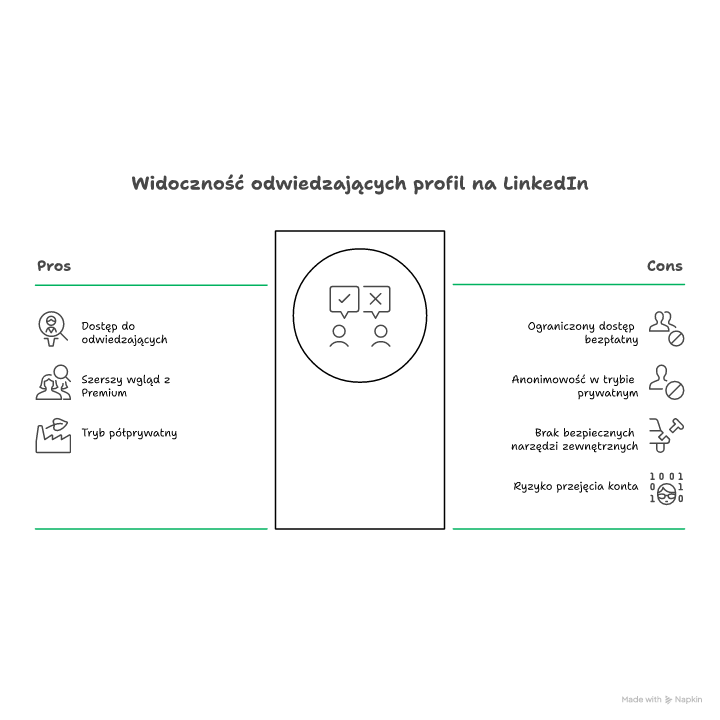
Czy widać, kto ogląda profil na LinkedIn? Tak, ale wynik zależy od Twojego planu oraz trybu prywatności osoby odwiedzającej. Konto bezpłatne daje ograniczony podgląd, a konto Premium rozszerza dane i możliwości porządkowania, jednak nie przełamie anonimowości gości. Tryb prywatny chroni Cię przy researchu, lecz zwykle odbiera wgląd w odwiedzających. Gdy ustawisz świadomie widoczność i wyłączysz zbędne e-maile, odzyskasz spokój i lepiej wykorzystasz wyświetlenia profilowe do pracy i relacji.
Ustaw dziś widoczność profilu tak, aby pasowała do Twojego celu na ten tydzień, i zrób test na koncie znajomego.
Źródła i przydatne linki
Poniższe linki prowadzą do pomocy LinkedIn opisującej: dostęp do listy odwiedzających, tryby przeglądania (publiczny/półprywatny/prywatny), różnice Free vs Premium oraz ustawienia powiadomień. Dzięki temu możesz łatwo sprawdzić aktualne brzmienie funkcji, jeśli LinkedIn zmieni interfejs.
- Dostęp do funkcji „Kto wyświetlał Twój profil” (ścieżka w Analytics)
- Tryb prywatny i półprywatny (zasady widoczności Twojej wizyty)
- Różnice „Who viewed your profile” między Basic a Premium (limity 90/365, lista 5/pełna)
- Ustawienia widoczności wyświetleń profilu (kto widzi, że oglądałeś)
- Włączanie/wyłączanie powiadomień e-mail i mobilnych
Polityka aktualizacji i korekt
LinkedIn potrafi zmieniać nazwy zakładek oraz wygląd ustawień bez zapowiedzi. Gdy zauważę zmianę w interfejsie lub dokumentacji, aktualizuję kroki w artykule i dopisuję datę aktualizacji u góry.
Jeśli widzisz rozjazd w ścieżce kliknięć albo limitach na Twoim koncie, daj znać: kontakt@ulozonybiznes.pl – sprawdzę i poprawię instrukcję.
FAQ
Q: Czy LinkedIn pokazuje, kto ogląda mój profil, jeśli mam mało kontaktów?
A: Tak, liczba kontaktów nie blokuje funkcji. Zakres danych nadal zależy od Twojego planu i ustawień prywatności odwiedzających.
Q: Czy wejście na profil z wyszukiwarki poza LinkedIn zostawia ślad?
A: Jeśli nie zalogujesz się na konto LinkedIn, zwykle nie powstaje wyświetlenie profilu w systemie odwiedzin. Po zalogowaniu ślad zależy od trybu.
Q: Czy mogę ukryć swoje wyświetlenia profilu tylko przed jedną osobą?
A: LinkedIn nie daje selektywnego ukrywania wizyt przed konkretnym profilem. Działa to ustawieniem globalnym dla sposobu przeglądania.
Q: Czy blokada użytkownika usuwa moje wcześniejsze wizyty z jego listy?
A: Blokada ogranicza przyszłe interakcje, ale nie daje pewności usunięcia wcześniejszych wpisów z historii odwiedzin, jeśli były już widoczne.
Q: Czy zmiana trybu prywatności działa od razu?
A: Zwykle tak, ale czasem efekt widzisz z opóźnieniem. Zrób test na profilu znajomego, żeby potwierdzić działanie po zmianie.












Opublikuj komentarz