
Jak wyłączyć reklamy na ekranie blokady? Dowiedz się!
Reklamy na ekranie blokady potrafią zirytować – zwłaszcza gdy pojawiają się po każdym odblokowaniu telefonu z Androidem. W tym artykule pokażę Ci, jak szybko i skutecznie wyłączyć takie reklamy – bez rootowania telefonu czy płatnych aplikacji. Dzięki temu odzyskasz kontrolę nad swoim urządzeniem, zwiększysz komfort korzystania i ograniczysz zbędne zużycie danych. Jeśli chcesz usunąć reklamy z ekranu blokady raz na zawsze, czytaj dalej – pokażę Ci sprawdzone sposoby.
Najważniejsze informacje z tego artykułu:
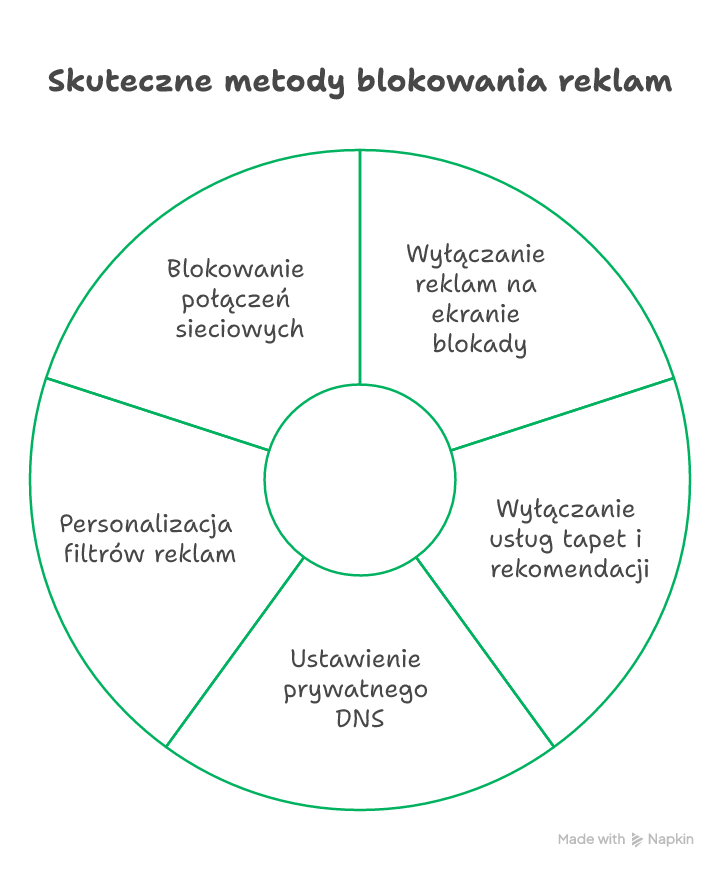
- reklamy na ekranie blokady da się wyłączyć w ustawieniach telefonu, np. Xiaomi lub Samsung;
- warto wyłączyć usługi tapet i rekomendacje w aplikacji Motywy;
- ustawienie prywatnego DNS, np. AdGuard DNS, skutecznie ogranicza reklamy w systemie;
- NextDNS pozwala na zaawansowaną personalizację filtrów reklam i trackerów;
- aplikacja Rethink umożliwia blokowanie połączeń sieciowych z poziomu VPN i firewalla.
Jak wyłączyć reklamy na ekranie blokady w telefonie z Androidem?
Aby wyłączyć reklamy pojawiające się na ekranie blokady Androida, musisz zmienić ustawienia systemowe odpowiedzialne za dynamiczne tapety lub rekomendacje treści.
Wiele modeli telefonów – szczególnie Xiaomi i Samsung – domyślnie oferuje rotacyjne tapety lub „historie dnia”, które zawierają treści sponsorowane. Takie funkcje generują reklamy bez zgody użytkownika, ale można je łatwo wyłączyć.
Xiaomi – jak wyłączyć reklamy z ekranu blokady krok po kroku
- Wejdź w „Ustawienia”.
- Przejdź do sekcji „Ekran blokady”.
- Znajdź opcję „Zmień tapetę” lub „Usługi tapet” i ją wyłącz.
- Wróć do głównego menu, otwórz aplikację „Motywy”.
- W ustawieniach „Motywów” wyłącz „Rekomendacje” lub „Sugestie treści”.
Po wykonaniu tych kroków Twój ekran blokady przestanie wyświetlać reklamy i rotacyjne tapety ze sponsorowanymi obrazami.
Sprawdź też inne artykuły z tej serii:
Jak zablokować reklamy w całym systemie Android, w tym na ekranie blokady?
Czasem reklamy nie wynikają z usług tapet, ale z aplikacji ładujących je w tle. W takiej sytuacji najlepiej sprawdza się blokowanie reklam na poziomie DNS.
Dzięki temu reklamy nie ładują się wcale – nie tylko na ekranie blokady, ale też w przeglądarkach i aplikacjach. To działa systemowo, niezależnie od urządzenia i bez rootowania.
AdGuard DNS – jak ustawić prywatne DNS na Androidzie?
To jedna z najprostszych metod, która skutecznie hamuje reklamy w całym systemie, bez instalowania aplikacji i bez konta użytkownika.
- Otwórz „Ustawienia” na swoim telefonie.
- Wybierz „Sieć i internet” lub „Połączenia”, a następnie „Prywatny DNS”.
- Wybierz „Nazwę hosta dostawcy prywatnego DNS”.
- Wpisz: dns.adguard-dns.com i zatwierdź.
Wskazówka: Możesz też użyć family.adguard-dns.com, jeśli chcesz dodatkowo blokować treści nieodpowiednie dla dzieci.
Ta metoda działa w całym systemie – blokuje reklamy jeszcze zanim się załadują.
NextDNS – bardziej zaawansowana alternatywa
Jeśli chcesz większej kontroli nad tym, co blokujesz, NextDNS daje Ci pełną personalizację filtrów i dokładne statystyki.
- Odwiedź stronę my.nextdns.io/signup i załóż darmowe konto.
- Po rejestracji skopiuj swój ID w formacie: twojid.dns.nextdns.io.
- W telefonie wejdź w „Ustawienia” > „Prywatny DNS”.
- Wpisz tam swój identyfikator NextDNS jako nazwę hosta.
Po skonfigurowaniu wejdź ponownie na my.nextdns.io, by aktywować filtry, blokowanie trackerów i konkretne domeny reklamowe.
Wskazówka: Darmowy plan oferuje 300 000 zapytań DNS miesięcznie. Starczy to nawet przy intensywnym użytkowaniu.
Jak zablokować reklamy za pomocą aplikacji Rethink?
Nie każdy telefon lub system pozwala ustawić prywatne DNS. Aplikacja Rethink DNS świetnie rozwiązuje ten problem – to darmowe połączenie VPN, firewall i DNS w jednym.
- Pobierz aplikację Rethink z Google Play.
- Po uruchomieniu zaakceptuj wszystkie uprawnienia.
- Włącz ochronę DNS i skonfiguruj filtr blokujący reklamy.
- Dodatkowo możesz aktywować firewall i blokować konkretne aplikacje lub połączenia sieciowe.
Ta opcja sprawdza się szczególnie dobrze w urządzeniach, gdzie zmiana DNS jest zablokowana.
Rethink działa jak VPN – ale lokalny i bardzo lekki. Nie obciąża baterii i nie spowalnia internetu.
Jakie przeglądarki pomagają dodatkowo usuwać reklamy?
Nawet jeśli zablokujesz reklamy systemowo, warto jeszcze zadbać o przeglądarkę. Nie każda radzi sobie z blokowaniem reklam natywnie.
- Brave – przeglądarka z automatycznym blokowaniem reklam i trackerów.
- Firefox – pozwala instalować rozszerzenia jak uBlock Origin.
Więcej o tym, co to jest reklama i jak działa w środowisku cyfrowym, przeczytasz tutaj.
Podsumowanie
Wyłączenie reklam na ekranie blokady w telefonach z Androidem wymaga kilku prostych kroków w ustawieniach, a jeśli to nie wystarcza – warto sięgnąć po rozwiązania DNS lub aplikacje typu Rethink. Dzięki nim ograniczysz nie tylko reklamy na ekranie blokady, ale też wiele innych niepożądanych treści w całym systemie.
Weź sprawy w swoje ręce i zadbaj o czysty, szybki i bezpieczniejszy Android już teraz!
FAQ
Q: Czy zmiana tapety z poziomu aplikacji Motywy przywraca reklamy?
A: Tak, w niektórych przypadkach ponowne skorzystanie z motywów może aktywować ponownie „Rekomendacje”.
Q: Czy prywatny DNS działa również w sieci LTE lub 5G?
A: Tak, jeśli ustawisz prywatny DNS w systemie Android, będzie aktywny przy każdym typie połączenia internetowego.
Q: Czy blokowanie reklam przez NextDNS wpływa na działanie aplikacji?
A: Czasami tak – jeśli aplikacja ładuje nie tylko reklamy, ale też treści z tych samych serwerów, mogą się nie wyświetlić.













Opublikuj komentarz